Владельцы нескольких устройств Apple часто сталкиваются с неочевидной проблемой: позвонить по FaceTime с айфона на свой же айпад или Mac не получается, если на них один и тот же Apple ID. Мало того, что FaceTime в России тоже попал под блокировку, так еще и начинается чехарда с аккаунтами. Вызов просто не проходит, а сообщения в iMessage выглядят как разговор с самим собой. Ниже — пошаговая инструкция, как это исправить за пять минут.

Оказывается, можно без проблем звонить со смартфона на планшет. Удобная штука
Почему FaceTime и iMessage не работают между устройствами с одним Apple ID
Всё просто: когда на обоих устройствах зарегистрирован один и тот же номер телефона и один и тот же адрес электронной почты, система считает отправителя и получателя одним человеком. FaceTime не может позвонить «сам себе», а iMessage не понимает, на какое именно устройство адресовано сообщение.
Решение — привязать к каждому устройству уникальный адрес электронной почты для FaceTime и iMessage. Тогда вы сможете позвонить не на общий номер, а конкретно на адрес, закреплённый за айпадом или Mac. Ну и не забывайте следить за сбоями FaceTime. Возможно, что звонок не проходит еще из-за этого.
Отдельный адрес iCloud для звонков и сообщений между своими устройствами
Самый удобный способ — не заводить новую почту, а создать псевдоним (alias) вашего текущего iCloud-адреса. Псевдоним — это дополнительный адрес, все письма с которого автоматически приходят на основную почту. Заводить отдельный ящик и помнить ещё один пароль не нужно. Apple позволяет создать до трёх псевдонимов iCloud. Вот как это сделать:
- Откройте в браузере iCloud.com/mail и войдите под своим Apple ID.
- Нажмите на значок настроек (шестерёнка) и выберите Настройки.
- Перейдите в раздел Аккаунт слева и нажмите Добавить псевдоним электронной почты.
- Придумайте адрес псевдонима, укажите имя отправителя и при желании выберите метку. Нажмите Создать.
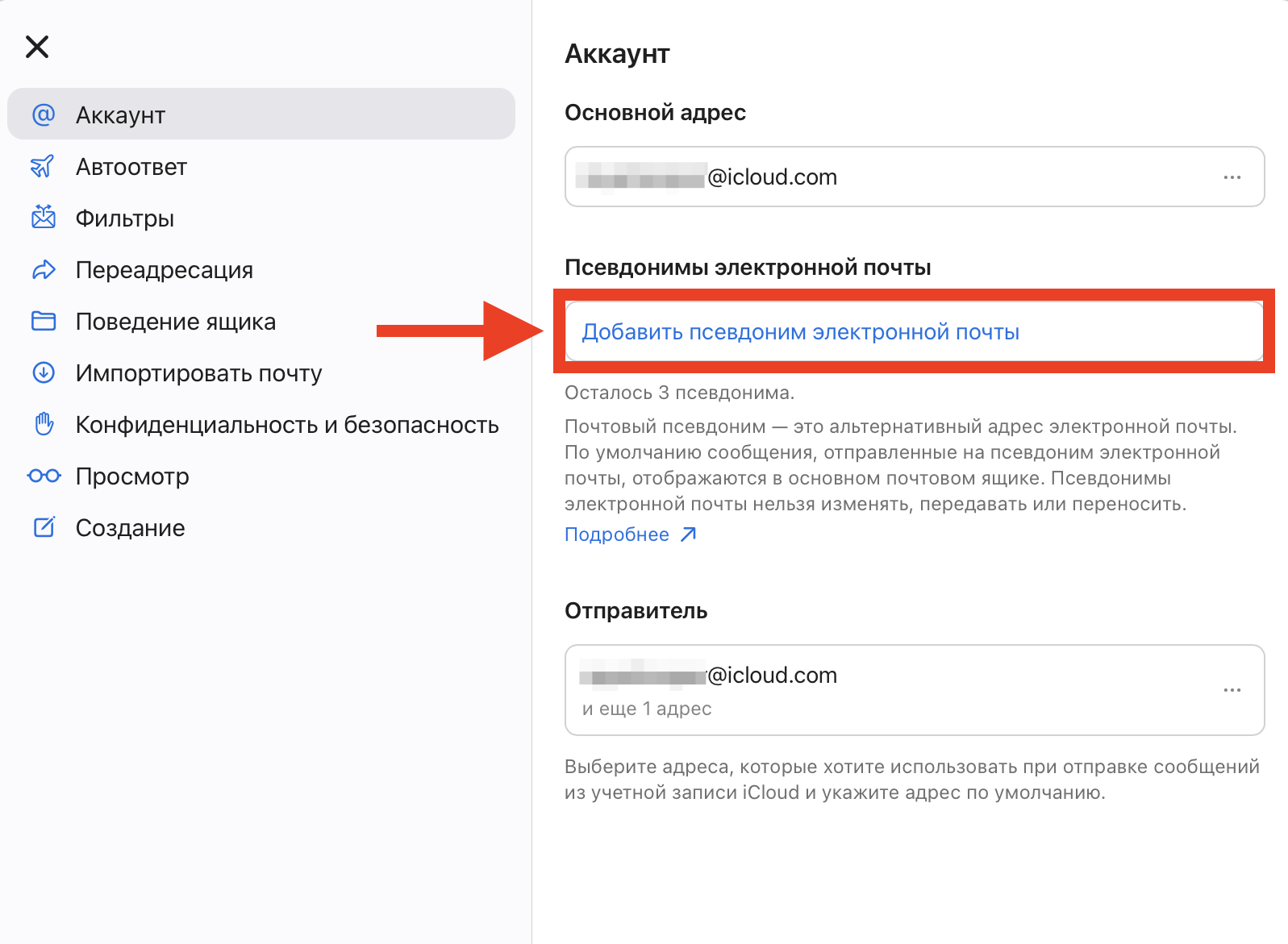
Псевдоним создается буквально за минуту
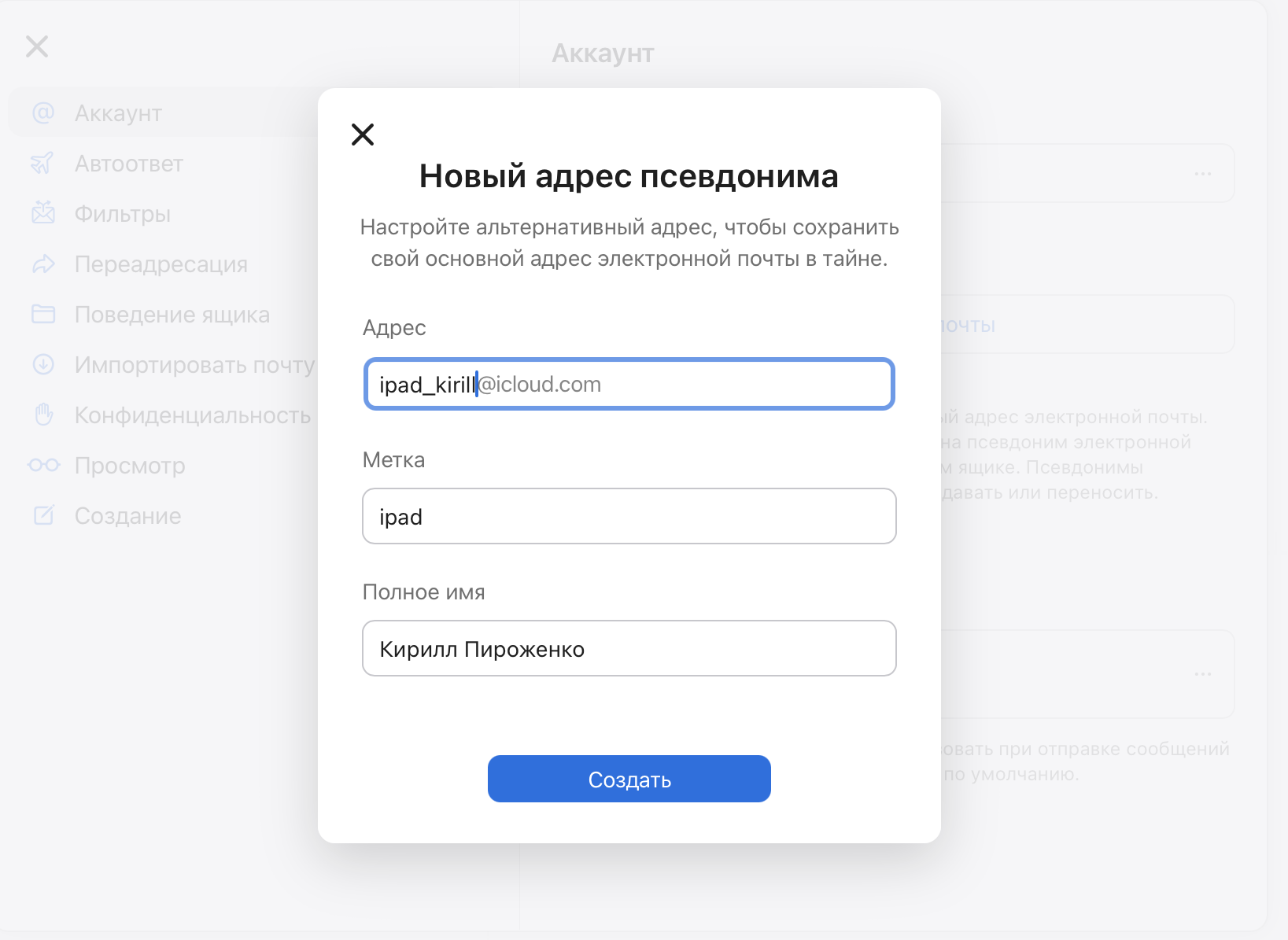
Создайте себе нужный псевдоним. Будьте готовы повыбирать, некоторые заняты
Все письма, которые придут на псевдоним, автоматически окажутся в основном ящике iCloud. А при отправке письма — хоть с сайта iCloud, хоть из «Почты» на Mac, iPad или iPhone — можно выбрать псевдоним в поле отправителя. Удобно назвать псевдонимы по устройствам, чтобы не путаться:
- фамилия.ipad@icloud.com
- фамилия.macmini@icloud.com
- фамилия.macbook@icloud.com
ПОДПИШИСЬ НА НАШ КАНАЛ В MAX, ЧТОБЫ ЧИТАТЬ НОВОСТИ, ЕСЛИ НЕ РАБОТАЕТ ТЕЛЕГА
Если псевдонимов не хватает или вы не хотите их использовать, подойдёт любой существующий адрес — Gmail, Outlook, Yahoo или другой.
Добавить новый e-mail в Apple ID для FaceTime и iMessage
После того как псевдоним или второй адрес готов, его нужно привязать к вашему Apple ID. Это делается один раз и автоматически распространяется на все устройства.
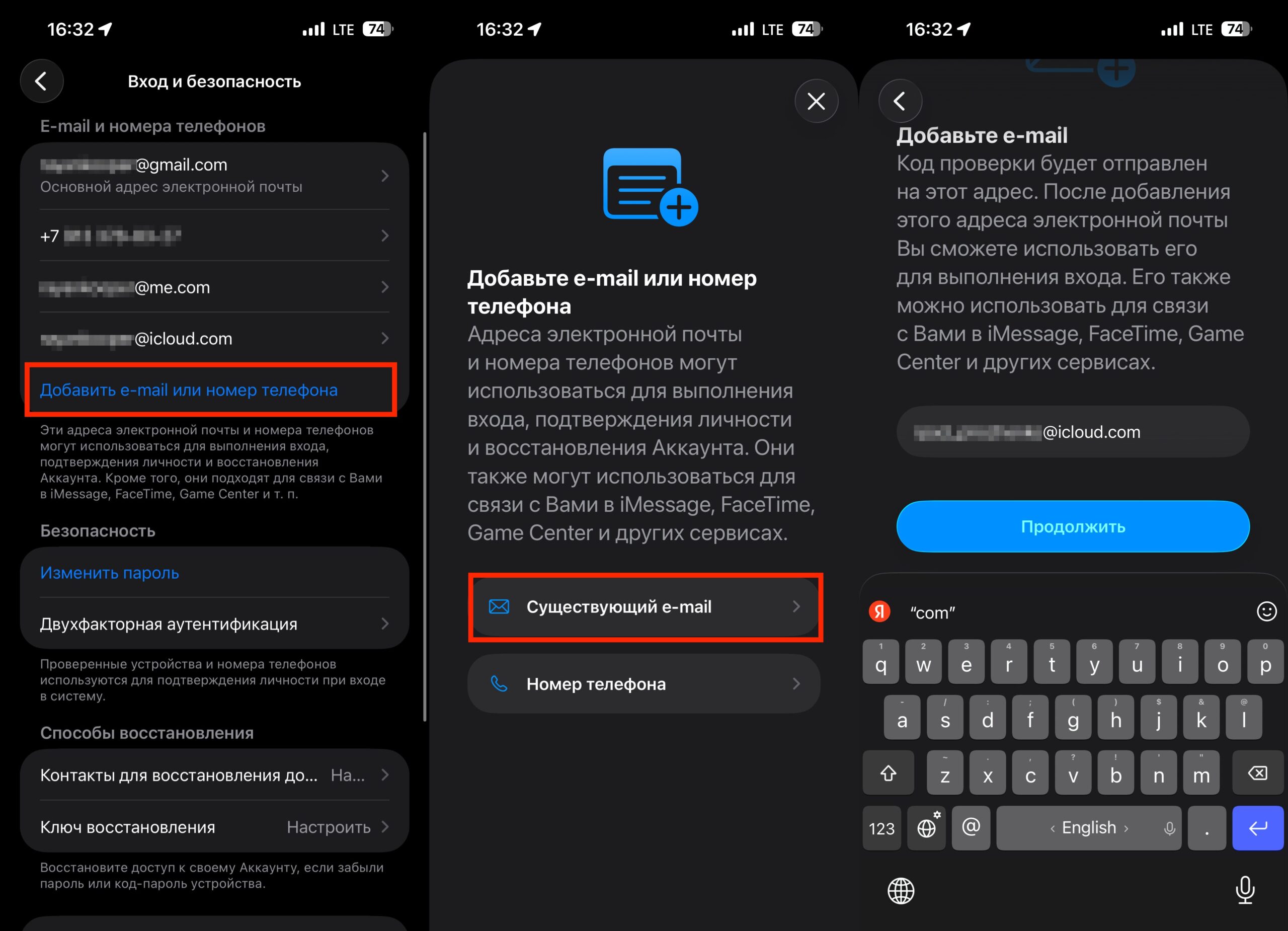
Добавьте псевдоним в аккаунт
- Откройте Настройки на iPhone или iPad (на Mac — Системные настройки).
- Нажмите на своё имя (Apple ID) — Вход и безопасность — Добавить e-mail или номер телефона.
- Выберите Существующий адрес e-mail, введите псевдоним или второй адрес и подтвердите его кодом.
- Повторите, если у вас несколько устройств и нужно несколько адресов.
❗ПОДПИШИСЬ НА НАШ ЧАТИК В ТЕЛЕГРАМЕ. ТАМ СОБРАЛИСЬ ТОЛЬКО ИЗБРАННЫЕ ЧИТАТЕЛИ
Настроить отдельный адрес FaceTime и iMessage на iPad
Теперь нужно указать айпаду, что для звонков и сообщений он должен использовать именно новый адрес, а не общий номер телефона.
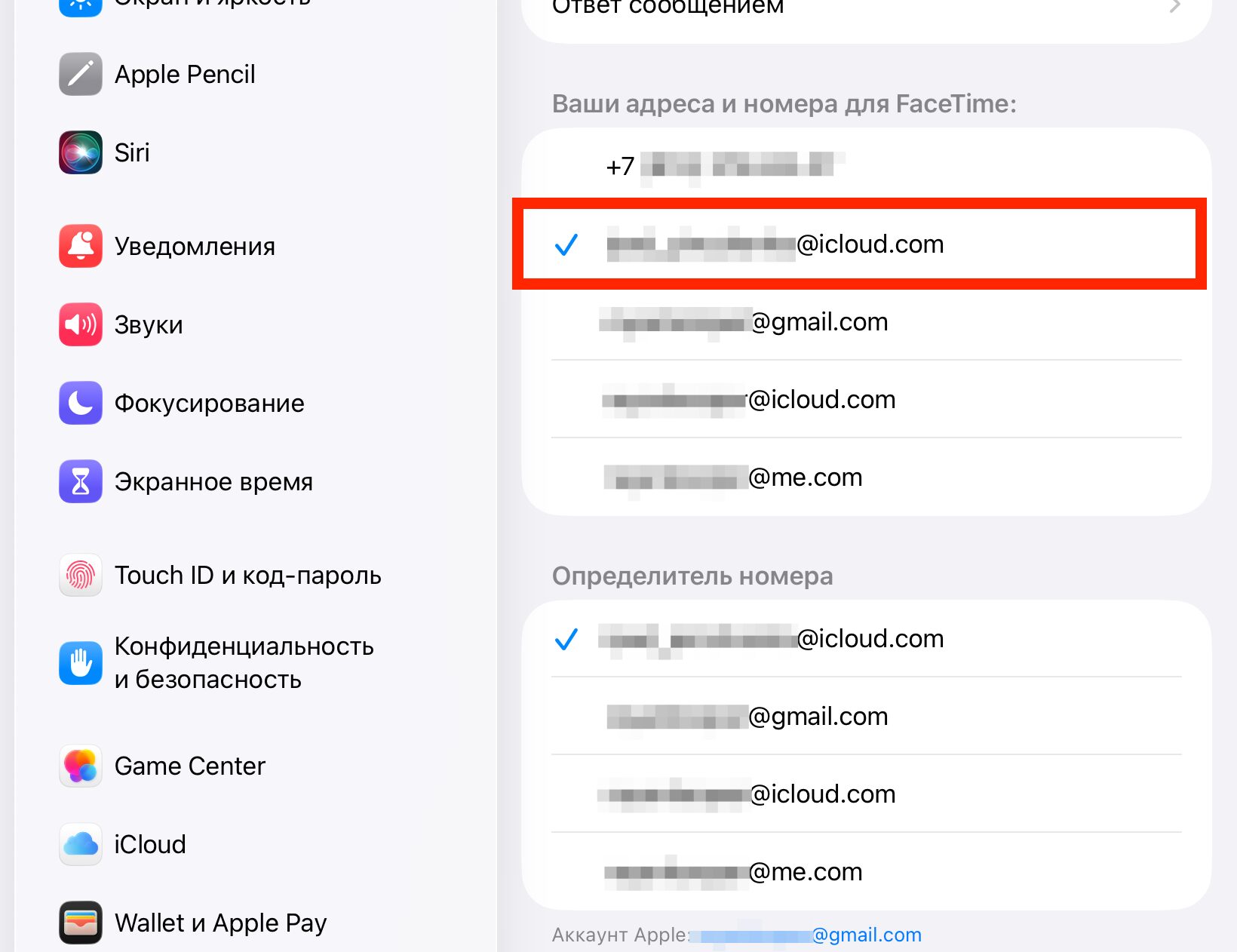
На iPad оставьте галочку только на e-mail, который вы только что создали
- Откройте Настройки — Приложения — FaceTime.
- В разделе «Ваш адрес для FaceTime» отметьте галочкой новый адрес. При желании снимите галочки с общего номера и основной почты, чтобы вызовы не дублировались.
- Вернитесь в список приложений, выберите Сообщения — Отправка/приём и точно так же отметьте новый адрес.
ПОДПИШИСЬ НА "СУНДУК АЛИ-БАБЫ" В ТЕЛЕГРАМ, ЧТОБЫ УЗНАВАТЬ О СКИДКАХ САМЫМ ПЕРВЫМ
После этого FaceTime-звонки на этот адрес будут приходить только на айпад, а не на все устройства сразу.
Настроить отдельный адрес FaceTime и iMessage на Mac
На Mac процесс аналогичный, но выполняется через сами приложения, а не через системные настройки.
- Откройте FaceTime, затем в меню сверху: FaceTime — Настройки.
- В разделе «Ваш адрес для FaceTime» отметьте нужный адрес.
- Откройте Сообщения, в меню: Сообщения — Настройки — вкладка iMessage.
- Отметьте новый адрес в разделе «Ваш адрес для сообщений».
Если у вас несколько Mac — например, рабочий и домашний — каждому можно назначить свой псевдоним из трёх доступных.
Как позвонить по FaceTime на своё устройство
Последний шаг — сохраните новый адрес как отдельный контакт. Например, «Мой iPad» или «Mac на кухне». Это позволит быстро находить нужное устройство в списке контактов и звонить без путаницы.
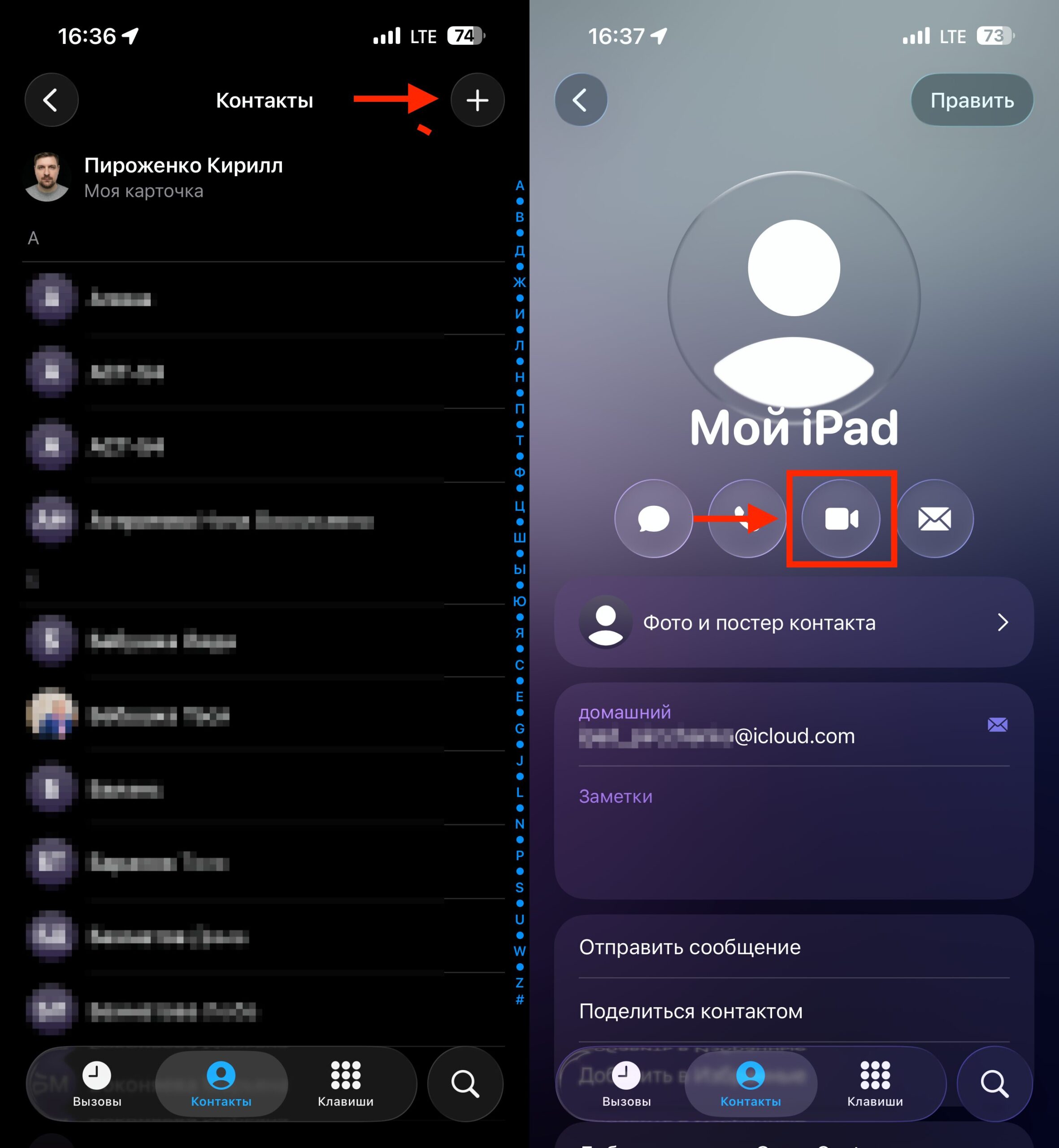
Создайте контакт для звонка и нажмите на иконку камеры
После этого просто откройте FaceTime на айфоне и позвоните на контакт с адресом айпада. Вызов должен пройти. Если не проходит — убедитесь, что на айфоне (устройстве-звонящем) этот же адрес не отмечен галочкой в настройках FaceTime. Адрес должен быть активен только на принимающем устройстве.
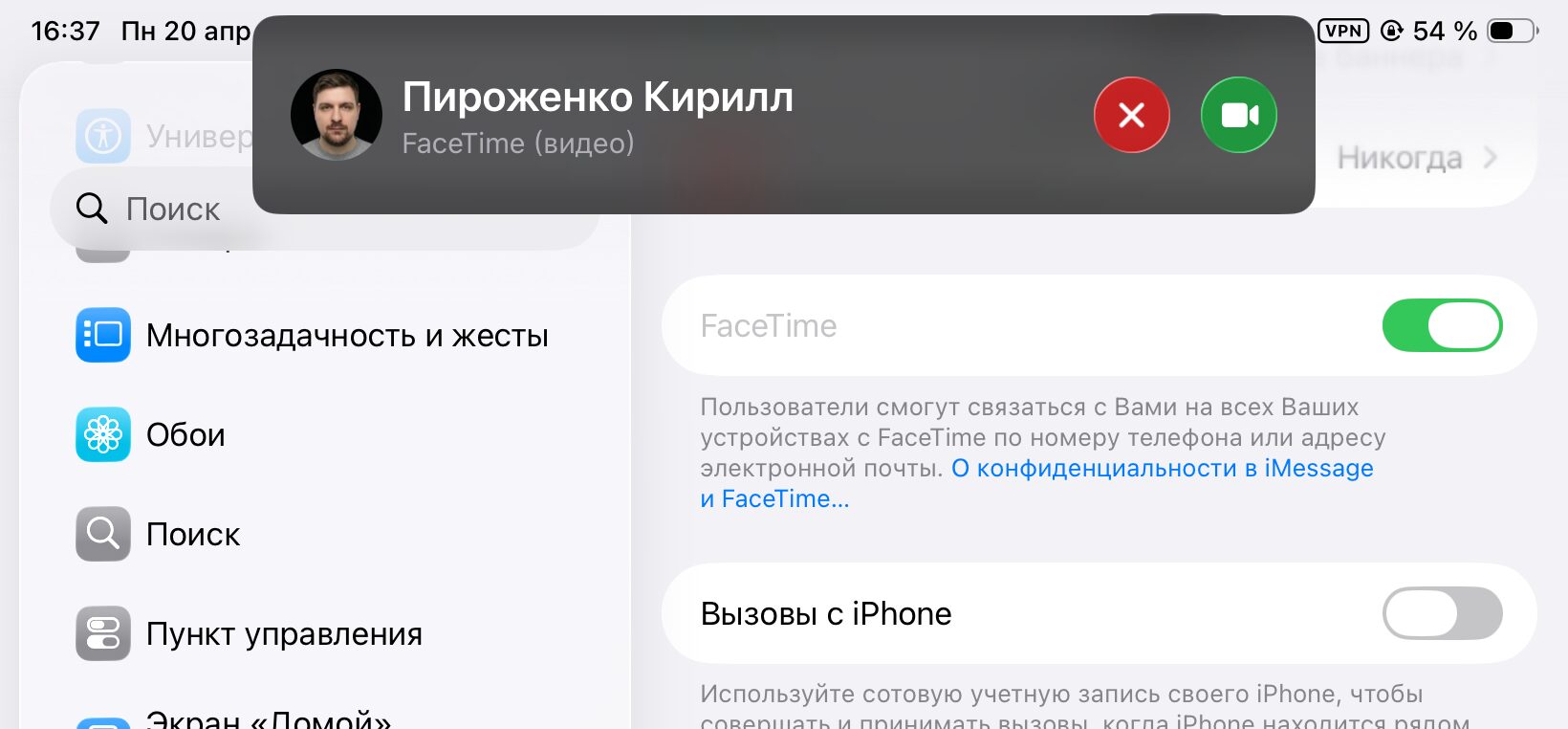
Вызов на второе устройство придет с вашего основного номера
То же самое работает и для iMessage: отправьте сообщение на адрес, привязанный к айпаду, и оно придёт именно туда.
Несколько Apple ID на айфоне и айпаде одновременно
Формально можно выйти из одного Apple ID и войти в другой, но Apple не поддерживает одновременную работу двух учётных записей на одном устройстве. Описанный выше способ с псевдонимами как раз и позволяет обойтись одним Apple ID на всех устройствах, при этом разделив каналы связи между ними.
Читайте также: Четыре дизайна умных очков Apple, основные функции и сроки выхода
Этот метод подойдёт всем, у кого дома несколько устройств Apple на одном аккаунте — например, если айпад используется как экран для видеозвонков на кухне, а Mac стоит в кабинете. Обязательно воспользуйтесь нашими советами по ускорению устройств Apple, особенно если одно из них старое. Настройка занимает несколько минут, и после неё каждое устройство получает свой «адрес» для FaceTime и iMessage.
