Telegram обновляется часто, иногда раз в пару недель. Большинству пользователей обновления прилетают автоматически, и они об этом даже не думают. Но бывает, что обновление Telegram зависает, магазин приложений не видит актуальную версию, или телефон просто не обновился сам. Разбираю все способы от стандартного до ручного — и заодно объясняю: что делать, если приложение на Android вообще отказывается обновляться.
Учимся правильно обновлять Telegram на своих устройствах
Что дает обновление Telegram
Прежде чем лезть в настройки, стоит понять, зачем вообще обновлять Telegram до последней версии. Ответ не такой очевидный, как кажется.
 Подписывайся на AndroidInsider в Telegram
Во-первых, новые функции. Telegram выпускает апдейты с реальными изменениями: новые типы сообщений, улучшенный поиск, возможности для каналов, изменения в звонках. В самом крупном обновлении Telegram 2026 года был полностью переделан дизайн приложения, и это — повод для загрузки апдейта. Во-вторых, безопасность. Это скучно, но важно. В каждом обновлении закрываются уязвимости, которые в старых версиях остаются открытыми. Особенно актуально для тех, кто пользуется секретными чатами.
Недавно Дуров полностью переделал Telegram
В-третьих, совместимость. Новая версия Telegram лучше работает со свежим Android, корректнее отображает медиафайлы и реже падает. Старый клиент на новой системе — это лотерея, которую лучше не проверять. Если коротко: обновлять ли Telegram — да, определенно. Причем регулярно.
Как обновить Telegram на Android
Способ обновления зависит от того, как вы изначально устанавливали приложение. Если скачивали через Google Play — обновляете там. Если через RuStore — идите туда. Если ставили APK-файл вручную — придется снова качать вручную. Магазины приложений не следят за тем, что установлено в обход них, и обновлять такой софт не будут. Далее разберем каждый вариант отдельно.
 Загляни в телеграм-канал Сундук Али-Бабы, где мы собрали лучшие товары с АлиЭкспресс
Обновление Telegram в Google Play
Это стандартный способ для большинства пользователей Android. Если устанавливали Telegram из Google Play — туда и идем:
- Откройте Google Play и нажмите на иконку своего профиля в правом верхнем углу.
- Выберите пункт «Управление приложениями и устройством».
- Перейдите на вкладку «Обновления доступны».
- Найдите Telegram в списке и нажмите «Обновить». Или нажмите «Обновить все», если хотите заодно обновить все остальное.
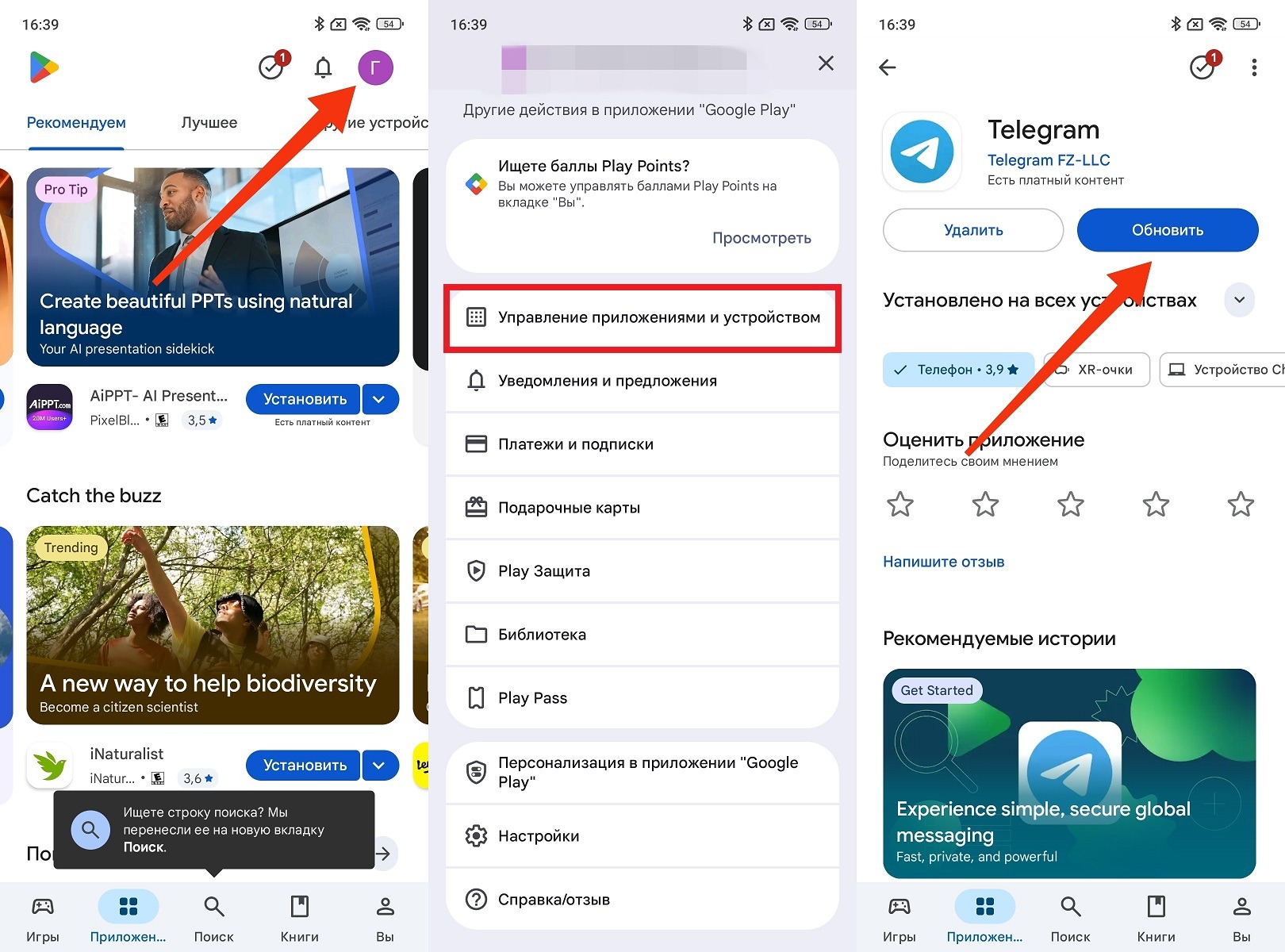
Это стандартный способ обновления Telegram
Если обновление не появляется, хотя вы знаете, что последняя версия Telegram уже вышла, попробуйте зайти напрямую на страницу приложения в Google Play и обновить оттуда. Иногда список обновлений подтягивается с задержкой, а страница конкретного приложения обновляется быстрее.
 Поделись своим мнением или задай вопрос в нашем телеграм-чате
Как обновить Telegram через RuStore
Этот способ актуален, если вы устанавливали Telegram именно через RuStore. Важно понимать: если приложение загружалось через RuStore, Google Play его обновлять не будет, даже если вы там авторизованы. Системы работают независимо друг от друга:
- Откройте приложение RuStore.
- Нажмите на иконку профиля или перейдите в раздел «Мои приложения».
- Найдите Telegram в списке установленных приложений.
- Если доступно обновление, рядом с приложением будет кнопка «Обновить». Нажмите её.
- Дождитесь завершения загрузки и установки.
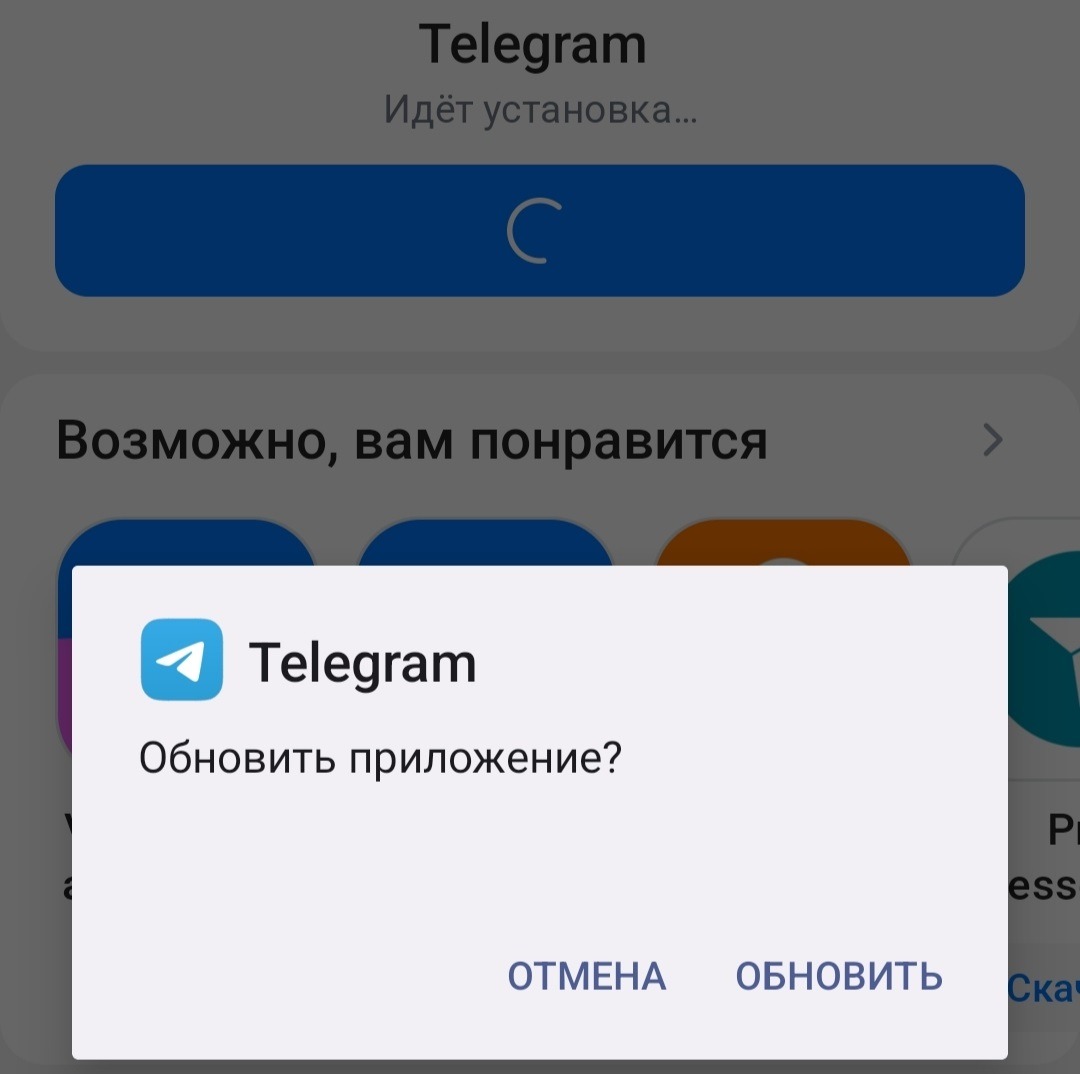
Через RuStore тоже можно поставить апдейт
Если RuStore у вас еще не установлен, но вы хотите перейти на него, процесс несложный: установить RuStore на Android можно за пару минут. После этого можно переустановить Telegram через него и получать обновления оттуда.
 Читай наши лучшие материалы в Дзене
Обновление Telegram вручную через APK
Самый хлопотный, но иногда единственный рабочий способ — скачать последнюю версию Telegram в виде APK-файла и установить вручную. Актуально, если Google Play недоступен или не видит обновление, а RuStore вы не используете:
- Откройте браузер на смартфоне и перейдите на официальный сайт Telegram — telegram.org.
- Найдите раздел «Android» и скачайте актуальный APK-файл.
- После загрузки откройте файл через уведомление или файловый менеджер в папке «Загрузки».
- Если система спросит разрешение на установку из неизвестных источников, разрешите для браузера или файлового менеджера.
- Нажмите «Установить» и дождитесь завершения.
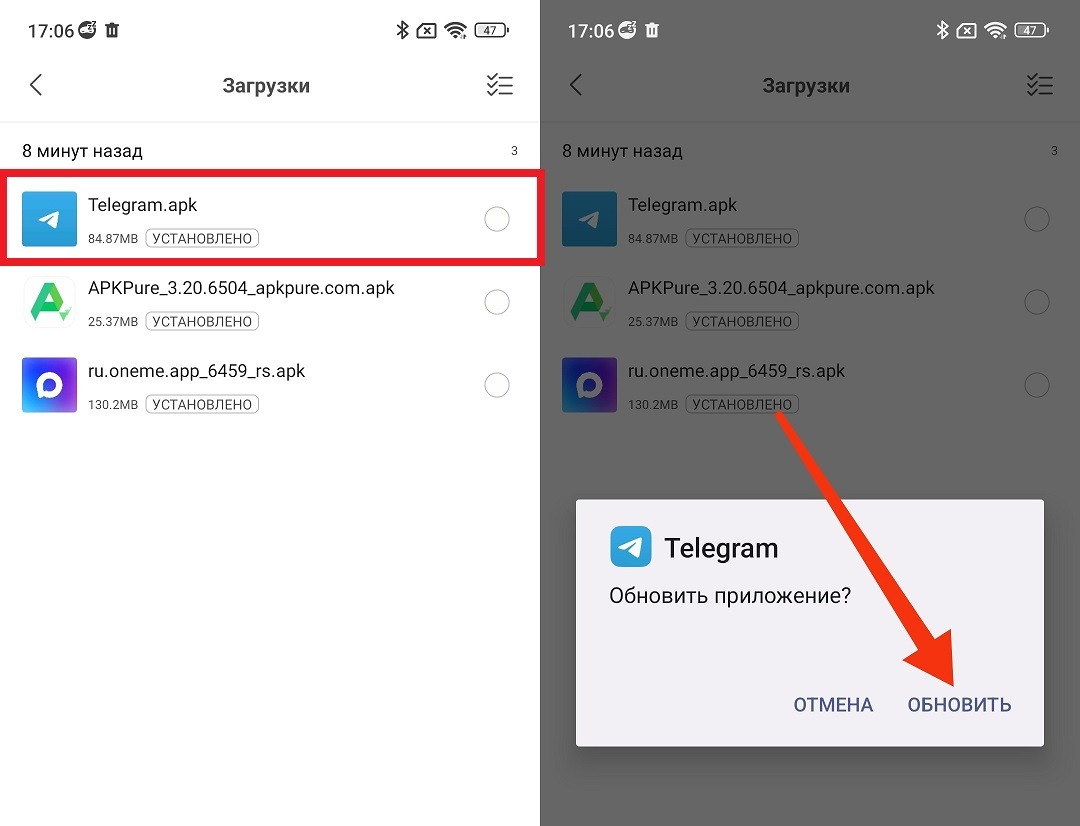
Обновление вручную тоже допускается
Важный момент: при установке APK поверх уже установленного Telegram все данные, чаты и настройки сохраняются. Это именно обновление, а не переустановка с нуля. Минус способа в том, что автоматических обновлений не будет и каждый раз придется повторять процедуру вручную. Тем, кто хочет получать функции раньше официального релиза, подойдет бета-версия Telegram — она выходит чаще стабильной и устанавливается отдельно.
Не обновляется Telegram — что делать
Бывает, что Telegram не обновляется на Android никаким из способов выше. Это неприятно, но почти всегда решаемо. Разбирем самые частые причины.
Мало места в памяти. Банально, но именно нехватка места чаще всего виновата в том, что установить обновление Telegram не получается. Проверьте в «Настройки» — «Память». Освободите хотя бы 500 МБ и попробуйте снова.
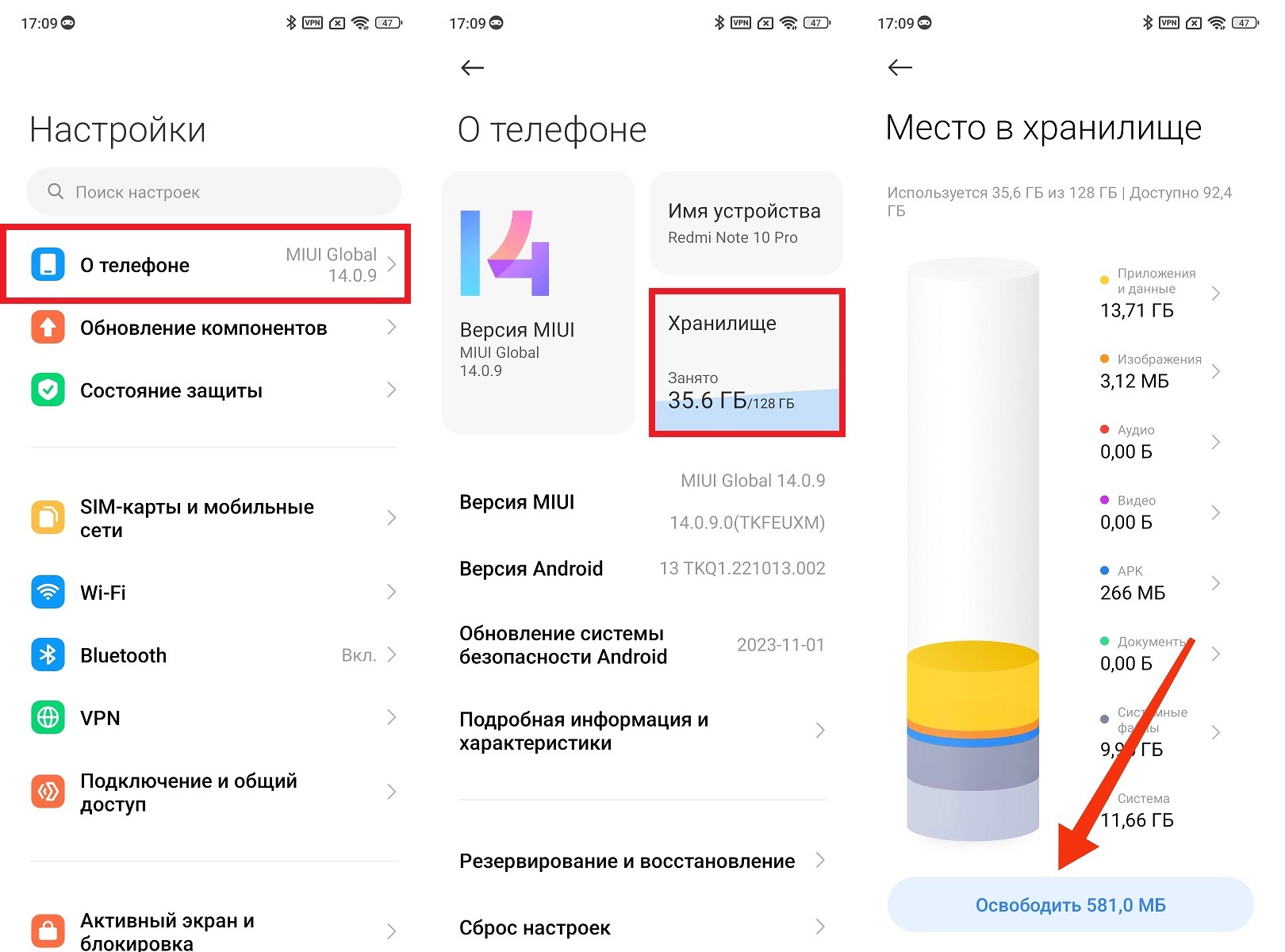
Позаботьтесь об освобождении места в памяти
Сбой в Google Play. Магазин приложений иногда ведет себя странно: обновление есть, но не скачивается или зависает на середине. Решение — очистить кэш Google Play. Зайдите в «Настройки» — «Приложения» — «Google Play» — «Хранилище» — «Очистить кэш». После этого перезапустите магазин и попробуйте снова.
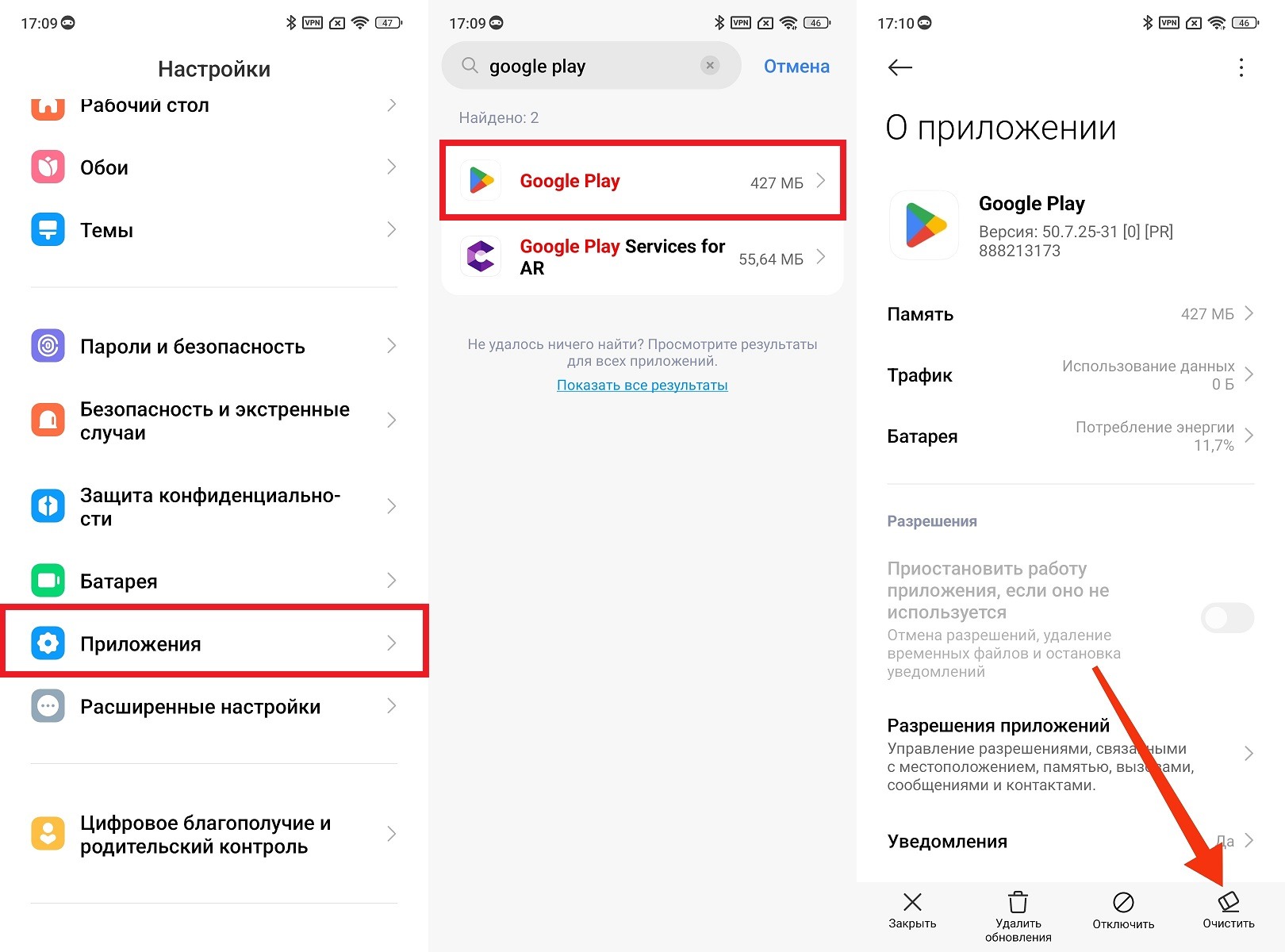
Чистка Google Play помогает решить проблему
Бесконечное обновление Telegram. Прогресс-бар крутится, но ничего не происходит. Обычно это проблема соединения. Переключитесь между Wi-Fi и мобильным интернетом, перезагрузите смартфон и попробуйте еще раз.
Региональные ограничения. Если аккаунт Google зарегистрирован в другом регионе, иногда возникают сложности с доступом к обновлению. В этом случае проще всего скачать APK напрямую с официального сайта по инструкции выше.
 Залетай в чат AndroidInsider.ru в MAX
Старая версия Android. Совсем свежие версии приложения Telegram иногда требуют актуальной версии операционной системы. Если на смартфоне Android 7 или ниже, часть обновлений может быть недоступна. Решение здесь одно: обновить систему, если это возможно, или смириться с тем, что придется пользоваться более старой версией клиента.
