Домой / Android / Первые 10 минут с новым Android-смартфоном: что сделать до всего остального

Первые 10 минут с новым Android-смартфоном: что сделать до всего остального

Новый смартфон — это всегда приятно. Но большинство людей совершают одну и ту же ошибку: сразу лезут в Instagram, скачивают игры и начинают фотографировать, забыв про базовую настройку телефона Android. А потом выясняется, что данные со старого телефона потеряны, система не обновлялась месяцами, а половина предустановленных приложений тихо жрет батарею в фоне. Если вы только выбрали новый смартфон и купили его по моим рекомендациям, рассказываю, что нужно сделать в первые минуты — по порядку и без лишнего.
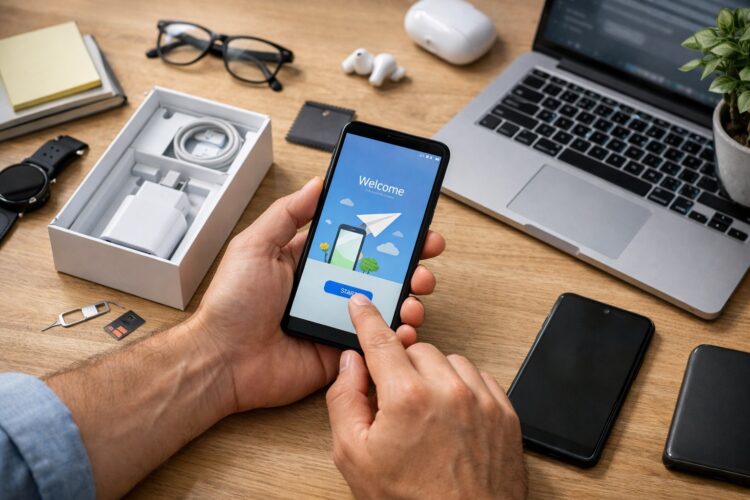
Рассказываю о базовой настройке Android для каждого. Фото.

Рассказываю о базовой настройке Android для каждого

Как сделать блокировку экрана Android

Это первое, о чем спросит мастер настройки при первом включении. И это правильно: блокировка экрана защищает все ваши данные, аккаунты и приложения от посторонних. Пропускать этот шаг не стоит даже если кажется, что настроите потом.

⚡ Подписывайся на AndroidInsider в Telegram

При первом включении смартфон предложит выбрать способ защиты: пароль блокировки экрана, графический ключ или PIN-код. Лучше выбирайте PIN или пароль, а не графический ключ: он легко угадывается по следам на экране. Параллельно добавьте отпечаток пальца на телефоне — он будет основным способом разблокировки, а пароль останется запасным. Зарегистрируйте сразу два отпечатка, например большой палец правой и левой руки. Это удобно в ситуациях, когда одна рука занята.
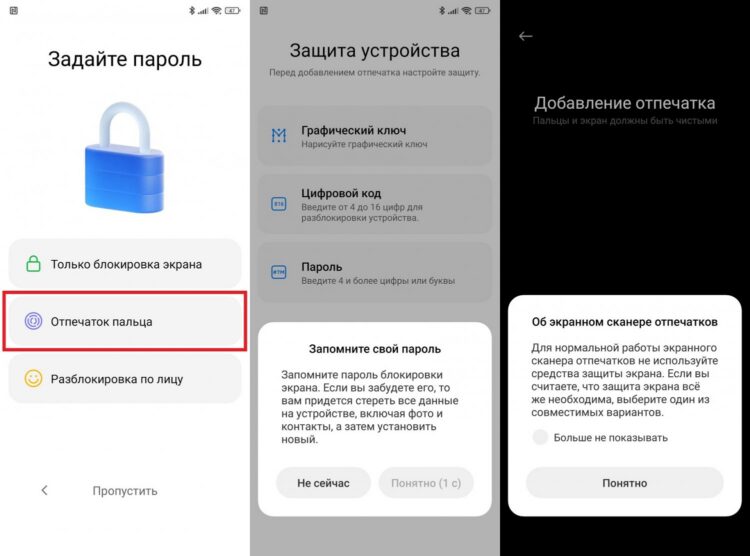
Блокировку экрана лучше настроить сразу. Фото.

Блокировку экрана лучше настроить сразу

Если при первом включении пропустили этот шаг, не страшно. Зайдите в «Настройки» — «Безопасность» — «Блокировка экрана» и настройте все там. Подробно о том, как сделать блокировку экрана на телефоне и какой способ выбрать, мы разбирали отдельно.

📢 Читай наши лучшие материалы в Дзене

Перенос данных с Android на Android

Мастер настройки при первом включении предложит перенести данные со старого смартфона. Это самый удобный момент, пропускать его не стоит. В процессе переноса автоматически выполняется вход в аккаунт Google, подтягиваются контакты, приложения, фотографии и даже часть настроек. Вам не придется вспоминать пароли и восстанавливать все вручную.
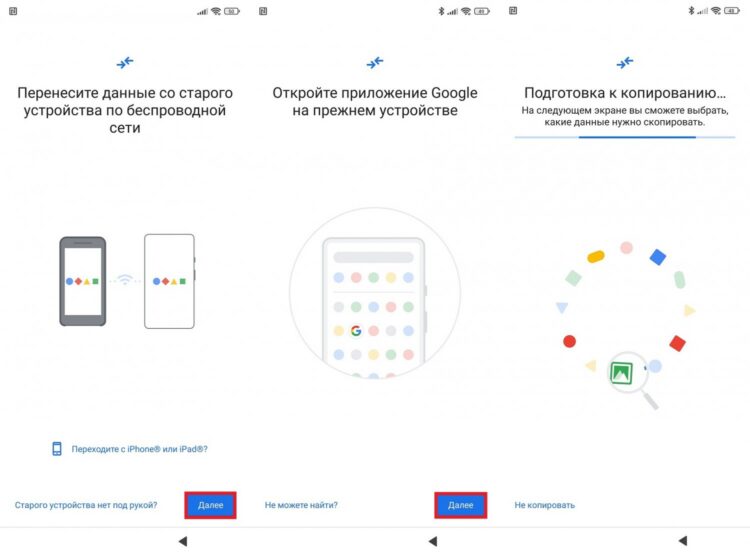
Смартфон предложит перенести данные при первом включении. Фото.

Смартфон предложит перенести данные при первом включении

Если все же нажали «Пропустить» — ничего страшного. Перенести данные с телефона на телефон можно и после первого включения через приложение «Перенос данных» от Google или фирменное приложение производителя вашего смартфона. О том, как перенести данные с Android на Android и ничего не забыть, есть подробный материал с разбором всех способов.
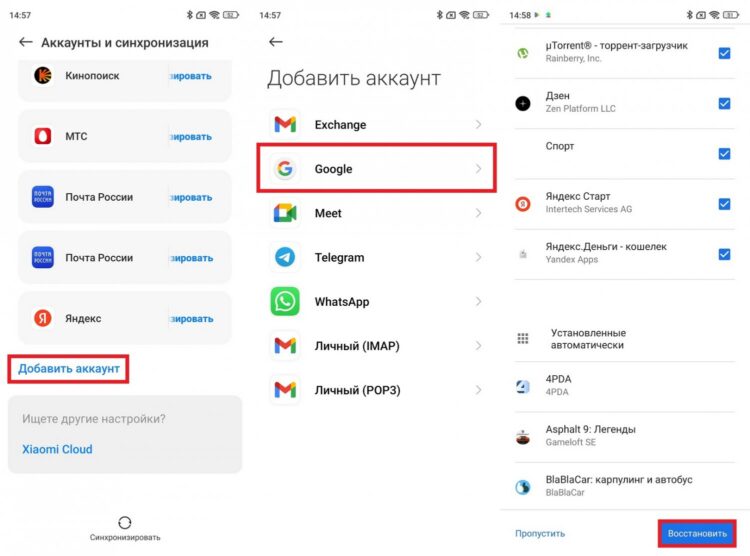
Перенести данные можно и после включения, настроив синхронизацию Google. Фото.

Перенести данные можно и после включения, настроив синхронизацию Google

Отдельно стоит упомянуть контакты. Если их не перенесли автоматически, перенести контакты с телефона на телефон можно через аккаунт Google: они синхронизируются в облаке и подтягиваются на новое устройство сразу после входа. Аккаунт Google — это ключ ко всему: контактам, почте, фотографиям, покупкам в Play Store. Если по какой-то причине вы еще не создали его, создать аккаунт Google на Android можно несколькими способами. А зачем он вообще нужен, читайте в отдельном материале про то, что дает аккаунт Google на Android-смартфоне.

Как обновить Android на телефоне

После того как данные перенесены и базовая настройка Google на Android завершена, первым делом проверьте обновления системы. Смартфон мог пролежать на складе несколько месяцев, и за это время производитель выпустил патчи безопасности, исправил баги и, возможно, добавил новые функции. Обновление Android на телефоне занимает несколько минут, но сильно влияет на стабильность и безопасность работы.

👉 Читай AndroidInsider.ru в MAX

Чтобы скачать обновление на телефон, сделайте следующее:

  1. Откройте «Настройки» смартфона.
  2. Перейдите в раздел «О телефоне» или «Система».
  3. Найдите пункт «Обновление системы» или «Обновление ПО».
  4. Нажмите «Проверить обновления».
  5. Если обновление доступно, скачайте и установите его.
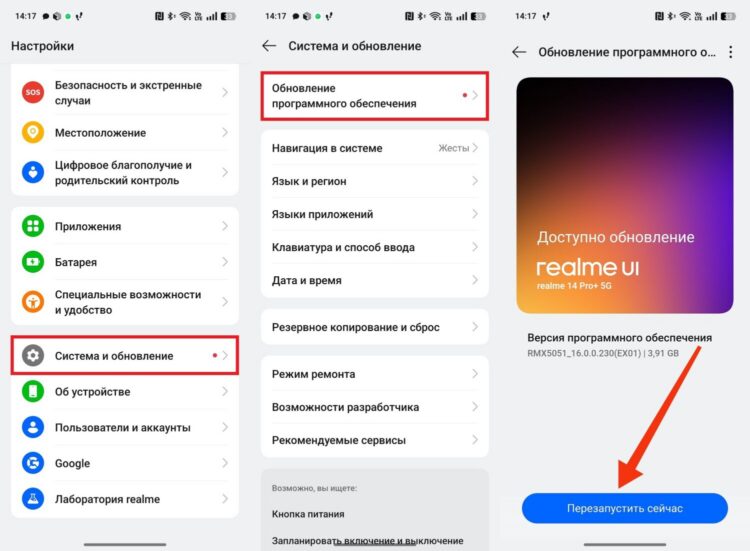
Названия некоторых пунктов меню могут отличаться. Фото.

Названия некоторых пунктов меню могут отличаться

После установки смартфон перезагрузится — это нормально. Подробнее о том, как обновить телефон и зачем это на самом деле нужно, мы рассказывали отдельно — там объясняется, почему откладывать обновления не стоит.

Как удалить лишние приложения на Android

Это один из самых недооцененных шагов. На большинстве Android-смартфонов из коробки установлено огромное количество предустановленных приложений, которые вы никогда не будете использовать: партнерские сервисы, дублирующие браузеры, фирменные магазины контента, утилиты производителя. Все они занимают место, получают разрешения и нередко работают в фоне, расходуя заряд батареи.

👉 Залетай в чат AndroidInsider.ru в MAX

Особенно этим грешат Xiaomi, realme и Samsung. На смартфонах Xiaomi по умолчанию может быть установлено до двадцати партнерских приложений, которые удаляются без каких-либо последствий. Samsung комплектует свои устройства собственными аналогами всех стандартных программ — браузером, почтой, галереей, магазином — даже там, где уже есть Google-версии. Чтобы полностью удалить приложение на Android:

  1. Зажмите иконку приложения на рабочем столе.
  2. Выберите «Удалить» или перетащите иконку в корзину.
  3. Подтвердите удаление.
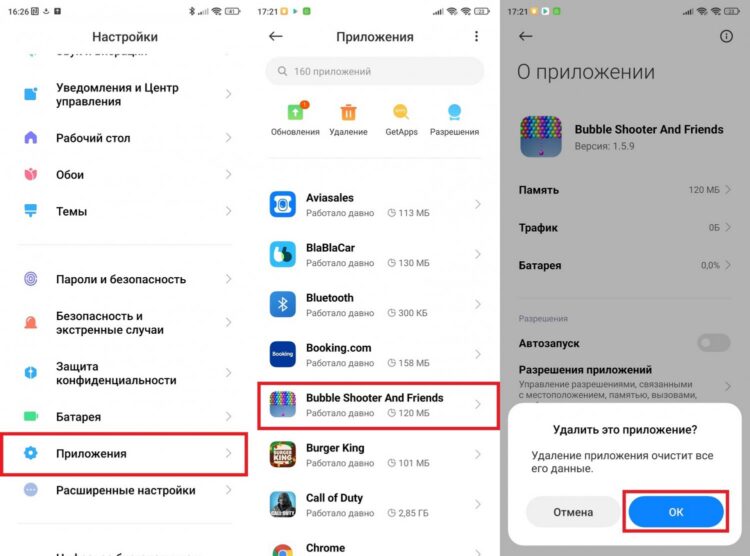
Также можно удалить приложение через настройки. Фото.

Также можно удалить приложение через настройки

Если приложение не удаляется таким способом, зайдите в «Настройки» — «Приложения», выберите нужное и нажмите «Удалить». Некоторые системные приложения удалить нельзя, но их можно отключить — они перестанут работать в фоне. О том, как правильно удалить приложение на Android и чем отличается удаление от отключения, читайте в отдельном материале. После расчистки вы удивитесь, сколько места освободилось и насколько шустрее начнет работать смартфон.

Резервное копирование Android

Последний шаг, который большинство откладывает на потом и не делает никогда. А зря: резервная копия телефона — это страховка на случай поломки, кражи или случайного сброса к заводским настройкам. Настроить ее стоит сразу, пока на смартфоне еще немного данных.

🔥 Загляни в телеграм-канал Сундук Али-Бабы, где мы собрали лучшие товары с АлиЭкспресс

Чтобы включить резервную копию Android через Google:

  1. Откройте «Настройки» и перейдите в раздел «Система».
  2. Выберите пункт «Резервное копирование».
  3. Убедитесь, что резервное копирование включено и привязано к вашему аккаунту Google.
  4. Нажмите «Создать резервную копию сейчас», чтобы не ждать автоматической синхронизации.
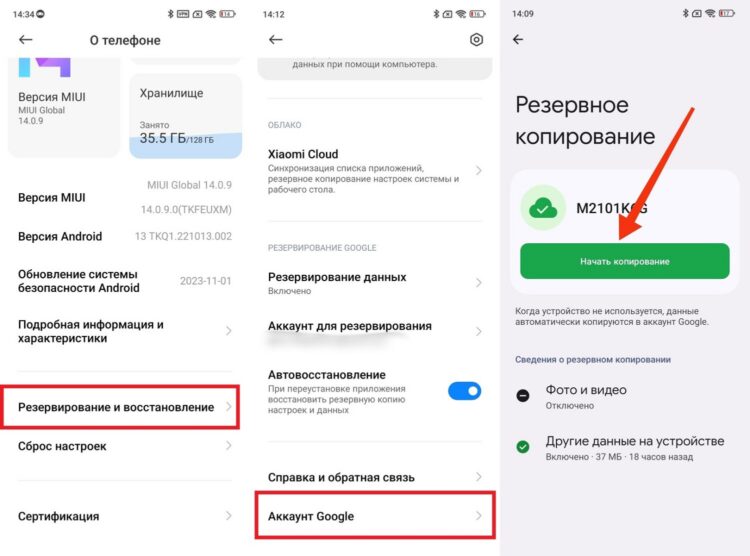
Настройте резервную копию, чтобы ничего не потерять. Фото.

Настройте резервную копию, чтобы ничего не потерять

Важно понимать ограничения. Бесплатный Google One дает всего 15 ГБ облачного хранилища, и это пространство делится между Google Фото, Gmail и резервными копиями. Если фотографий много, места быстро не хватит. Аналогичная ситуация с фирменными облаками производителей: у Xiaomi это Mi Cloud, у Samsung — Samsung Cloud, и у каждого своя бесплатная квота, которая нередко заканчивается быстро. Подробно о том, как настроить резервную копию на Android для контактов, фото, приложений и чатов, читайте в отдельном материале.

Про Редактор Новостей

Проверьте также

Если вы используете своё имя в качестве пароля — прекратите. Особенно если вы Никита или Максим

Анализ утечек за 2025 год показал, какие пароли россияне использовали чаще всего. Среди привычных и родных 123456, 123456789, qwerty, qwerty123 и password в десятку самых популярных попали имена Никита и Максим. Да, в качестве паролей. Собеседники «Ведомостей» списывают всё на популярность этих имён в начале 90-х и 00-х: сейчас молодых мужчин 25−35 лет с такими […]

Домой / Android / Первые 10 минут с новым Android-смартфоном: что сделать до всего остального

Первые 10 минут с новым Android-смартфоном: что сделать до всего остального

Новый смартфон — это всегда приятно. Но большинство людей совершают одну и ту же ошибку: сразу лезут в Instagram, скачивают игры и начинают фотографировать, забыв про базовую настройку телефона Android. А потом выясняется, что данные со старого телефона потеряны, система не обновлялась месяцами, а половина предустановленных приложений тихо жрет батарею в фоне. Если вы только выбрали новый смартфон и купили его по моим рекомендациям, рассказываю, что нужно сделать в первые минуты — по порядку и без лишнего.

Рассказываю о базовой настройке Android для каждого. Фото.

Рассказываю о базовой настройке Android для каждого

Как сделать блокировку экрана Android

Это первое, о чем спросит мастер настройки при первом включении. И это правильно: блокировка экрана защищает все ваши данные, аккаунты и приложения от посторонних. Пропускать этот шаг не стоит даже если кажется, что настроите потом.

⚡ Подписывайся на AndroidInsider в Telegram

При первом включении смартфон предложит выбрать способ защиты: пароль блокировки экрана, графический ключ или PIN-код. Лучше выбирайте PIN или пароль, а не графический ключ: он легко угадывается по следам на экране. Параллельно добавьте отпечаток пальца на телефоне — он будет основным способом разблокировки, а пароль останется запасным. Зарегистрируйте сразу два отпечатка, например большой палец правой и левой руки. Это удобно в ситуациях, когда одна рука занята.

Блокировку экрана лучше настроить сразу. Фото.

Блокировку экрана лучше настроить сразу

Если при первом включении пропустили этот шаг, не страшно. Зайдите в «Настройки» — «Безопасность» — «Блокировка экрана» и настройте все там. Подробно о том, как сделать блокировку экрана на телефоне и какой способ выбрать, мы разбирали отдельно.

📢 Читай наши лучшие материалы в Дзене

Перенос данных с Android на Android

Мастер настройки при первом включении предложит перенести данные со старого смартфона. Это самый удобный момент, пропускать его не стоит. В процессе переноса автоматически выполняется вход в аккаунт Google, подтягиваются контакты, приложения, фотографии и даже часть настроек. Вам не придется вспоминать пароли и восстанавливать все вручную.

Смартфон предложит перенести данные при первом включении. Фото.

Смартфон предложит перенести данные при первом включении

Если все же нажали «Пропустить» — ничего страшного. Перенести данные с телефона на телефон можно и после первого включения через приложение «Перенос данных» от Google или фирменное приложение производителя вашего смартфона. О том, как перенести данные с Android на Android и ничего не забыть, есть подробный материал с разбором всех способов.

Перенести данные можно и после включения, настроив синхронизацию Google. Фото.

Перенести данные можно и после включения, настроив синхронизацию Google

Отдельно стоит упомянуть контакты. Если их не перенесли автоматически, перенести контакты с телефона на телефон можно через аккаунт Google: они синхронизируются в облаке и подтягиваются на новое устройство сразу после входа. Аккаунт Google — это ключ ко всему: контактам, почте, фотографиям, покупкам в Play Store. Если по какой-то причине вы еще не создали его, создать аккаунт Google на Android можно несколькими способами. А зачем он вообще нужен, читайте в отдельном материале про то, что дает аккаунт Google на Android-смартфоне.

Как обновить Android на телефоне

После того как данные перенесены и базовая настройка Google на Android завершена, первым делом проверьте обновления системы. Смартфон мог пролежать на складе несколько месяцев, и за это время производитель выпустил патчи безопасности, исправил баги и, возможно, добавил новые функции. Обновление Android на телефоне занимает несколько минут, но сильно влияет на стабильность и безопасность работы.

👉 Читай AndroidInsider.ru в MAX

Чтобы скачать обновление на телефон, сделайте следующее:

  1. Откройте «Настройки» смартфона.
  2. Перейдите в раздел «О телефоне» или «Система».
  3. Найдите пункт «Обновление системы» или «Обновление ПО».
  4. Нажмите «Проверить обновления».
  5. Если обновление доступно, скачайте и установите его.
Названия некоторых пунктов меню могут отличаться. Фото.

Названия некоторых пунктов меню могут отличаться

После установки смартфон перезагрузится — это нормально. Подробнее о том, как обновить телефон и зачем это на самом деле нужно, мы рассказывали отдельно — там объясняется, почему откладывать обновления не стоит.

Как удалить лишние приложения на Android

Это один из самых недооцененных шагов. На большинстве Android-смартфонов из коробки установлено огромное количество предустановленных приложений, которые вы никогда не будете использовать: партнерские сервисы, дублирующие браузеры, фирменные магазины контента, утилиты производителя. Все они занимают место, получают разрешения и нередко работают в фоне, расходуя заряд батареи.

👉 Залетай в чат AndroidInsider.ru в MAX

Особенно этим грешат Xiaomi, realme и Samsung. На смартфонах Xiaomi по умолчанию может быть установлено до двадцати партнерских приложений, которые удаляются без каких-либо последствий. Samsung комплектует свои устройства собственными аналогами всех стандартных программ — браузером, почтой, галереей, магазином — даже там, где уже есть Google-версии. Чтобы полностью удалить приложение на Android:

  1. Зажмите иконку приложения на рабочем столе.
  2. Выберите «Удалить» или перетащите иконку в корзину.
  3. Подтвердите удаление.
Также можно удалить приложение через настройки. Фото.

Также можно удалить приложение через настройки

Если приложение не удаляется таким способом, зайдите в «Настройки» — «Приложения», выберите нужное и нажмите «Удалить». Некоторые системные приложения удалить нельзя, но их можно отключить — они перестанут работать в фоне. О том, как правильно удалить приложение на Android и чем отличается удаление от отключения, читайте в отдельном материале. После расчистки вы удивитесь, сколько места освободилось и насколько шустрее начнет работать смартфон.

Резервное копирование Android

Последний шаг, который большинство откладывает на потом и не делает никогда. А зря: резервная копия телефона — это страховка на случай поломки, кражи или случайного сброса к заводским настройкам. Настроить ее стоит сразу, пока на смартфоне еще немного данных.

🔥 Загляни в телеграм-канал Сундук Али-Бабы, где мы собрали лучшие товары с АлиЭкспресс

Чтобы включить резервную копию Android через Google:

  1. Откройте «Настройки» и перейдите в раздел «Система».
  2. Выберите пункт «Резервное копирование».
  3. Убедитесь, что резервное копирование включено и привязано к вашему аккаунту Google.
  4. Нажмите «Создать резервную копию сейчас», чтобы не ждать автоматической синхронизации.
Настройте резервную копию, чтобы ничего не потерять. Фото.

Настройте резервную копию, чтобы ничего не потерять

Важно понимать ограничения. Бесплатный Google One дает всего 15 ГБ облачного хранилища, и это пространство делится между Google Фото, Gmail и резервными копиями. Если фотографий много, места быстро не хватит. Аналогичная ситуация с фирменными облаками производителей: у Xiaomi это Mi Cloud, у Samsung — Samsung Cloud, и у каждого своя бесплатная квота, которая нередко заканчивается быстро. Подробно о том, как настроить резервную копию на Android для контактов, фото, приложений и чатов, читайте в отдельном материале.

Про Редактор Новостей

Проверьте также

Если вы используете своё имя в качестве пароля — прекратите. Особенно если вы Никита или Максим

Анализ утечек за 2025 год показал, какие пароли россияне использовали чаще всего. Среди привычных и родных 123456, 123456789, qwerty, qwerty123 и password в десятку самых популярных попали имена Никита и Максим. Да, в качестве паролей. Собеседники «Ведомостей» списывают всё на популярность этих имён в начале 90-х и 00-х: сейчас молодых мужчин 25−35 лет с такими […]