MacBook на чипах Apple Silicon работает от батареи целый день, но даже у него заряд заканчивается в самый неподходящий момент. Даже MacBook Neo может похвастаться топовой автономностью. Хорошая новость: несколько настроек macOS способны заметно продлить автономность — без сторонних приложений и без потери удобства. Разбираемся, что можно сделать прямо сейчас, а заодно — как понять, не пора ли менять батарею.

Макбук быстро разряжается — 5 настроек, которые это исправят. Изображение: cultofmac.com
Почему MacBook быстро разряжается
На расход батареи влияют две группы факторов: программные и аппаратные. С программными — всё просто: яркость экрана, прожорливые приложения, фоновые процессы. Экран — один из самых «голодных» компонентов MacBook. Чем он ярче, тем быстрее садится заряд.
Аппаратная причина — износ самой батареи. Новый MacBook Air на чипах от M1 до M5 рассчитан примерно на 18 часов воспроизведения видео, а MacBook Pro на M4/M5 — до 24 часов. Но это в идеальных условиях Apple: яркость на минимуме, Wi-Fi включён, подсветка клавиатуры выключена. В реальной жизни цифры будут скромнее — и это нормально.
❗ПОДПИШИСЬ НА НАШ ЧАТИК В ТЕЛЕГРАМЕ. ТАМ ТЕБЕ ОТВЕТЯТ НА ЛЮБЫЕ ВОПРОСЫ
Если MacBook куплен больше 3–4 лет назад и стал разряжаться за пару часов, дело скорее всего не в настройках, а в износе аккумулятора. Об этом — в конце статьи.
Как включить режим энергосбережения на MacBook
В macOS есть режим Low Power Mode — по сути, аналог «Экономии энергии» на iPhone. Он немного снижает яркость экрана и частоту процессора, чтобы ноутбук работал дольше. При обычных задачах — почта, браузер, документы — разницу в скорости вы вряд ли заметите.
Включить его можно двумя способами:
- Нажмите на значок батареи в строке меню (или откройте Пункт управления) и выберите Энергосбережение.
- Или зайдите в Системные настройки → Аккумулятор и выберите напротив «Режим энергосбережения» вариант «Только от аккумулятора» — тогда режим будет включаться автоматически, как только вы отключите зарядку.
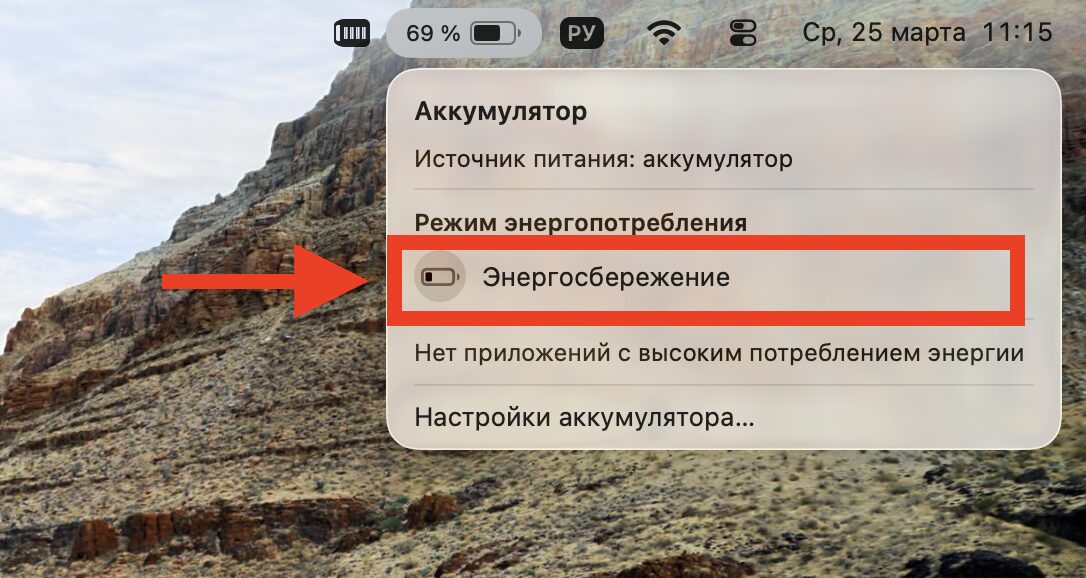
Режим энергосбережения включается одной кнопкой
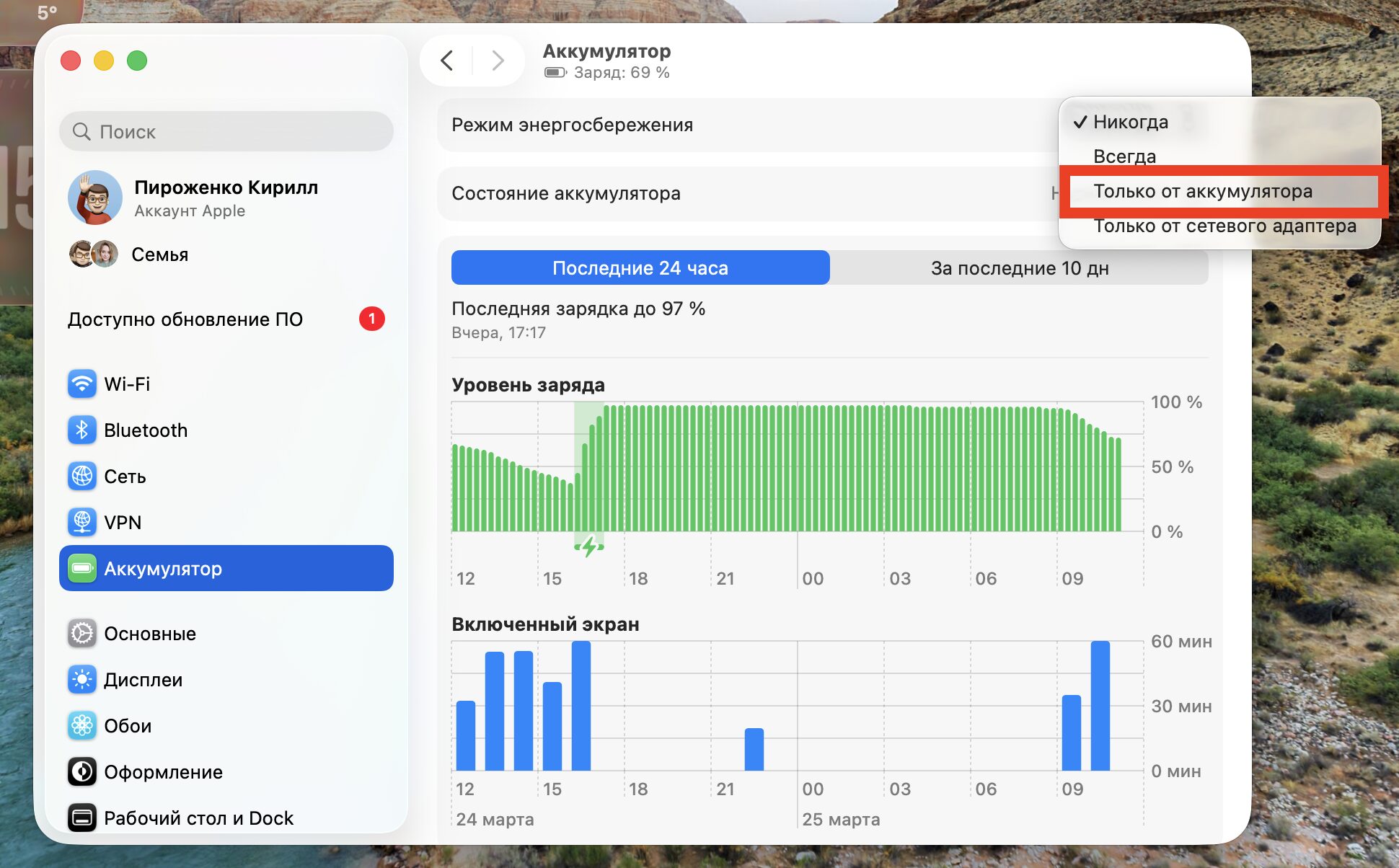
Через настройки режим энергосбережения можно включать автоматически
Не забудьте подписаться на наш канал в Telegram.
Второй вариант удобнее всего: не нужно каждый раз вспоминать про экономию, система сама переключится.
Какие приложения больше всего сажают батарею MacBook
Нажмите на значок батареи в строке меню — и посмотрите на раздел «Использующие много энергии» (Using Significant Energy). Если какое-то приложение там светится, оно прямо сейчас тратит заряд больше остальных. Закройте его — и батарея продержится дольше.
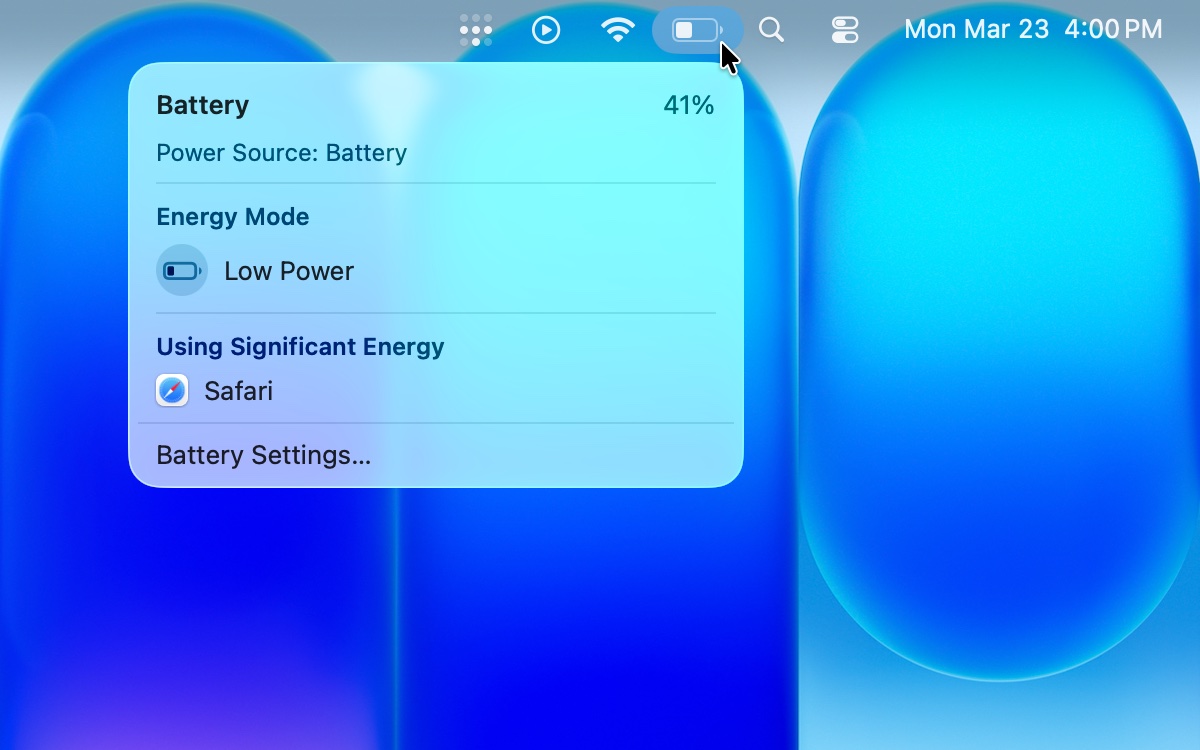
Некоторые приложения потребляют слишком много энергии и Apple об этом предупреждает. Изображение: cultofmac.com
❗ ЕЩЕ БОЛЬШЕ СТАТЕЙ ОБ APPLE ИЩИТЕ В НАШЕМ ДЗЕНЕ СОВЕРШЕННО БЕСПЛАТНО
Но тут есть нюанс. Не стоит закрывать вообще всё подряд — если вы через минуту снова откроете тяжёлое приложение вроде Photoshop или Word, повторный запуск потратит больше энергии, чем если бы программа просто висела в фоне. Встроенные приложения Apple — Сообщения, Заметки, Календарь, Safari — используют технологию App Nap: в свёрнутом виде они практически не тратят заряд. Простое правило: закрывайте то, чем точно не будете пользоваться в ближайший час.
Какие настройки экрана и яркости продлевают заряд MacBook
Экран — главный потребитель энергии в любом ноутбуке. Снизить яркость до комфортного минимума — самый простой способ выиграть время. Используйте клавиши F1 и F2 на клавиатуре. Если есть возможность, пересядьте в более тёмное место — так экран можно будет ещё приглушить.
Дополнительно зайдите в Системные настройки → Аккумулятор → Параметры… (кнопка в правом нижнем углу) и убедитесь, что включены:
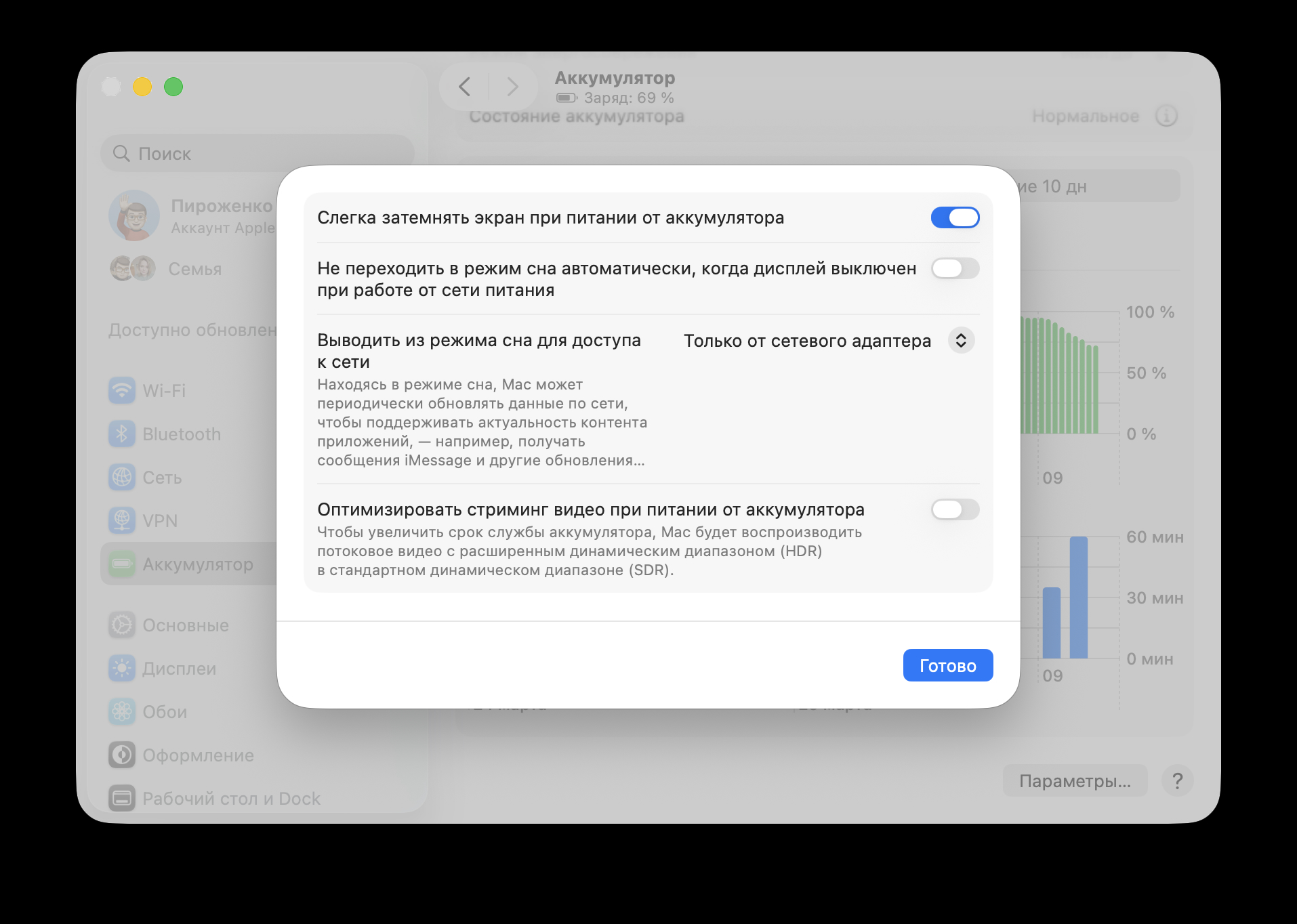
Не включайте ничего лишнего здесь
- Слегка затемнять экран при работе от батареи
- Оптимизировать видеопоток при работе от батареи
Там же полезно переключить «Включать для доступа к сети» в положение «Только от адаптера питания». Это не даст MacBook просыпаться ради фоновых сетевых задач, когда он на батарее, — и сэкономит заряд в режиме сна.
Как работает оптимизированная зарядка аккумулятора MacBook
Эта функция не экономит заряд прямо сейчас — но помогает батарее дольше оставаться здоровой. macOS запоминает ваш распорядок: например, когда вы обычно отключаете ноутбук от зарядки утром. Если вы ставите MacBook на зарядку вечером, система не станет заряжать его до 100% сразу — вместо этого остановится на 80% и доберёт остаток ближе к утру.
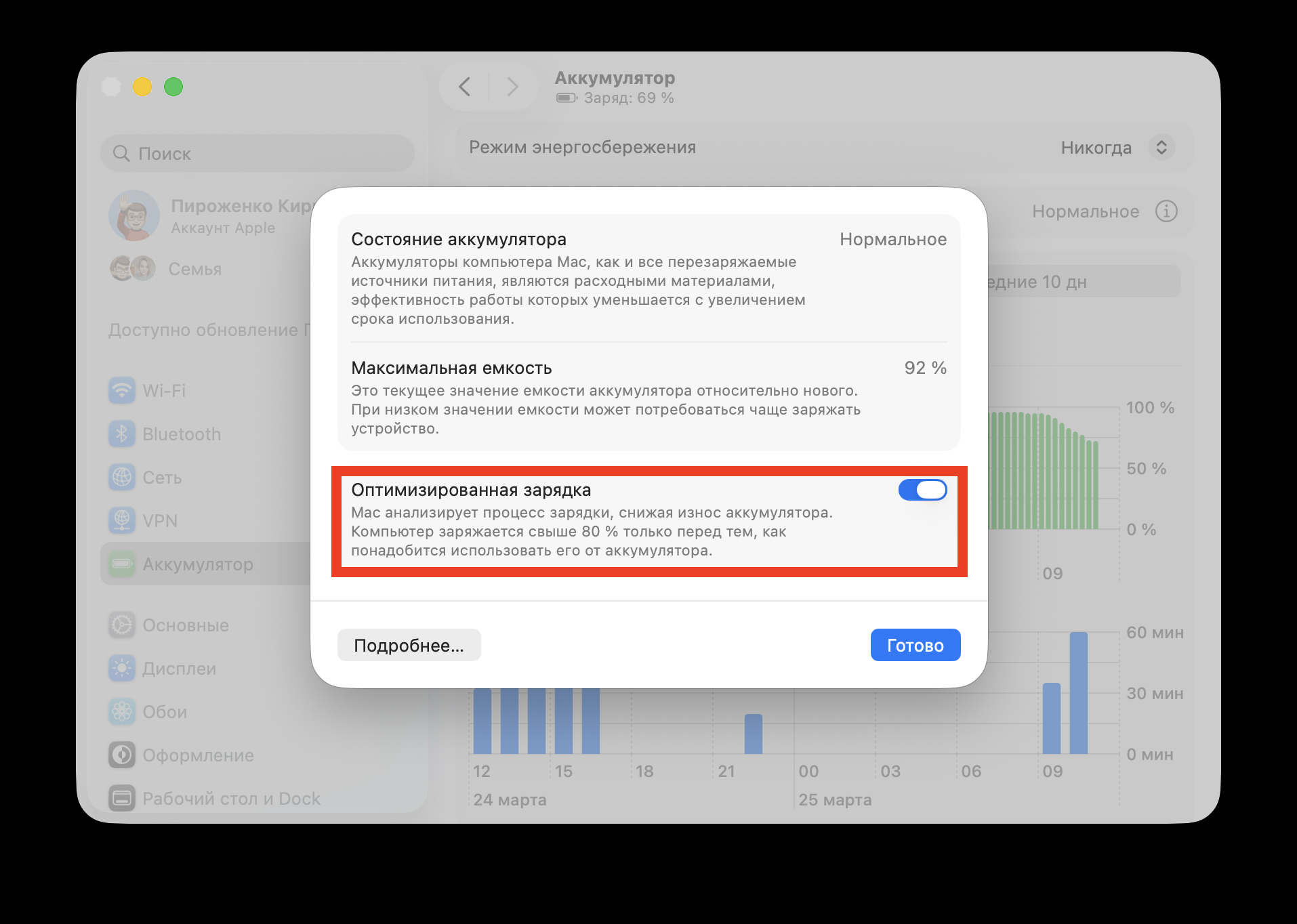
Оптимизированная зарядка включается здесь
Зачем это нужно? Литий-ионные аккумуляторы стареют быстрее, если долго находятся на 100%. Оптимизированная зарядка снижает этот износ. Чтобы убедиться, что функция включена, откройте Системные настройки → Аккумулятор, нажмите на кнопку ⓘ рядом с «Состояние аккумулятора» и проверьте, что пункт «Оптимизированная зарядка» активен.
Сколько MacBook должен держать заряд — и когда пора менять батарею
Apple рассчитывает аккумулятор MacBook на 1 000 циклов полной зарядки-разрядки. После этого батарея должна сохранять не менее 80% от первоначальной ёмкости. Один цикл — это не одна зарядка, а суммарный разряд на 100%: если сегодня вы израсходовали 60%, а завтра 40%, это один цикл.
В реальности при обычном использовании 1 000 циклов хватает на 3–5 лет. Если MacBook стал заметно быстрее разряжаться — проверьте состояние батареи:
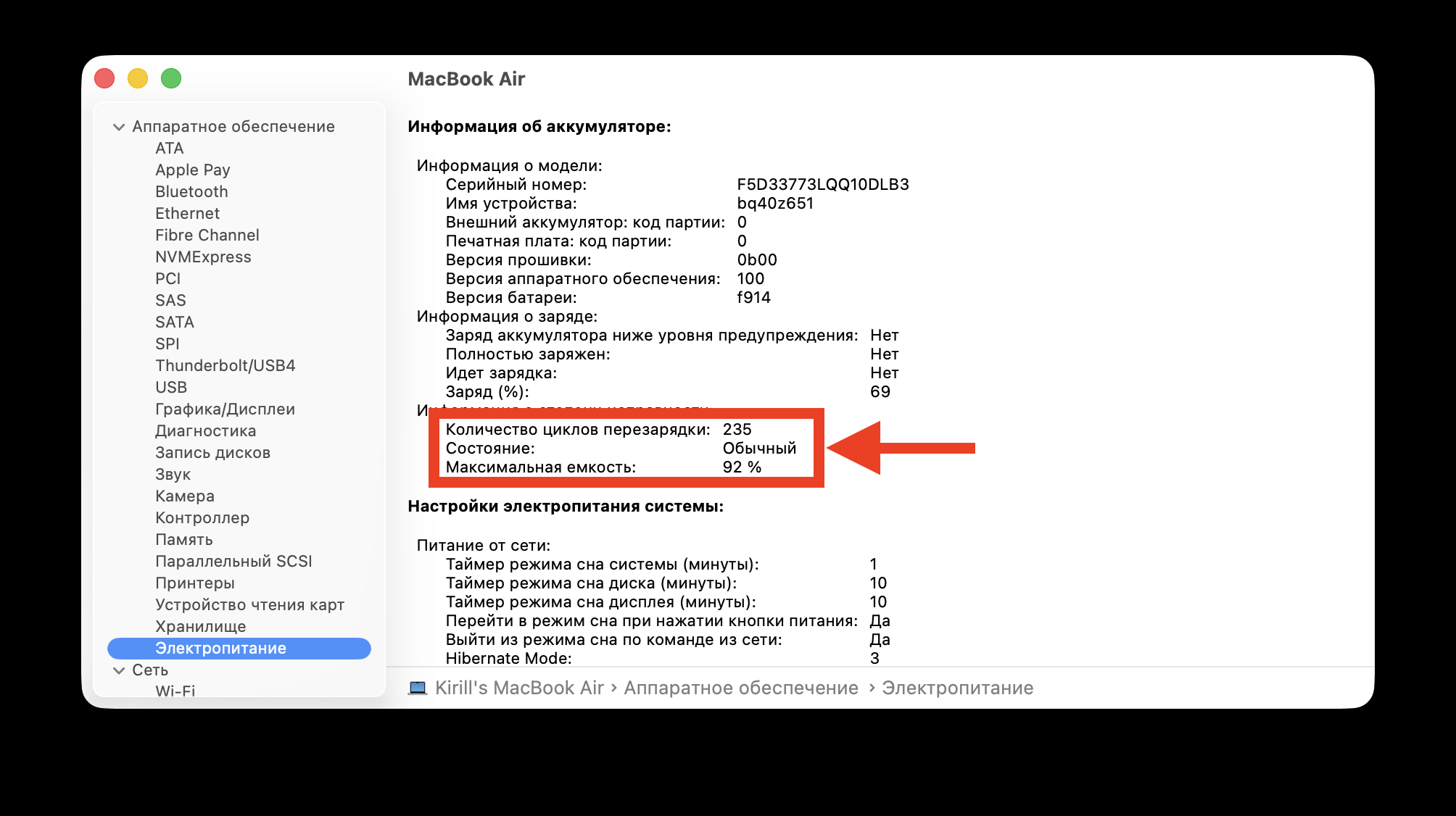
Подробная информация про батарею находится здесь
- Зажмите клавишу Option и нажмите на меню Apple () в левом верхнем углу.
- Выберите «Информация о системе».
- В разделе «Оборудование» → «Электропитание» найдите строку «Количество циклов» и «Состояние».
Если напротив состояния написано «Рекомендуется обслуживание» (Service Recommended), значит ёмкость батареи упала ниже порога и пора задуматься о замене. MacBook продолжит работать, но время автономной работы будет сокращаться и дальше.
Читайте также: Wi-Fi: что это и почему он существует благодаря Apple
Пять настроек из этой статьи — режим энергосбережения, контроль прожорливых приложений, пониженная яркость, отключение фоновых пробуждений и оптимизированная зарядка — реально помогают, если батарея ещё в порядке. Но если MacBook уже не выдерживает и пары часов, никакие настройки ситуацию не исправят: в этом случае стоит обратиться в сервис для замены батареи.
