Категория «Системные данные» в настройках iPhone способна незаметно вырасти до чудовищных размеров — есть даже несколько подтвержденных случаев, когда она заняла почти 85 ГБ. Удалить эти данные напрямую нельзя, но есть несколько способов вернуть память — от простых до радикальных. Кстати, даже в 2026 году можно спокойно пользоваться iPhone на 128 ГБ. Рассказал и показал на своем примере, как это получается.
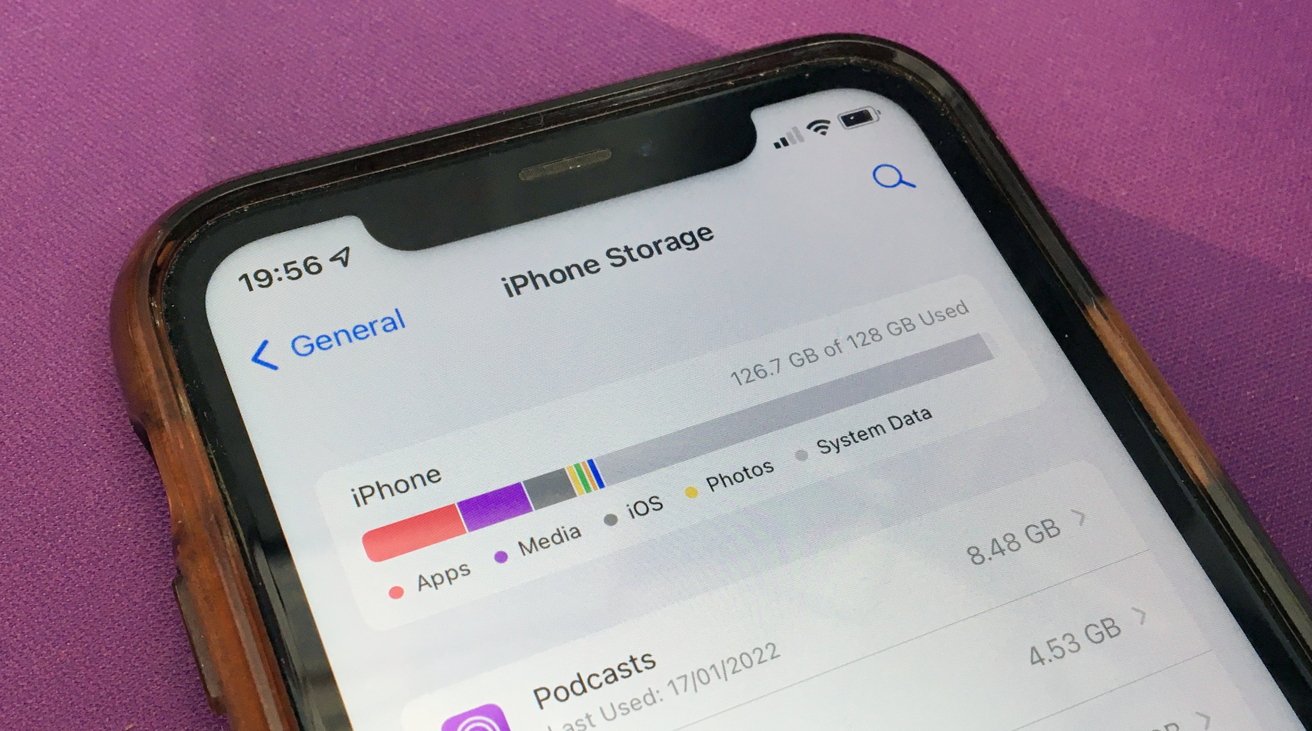
Как освободить гигабайты памяти на iPhone. Изображение: appleinsider.com
Что такое системные данные на iPhone
Если зайти в «Настройки» → «Основные» → «Хранилище iPhone», вы увидите разбивку памяти по категориям: приложения, фото, медиа, iOS и «Системные данные». Последняя категория включает кеши, логи и другие служебные файлы, которые не принадлежат ни одному конкретному приложению. Сюда же попадают, например, загруженные голоса Siri и установленные шрифты.
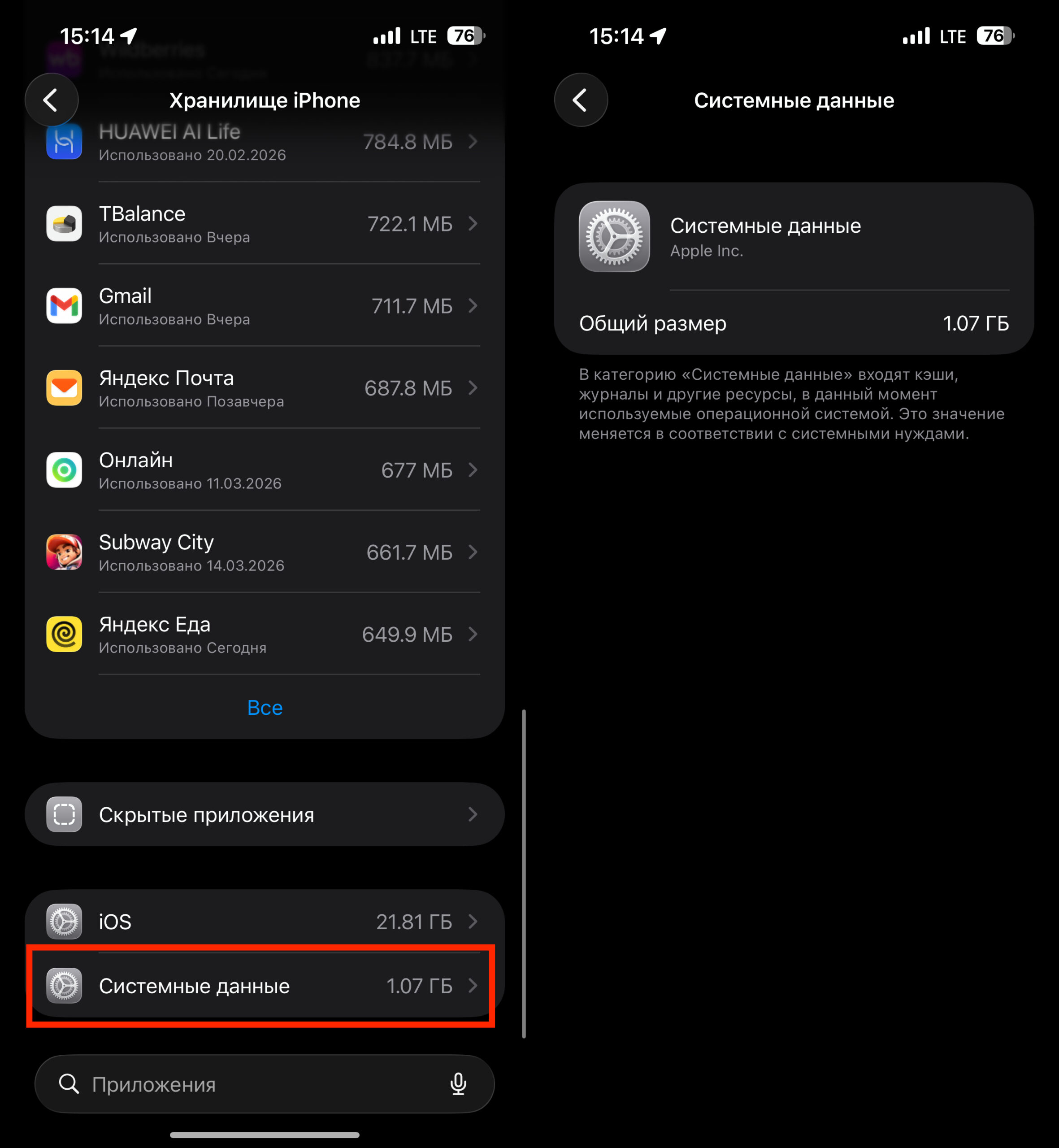
Системные данные можно посмотреть в хранилище
❗ПОДПИШИСЬ НА НАШ ЧАТИК В ТЕЛЕГРАМЕ. ТАМ ТЕБЕ ОТВЕТЯТ НА ЛЮБЫЕ ВОПРОСЫ
В норме «Системные данные» занимают несколько гигабайт и колеблются в зависимости от текущих задач системы. Проблема начинается, когда этот объём только растёт и не сокращается обратно. Точная причина неизвестна, но, вероятнее всего, дело в кешах или логах, которые пишутся быстрее, чем удаляются. iOS не даёт ни посмотреть состав этих данных, ни удалить их выборочно.
Как очистить место на айфоне
Начните с наименее болезненных шагов. Для начала очистите кеш Safari. Откройте «Настройки» → «Safari» → «Очистить историю и данные». Выберите период и подтвердите. Кеш браузера — один из частых источников разрастания системных данных.
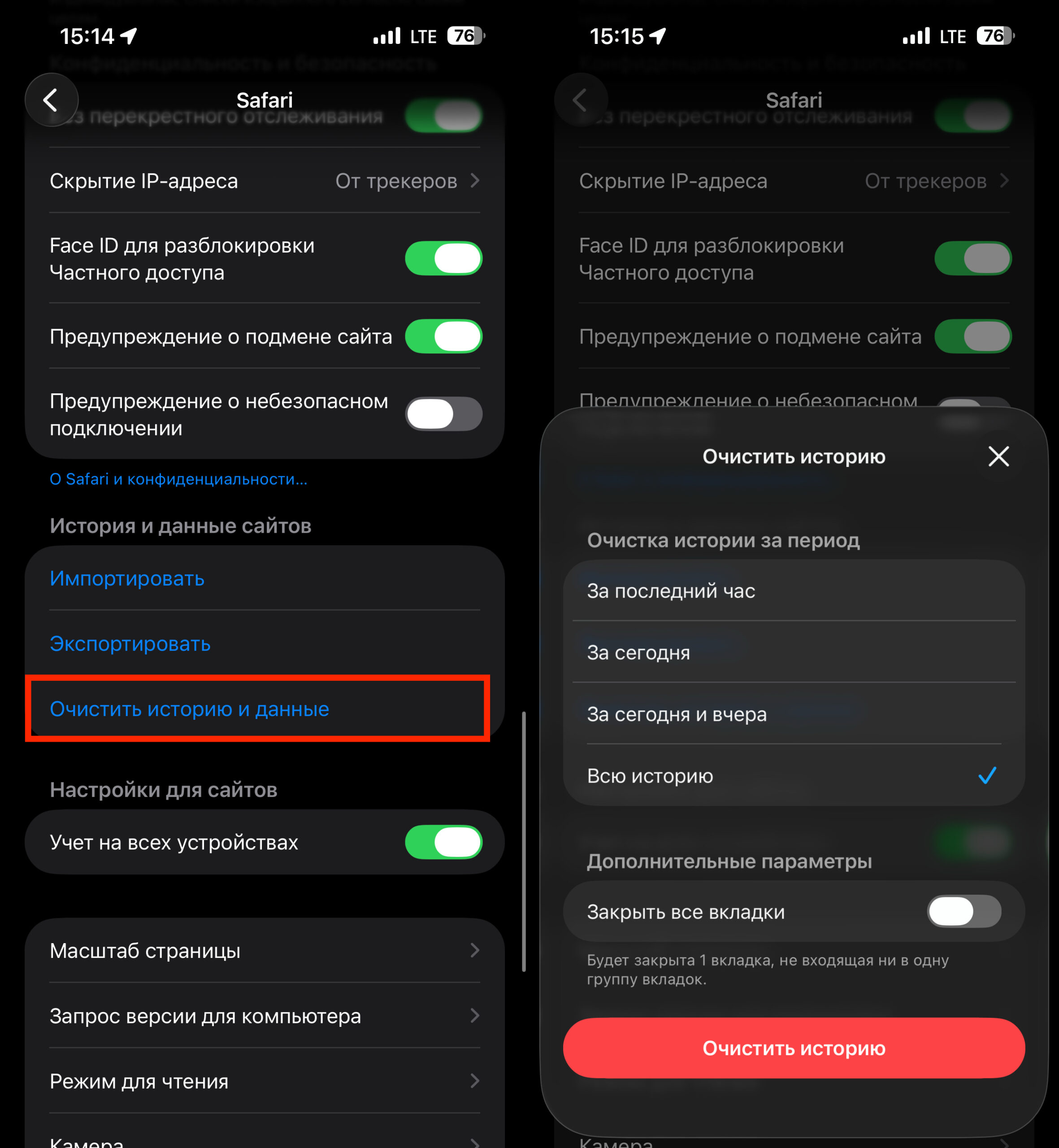
Сначала чистим Safari
ПОДПИШИСЬ НА "СУНДУК АЛИ-БАБЫ" В ТЕЛЕГРАМ, ЧТОБЫ УЗНАВАТЬ О СКИДКАХ САМЫМ ПЕРВЫМ
Сократите историю «Сообщений». В «Настройки» → «Сообщения» → «История сообщений» можно изменить срок хранения с «Бессрочно» на 1 год или 30 дней. Старые вложения и кеши переписок при этом удалятся.
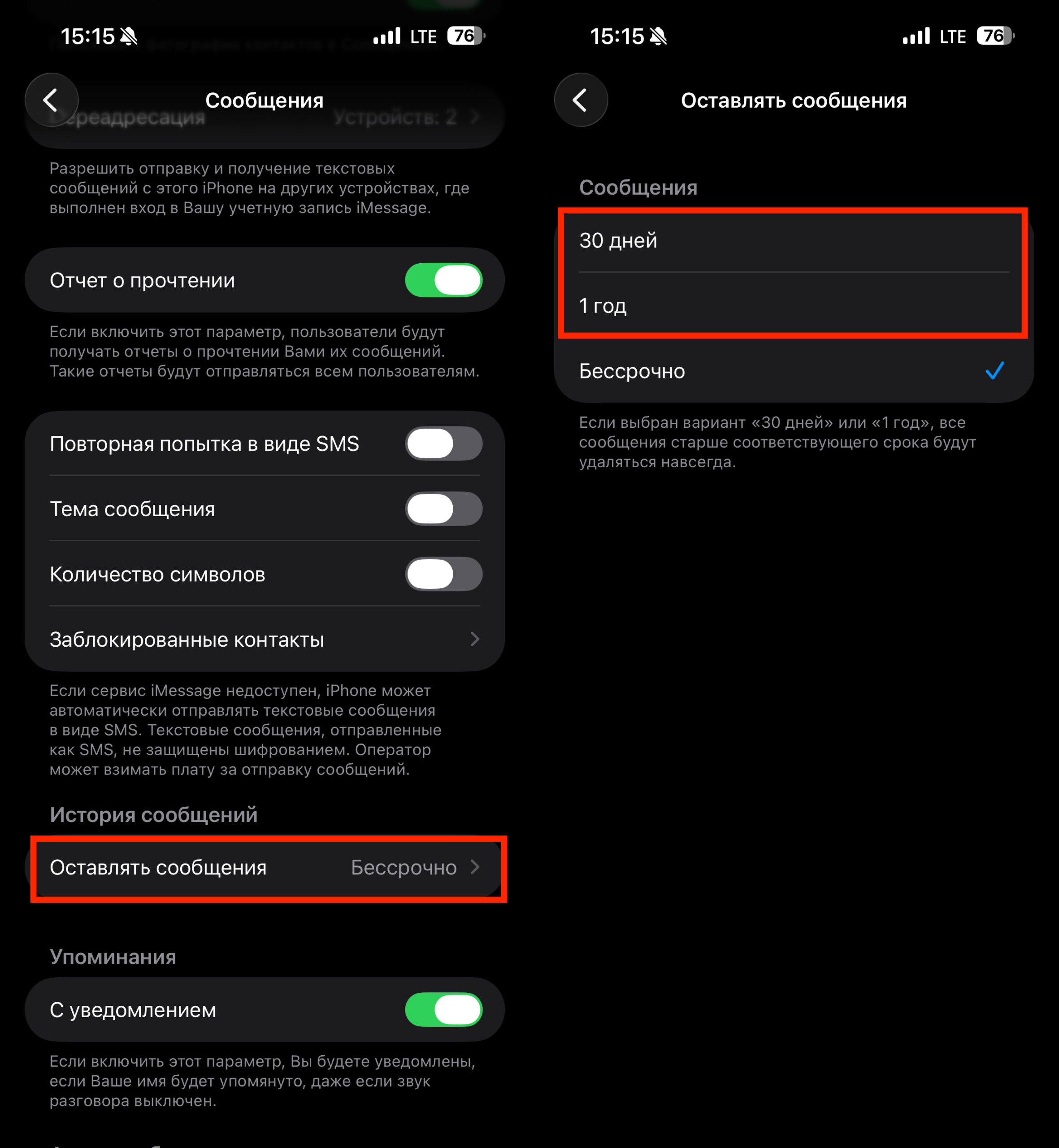
Потом убираем лишнее в сообщениях
❗ПОДПИСЫВАЙСЯ НА НАШ КАНАЛ В ДЗЕНЕ И ЧИТАЙ КРУТЫЕ СТАТЬИ БЕСПЛАТНО
Выгрузите или удалите подозрительные приложения. Если вы пользуетесь приложениями с тяжёлым видеоконтентом или стримингом, их кеши могут попадать в системную категорию. Зайдите в «Настройки» → «Основные» → «Хранилище iPhone», выберите приложение и нажмите «Сгрузить приложение» (данные сохранятся) или «Удалить приложение» (удалится всё).
Имейте в виду, что ни в коем случае нельзя удалять приложения, которых нет в App Store, предварительно не сохранив их на компьютер. В противном случае восстановить их не получится, и у вас появится еще одна головная боль, как вернуть всё обратно.
Как восстановить айфон из резервной копии
Если простые способы не помогли, остаётся радикальный вариант: полный сброс iPhone с последующим восстановлением из бэкапа. Именно этот метод помогает тем, у кого системные данные на iPhone увеличиваются до неприличных размеров:
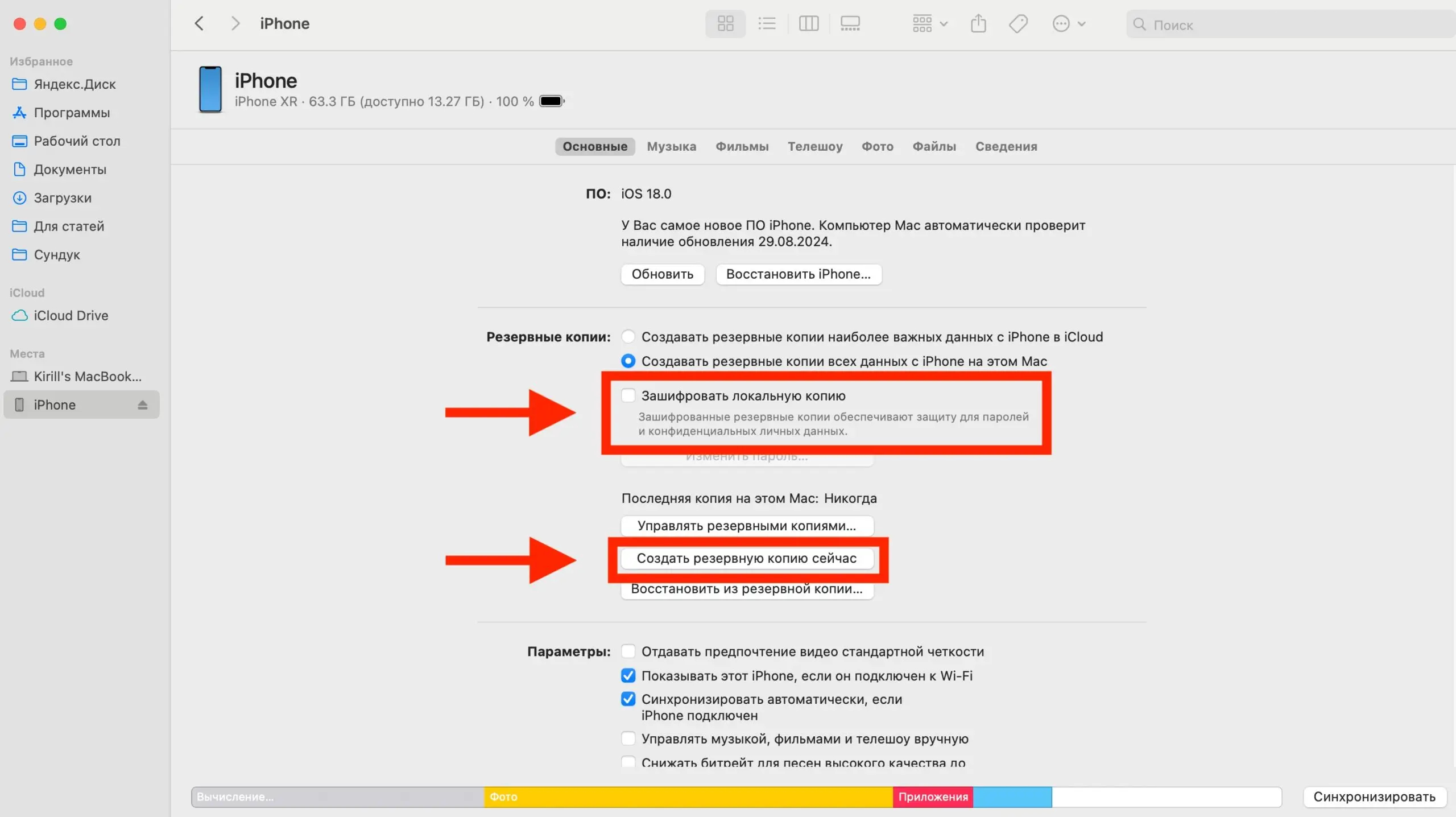
На компьютере можно сделать зашифрованную копию и восстановить ее быстрее
- Подключите iPhone к Mac или ПК, откройте Finder (или iTunes на Windows).
- Выберите iPhone, перейдите на вкладку «Основные».
- Выберите «Создать резервную копию всех данных iPhone на этом Mac». Обязательно поставьте галочку «Зашифровать локальную копию» — иначе слетит авторизация в отдельных программах.
- Нажмите «Создать копию сейчас» и дождитесь завершения.
- Здесь же нажмите «Восстановить iPhone» и пройдите весь процесс восстановления.
- Как только смартфон включится, выберите ранее созданный бэкап и дождитесь завершения.
Важно: после восстановления могут потребоваться повторная настройка приложений двухфакторной аутентификации и вход в некоторые сервисы заново. Подготовьтесь к этому заранее. Ну и имейте в виду, что приложения, удаленные из App Store автоматически не восстановятся. Сохраните их на компьютер и восстановите через iMazing по нашей инструкции.
Когда нужно очищать системные данные на iPhone
Если у вас iPhone с 256 ГБ и выше, а «Системные данные» занимают 5–8 ГБ — это нормальная ситуация, вмешиваться не нужно. Озаботиться стоит владельцам моделей на 64 или 128 ГБ, у которых этот раздел разросся до 15–20 ГБ и больше. Особенно если iPhone начал предупреждать о нехватке памяти, хотя вы уже удалили всё, что могли.
Читайте также: В России начали блокировать Telegram. Теперь окончательно?
Попробуйте сначала очистку Safari и сокращение истории сообщений — это занимает пару минут. Если не поможет, восстановление из бэкапа через компьютер остаётся единственным надёжным решением. Процедура не самая быстрая, но результат того стоит: вместо десятков гигабайт «Системные данные» снова займут несколько.
