Apple встроила полноценный менеджер паролей прямо в iPhone, но большинство об этом даже не подозревают. Он автоматически подставляет пароли на сайтах, хранит коды двухфакторной аутентификации, поддерживает Passkeys и синхронизирует всё между устройствами. И за это не нужно платить. Разбираемся, как им пользоваться и в какой момент всё-таки стоит посмотреть в сторону стороннего решения.
Рассказываем все, что знаем о паролях на айфоне
❗ПОДПИСЫВАЙСЯ НА НАШ КАНАЛ В ДЗЕНЕ И ЧИТАЙ КРУТЫЕ СТАТЬИ БЕСПЛАТНО
Где хранятся пароли на iPhone
До недавнего времени пароли на iPhone прятались совсем глубоко. Чтобы до них добраться, нужно было открыть Настройки, найти раздел Пароли, подтвердить личность через Face ID и искать нужный сайт в длинном перечне без какой-либо сортировки. Неудивительно, что многие вообще никогда туда не добирались.
Apple это исправила, вынеся управление паролями в отдельное приложение — «Пароли». Оно появляется на рабочем столе и работает как самостоятельный менеджер: с поиском, категориями, фильтрами и удобной навигацией.
Внутри четыре категории:
- Все — логины и пароли от сайтов и приложений
- Passkeys — ключи входа нового поколения (подробнее о них ниже)
- Коды — одноразовые коды двухфакторной аутентификации
- Wi-Fi — пароли от всех сетей, к которым подключался iPhone
При каждом запуске приложение требует подтверждение через Face ID, Touch ID или код-пароль — в зависимости от модели устройства. Отключить защиту нельзя. Даже если кто-то возьмёт твой iPhone в руки, без аутентификации он не увидит ни одного пароля.
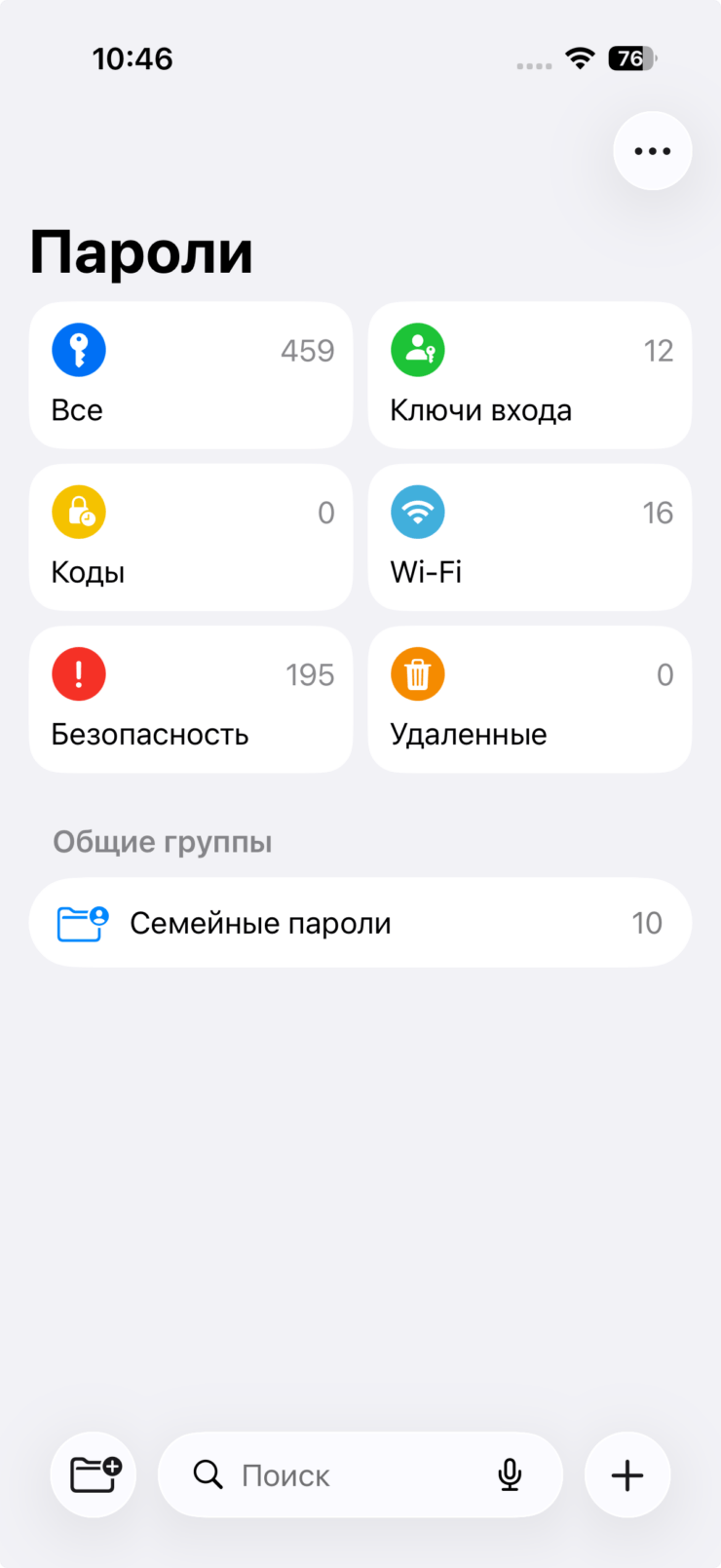
Так выглядит главный экран приложения «Пароли» на айфоне
Стоит учесть: приложение «Пароли» также умеет проверять учётные записи по базам известных утечек. Если какой-то из твоих паролей фигурировал в утечке данных, приложение покажет предупреждение с рекомендацией его сменить. Это работает автоматически, без дополнительных настроек.
Как посмотреть пароль от сайта или Wi-Fi на iPhone
Чтобы найти конкретный пароль, достаточно пяти шагов:
- Открой приложение «Пароли»
- Подтверди личность через Face ID или код-пароль
- Введи название сайта или сервиса в строку поиска
- Нажми на нужную запись
- Нажми на поле пароля, и он скопируется в буфер обмена
Есть способ быстрее — через голосовой ассистент. Скажи: «Привет, Siri, покажи мой пароль от Gmail». Siri откроет нужную запись, но всё равно запросит подтверждение через Face ID перед показом.
Как посмотреть пароль от Wi-Fi на iPhone
Раньше приходилось заходить в настройки беспроводных сетей, нажимать на значок информации рядом с названием сети и искать строку с паролем. Теперь всё проще:
- Открой приложение «Пароли»
- Перейди в категорию «Wi-Fi»
- Найди нужную сеть в списке
- Нажми на неё, и пароль можно скопировать
В списке отображаются все сети, к которым когда-либо подключался iPhone. Удобно, когда нужно быстро подключить гостя или второе устройство.
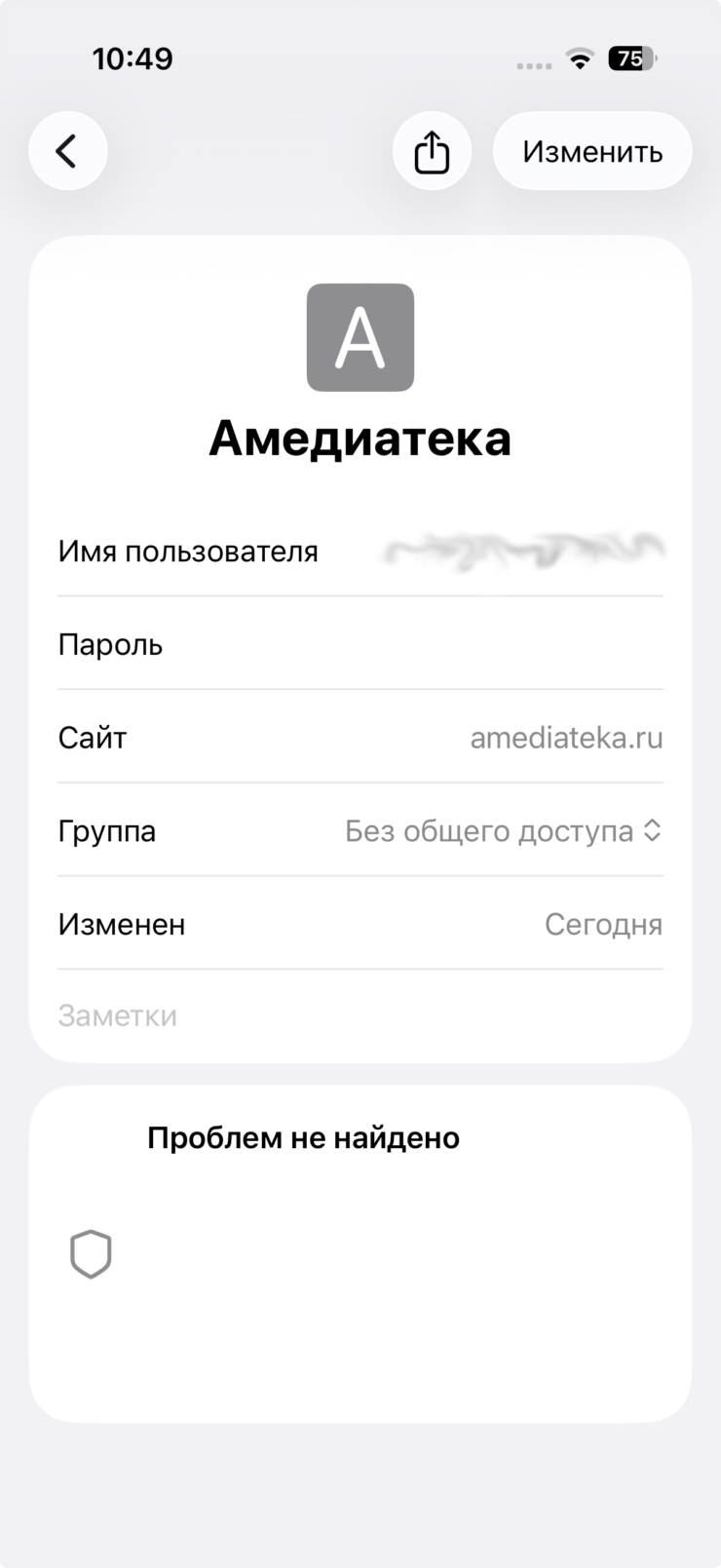
Тут главная информация о сохраненной учетной записи
Помимо просмотра и копирования, в приложении можно редактировать и удалять пароли. Чтобы удалить, смахни запись влево и нажми «Удалить». Пароль удалится со всех устройств, привязанных к твоему Apple ID, через синхронизацию.
Как синхронизировать пароли между iPhone, iPad и Mac
За синхронизацию паролей отвечает Связка ключей iCloud. Механизм простой: сохранил пароль на iPhone, и через несколько секунд он появился на iPad и Mac. Единственное условие — один и тот же Apple ID на всех устройствах.
Чтобы проверить, включена ли синхронизация:
- Открой Настройки на iPhone
- Нажми на своё имя вверху экрана
- Перейди в раздел iCloud
- Открой пункт «Пароли и связка ключей»
- Проверь, что переключатель активен
Самая частая жалоба — пароли не появляются на каком-то из устройств. В большинстве случаев причина банальная: на этом устройстве Связка ключей отключена. Достаточно пройтись по настройкам iCloud на каждом iPhone, iPad и Mac. Обычно проблема решается за минуту.
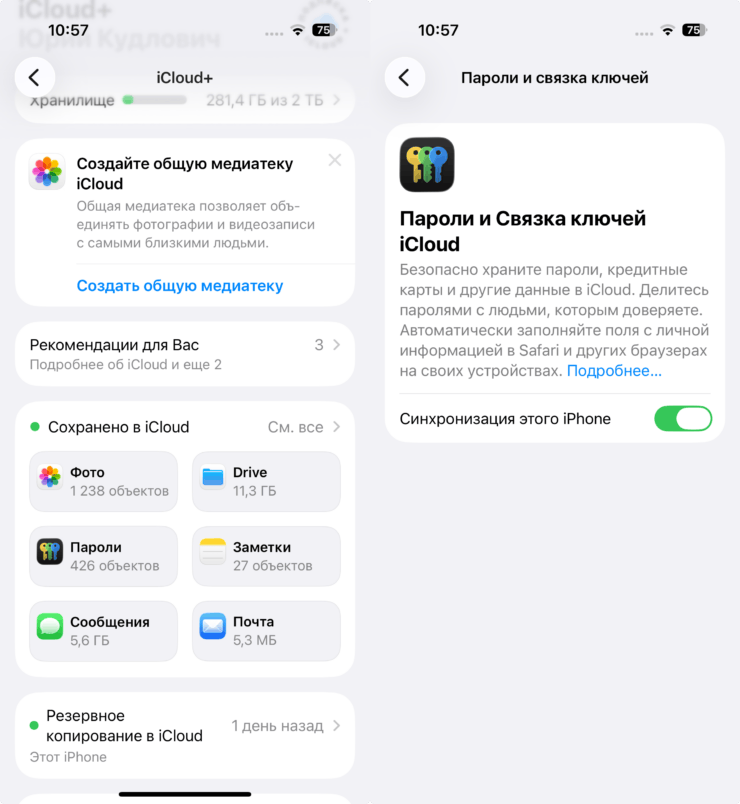
Вот, как включается синхронизация паролей
Отдельная полезная функция — общий доступ к паролям. Создаёшь группу, добавляешь в неё членов семьи. Все участники видят одни и те же пароли и могут их обновлять. Пригодится для совместных подписок на стриминговые сервисы, домашнего Wi-Fi или общего аккаунта в интернет-магазине. Создать группу можно прямо в приложении «Пароли» — кнопка «Новая общая группа» находится в меню.
Что такое Passkeys и зачем они нужны
Passkeys — это технология, которая призвана заменить обычные пароли. Вместо того чтобы вводить логин и пароль, ты подтверждаешь вход через Face ID или Touch ID. Никакого пароля не существует в принципе, а значит, нечего украсть, подобрать перебором или выманить фишинговым письмом.
❗ПОДПИСЫВАЙСЯ НА ТЕЛЕГРАМ-КАНАЛ СУНДУК АЛИБАБЫ. ТАМ КАЖДЫЙ ДЕНЬ ВЫХОДЯТ ПОДБОРКИ САМЫХ ЛУЧШИХ ТОВАРОВ С АЛИЭКСПРЕСС
Как это работает: при регистрации на сайте с поддержкой Passkeys iPhone создаёт пару криптографических ключей. Публичный ключ уходит на сервер сайта. Приватный — сохраняется в зашифрованном виде и синхронизируется через iCloud между твоими устройствами Apple (с тем же сквозным шифрованием, что и обычные пароли). При входе ключи сверяются математически, без передачи секретных данных по сети.
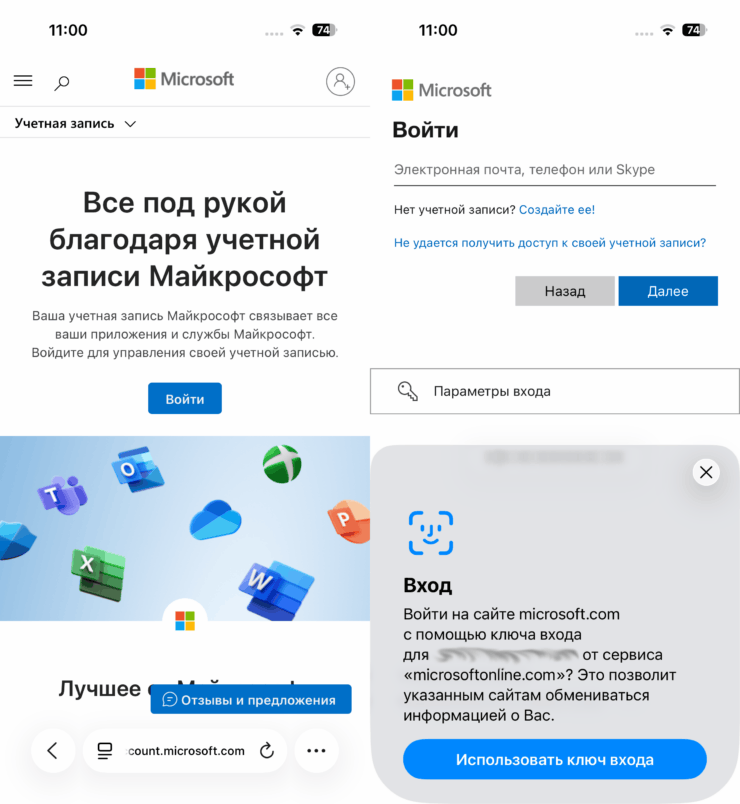
Удобная штука, ничего вводить не надо
Passkeys уже поддерживают Google, Microsoft, Amazon, PayPal, GitHub, eBay, Adobe и десятки других сервисов.
Как создать Passkey на iPhone
- Открой сайт или приложение, которое поддерживает Passkeys
- Перейди в настройки безопасности аккаунта
- Найди опцию «Создать Passkey» или «Ключ входа»
- Подтверди создание через Face ID или Touch ID
- Готово — при следующем входе сайт предложит авторизацию по биометрии вместо пароля
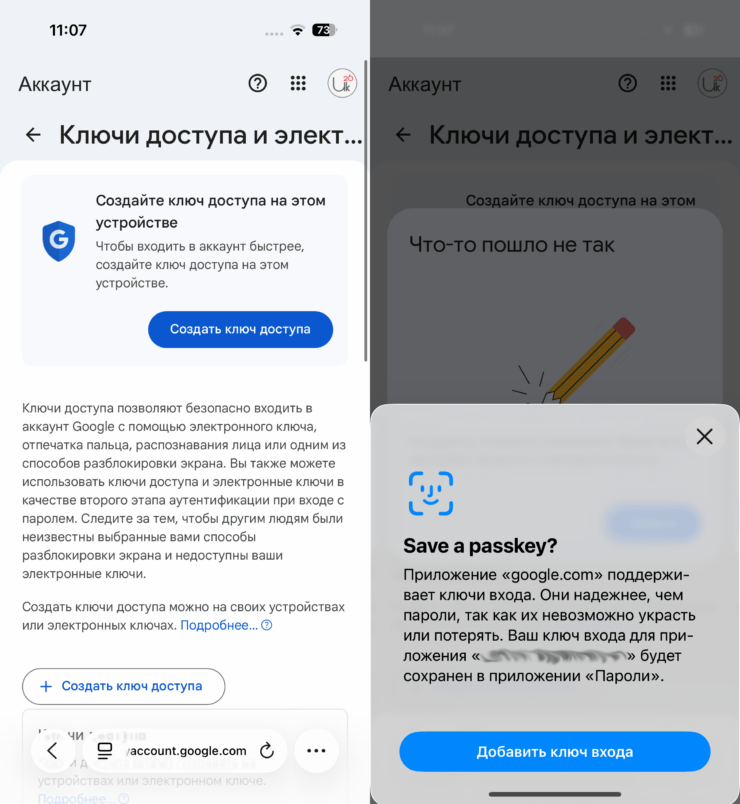
Вот, как создать Passkey на айфоне
Стоит ли переходить на Passkeys прямо сейчас? Если ты пользуешься только устройствами Apple — да, для сервисов, которые их поддерживают. На iPhone и Mac вход по Passkey работает бесшовно. Но если часть устройств на Windows или Android — будет неудобно: каждый раз придётся сканировать QR-код с айфона, чтобы авторизоваться. Технология работает, но ощущается как костыль.
Какой менеджер паролей выбрать в России
Для человека, который пользуется только iPhone, iPad и Mac, встроенного решения Apple хватает. Но если кроме техники Apple есть рабочий ноутбук на Windows или планшет на Android, встроенный менеджер на этих устройствах не работает. Нужно стороннее решение.
| Apple «Пароли» | Kaspersky PM | Bitwarden | Chrome | Яндекс Браузер | |
|---|---|---|---|---|---|
| Цена | Бесплатно | Бесплатно / подписка | Бесплатно | Бесплатно | Бесплатно |
| Оплата из РФ | — | Без проблем | Не требуется | — | — |
| Платформы | Только Apple | Все | Все + браузеры | Все (через браузер) | Все (через браузер) |
| Open-source | Нет | Нет | Да | Нет | Нет |
| Passkeys | Да | Нет | Да | Да | Нет |
| Автозаполнение на iPhone | В Safari и приложениях | В Safari и приложениях | В Safari и приложениях | В Safari и приложениях | В Safari и приложениях |
| 2FA-коды | Да | Да | Да (платно) | Нет | Нет |
| Для кого | Экосистема Apple | Массовая аудитория | Продвинутые | Экосистема Google | Экосистема Яндекса |
Вариантов много, но не все одинаково удобны в российских реалиях. Вот что реально работает:
Kaspersky Password Manager — российская разработка, лидер рейтинга Роскачества среди менеджеров паролей на iOS. Бесплатная версия хранит до 15 записей, полная — по подписке с оплатой картами российских банков. Интерфейс понятный, поддержка на русском, работает на iOS, Android, Windows и macOS. Для тех, кто не хочет разбираться в настройках.
Bitwarden — бесплатный менеджер с открытым исходным кодом. Базовая версия полностью функциональна и не требует оплаты. Работает на всех платформах и в любом браузере. Код регулярно проверяют независимые аудиторы. Для тех, кто ценит прозрачность и контроль.
Менеджер паролей Google Chrome — встроен в самый популярный браузер в мире. Пароли синхронизируются через аккаунт Google и доступны на любом устройстве, где установлен Chrome. На iPhone его можно назначить системным провайдером автозаполнения (Настройки — Пароли — Автозаполнение), и тогда пароли из Chrome будут работать в Safari и в приложениях. Для тех, кто живёт в экосистеме Google.
Менеджер паролей Яндекс Браузера — встроен в Яндекс Браузер, который в России занимает второе место по популярности. Пароли синхронизируются через аккаунт Яндекса, есть мастер-пароль для дополнительной защиты. На iPhone его тоже можно назначить системным провайдером автозаполнения (Настройки — Пароли — Автозаполнение — выбрать «Яндекс»), и тогда пароли будут подставляться в Safari и в приложениях. Для тех, кто уже пользуется сервисами Яндекса.
Что касается 1Password, Dashlane и LastPass — сервисы рабочие, но оплатить подписку из России проблематично. Для большинства это не вариант.
Как перенести пароли с Android на iPhone
При переходе с Android приложение «Перенос на iOS» переносит часть данных, но пароли из Chrome обрабатывает не всегда корректно, и часть может потеряться. Также можно сделать через мобильный Chrome.
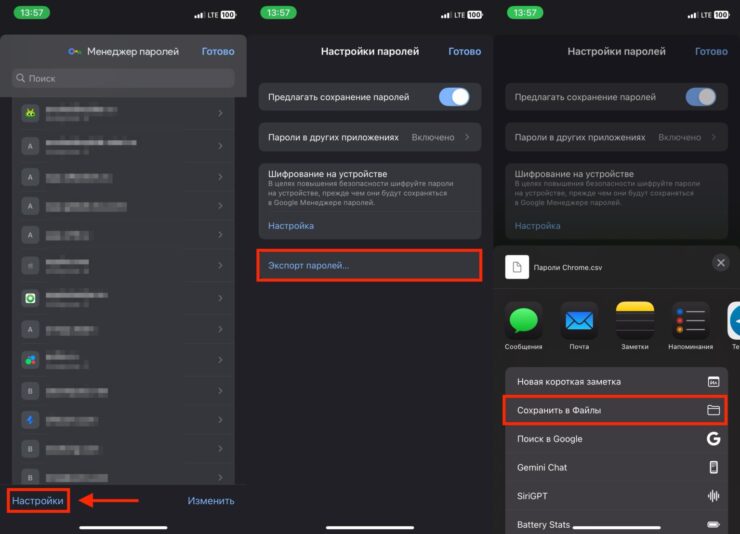
Если так не получается, читайте инструкцию ниже
Более надёжный способ — через экспорт в настольной версии браузера:
- На компьютере открой Chrome
- Перейди в настройки браузера, раздел «Пароли»
- Нажми «Экспорт паролей», после чего скачается CSV-файл
- Если есть Mac, открой Системные настройки — Пароли, нажми на три точки внизу списка и выбери «Импортировать пароли». Укажи скачанный CSV-файл. Пароли попадут в Связку ключей и появятся на всех устройствах Apple
- Если Mac нет, импортируй CSV в Bitwarden или Kaspersky PM через их десктопные или веб-версии. Оба поддерживают импорт из Chrome
После импорта обязательно удали CSV-файл, потому что он содержит все пароли в открытом виде.
Частые вопросы о паролях на iPhone
— Безопасно ли хранить пароли в iPhone?
Да. Все данные в Связке ключей iCloud защищены сквозным шифрованием AES-256 — тот же стандарт, который используют банки. Apple не имеет доступа к твоим паролям: расшифровка происходит только на устройстве, локально. По уровню защиты встроенный менеджер не уступает платным решениям.
— Можно ли поделиться паролем с другим человеком?
Через AirDrop напрямую — нет. Но для этого есть общие группы, о которых мы говорили в разделе про синхронизацию. Это безопаснее, чем отправлять пароль текстом в мессенджере.
— Что делать, если забыл пароль Apple ID?
Пароль от Apple ID не хранится в приложении «Пароли». Единственный способ — сброс через iforgot.apple.com: создаёшь новый пароль с помощью доверенного устройства или номера телефона. Восстановить старый невозможно.
— Подсказывает ли iPhone надёжные пароли?
Да. При регистрации на сайте через Safari iPhone автоматически предлагает сгенерированный сложный пароль и сохраняет его в приложении «Пароли». Тебе не нужно ничего придумывать: достаточно нажать «Использовать надёжный пароль».
— Что будет с паролями, если я потеряю iPhone?
Ничего страшного. Все пароли хранятся в зашифрованном виде в iCloud и автоматически появятся на новом устройстве после входа в Apple ID. Нашедший iPhone не получит доступа к данным, потому что устройство защищено блокировкой активации.
— Можно ли использовать пароли Apple на компьютере с Windows?
Ограниченно. Apple выпускает приложение iCloud для Windows, которое позволяет использовать пароли из Связки ключей в браузерах Chrome и Edge. Автозаполнение работает, но интерфейс заметно беднее, чем на Mac. Если Windows — основной компьютер, удобнее использовать кроссплатформенный менеджер.
Что в итоге выбрать
Выбор зависит от одного вопроса: все ли твои устройства от Apple?
Если да, встроенного менеджера хватает. Всё, что описано выше, работает из коробки и не требует установки дополнительных приложений.
Если нет, выбирай по приоритетам: Kaspersky PM для простоты и русскоязычной поддержки, Bitwarden для бесплатного решения с открытым кодом, SafeInCloud если принципиально против подписок, KeePass если хочешь полный контроль и готов мириться с неудобным интерфейсом.
❗ПОДПИСЫВАЙСЯ НА КАНАЛ AppleInsider.ru В МЕССЕНДЖЕРЕ MAX. ТАМ КУДА БОЛЬШЕ КОНТЕНТА, ЧЕМ НА САЙТЕ, И РАБОТАЕТ ОН ДАЖЕ НА СТОЯНКАХ
Главное — не хранить пароли в заметках, не использовать один пароль на всех сервисах и не надеяться на память. Любой менеджер паролей — даже самый простой — лучше, чем его отсутствие.
