Кнопка Action Button на Айфоне штука классная, но только по словам Apple. Потому что на практике владельцы айфонов про нее вообще не вспоминают: уж лучше бы оставили рычажок бесшумного режима. Но не спешите расстраиваться, у нас есть один полезный лайфхак, который превращает бесполезную кнопку в полезную, без которой все смартфоны потом ощущаются ущербными.
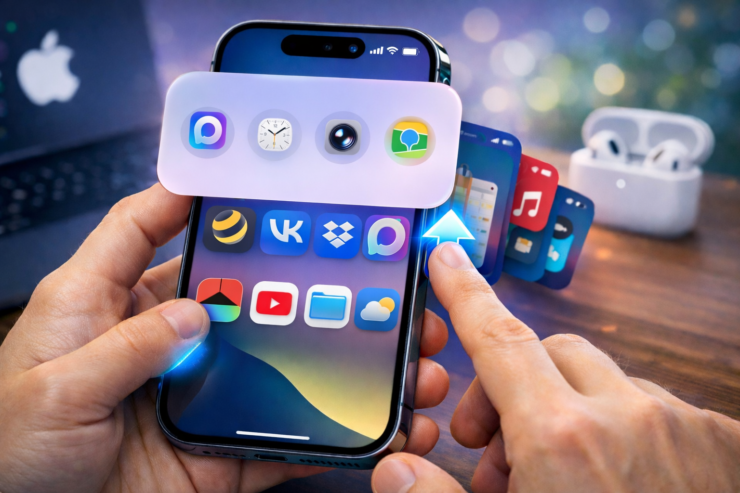
Нашли в айфоне функцию, о которой не догадывался даже Тим Кук
❗ПОДПИСЫВАЙСЯ НА НАШ КАНАЛ В ДЗЕНЕ И ЧИТАЙ КРУТЫЕ СТАТЬИ БЕСПЛАТНО
Проблема в том, что кнопка Action Button, как и многие другие элементы устройств и операционных систем Apple, имеет ограничение — повесить на нее можно только одно действие. Например, включать фонарик или активировать бесшумный режим. Согласитесь, звучит скучно и даже бесполезно. Хорошая новость в том, что это ограничение можно обойти.
Как настроить Action Button на айфоне
Можно сделать так, чтобы Action Button превратилась в пункт управления: нажимаете кнопку, и iPhone показывает меню (карусель) ваших команд, из которого можно запустить фонарик, переключить звук, открыть подкаст, вызвать такси, да что угодно. Прямо как на Android-смартфонах, где такие менюшки обычно называют “каруселями”.
Делается это очень просто и через приложение “Команды”. Сначала нужно создать папку:
- Откройте “Команды”
- Перейдите во “Все быстрые команды”, нажав на стрелку в верхнем левом углу
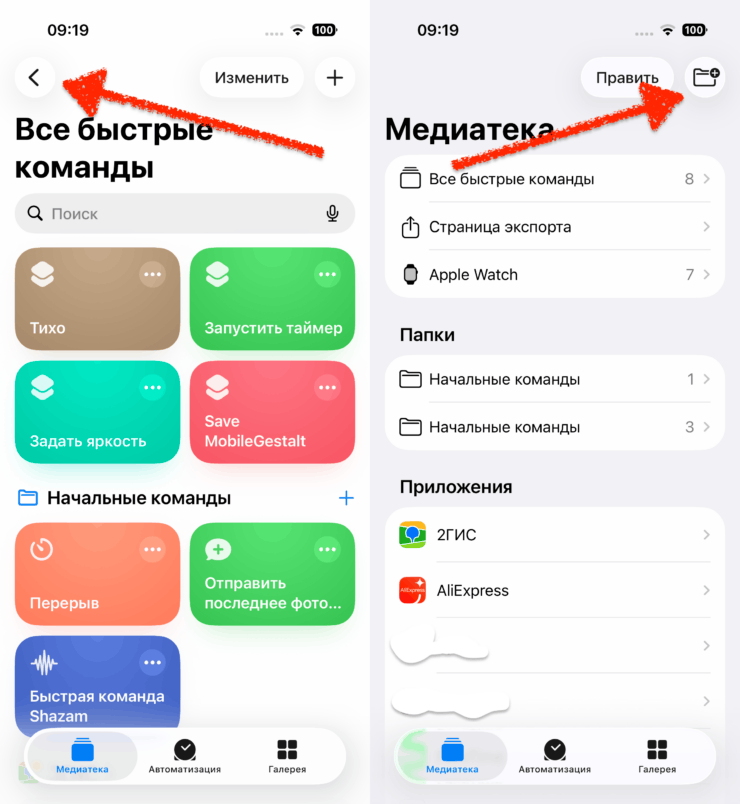
Сначала нужно создать папку
- Создайте новую папку, тапнув по значку в правом верхнем углу
- Назовите ее как угодно (например, “Меню” или “Карусель”), сохраните, а затем перейдите в нее
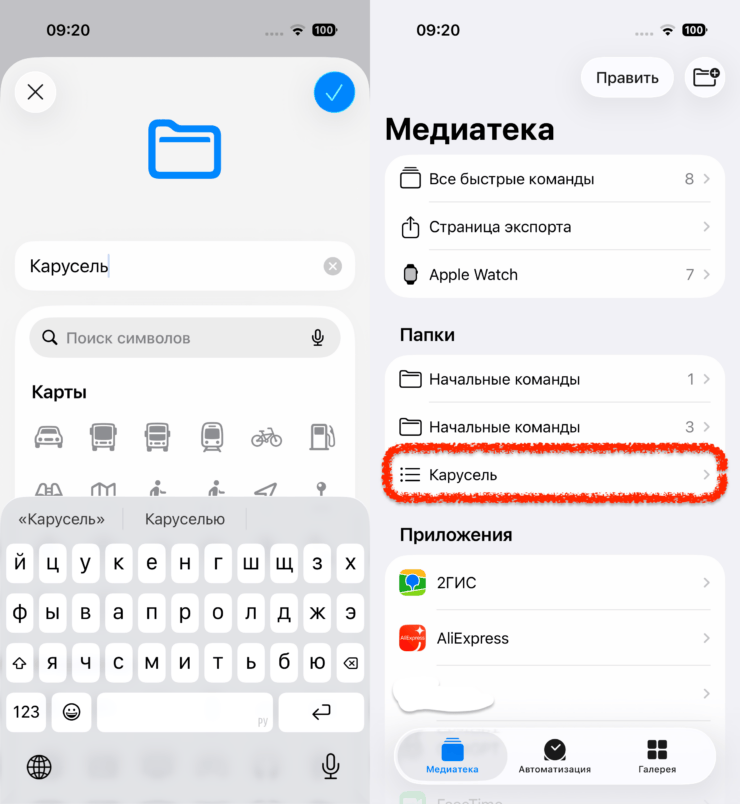
Называем как удобно, сохраняем и открываем
Смысл в том, что именно эту папку мы потом будем открывать через Action Button. И теперь ее нужно наполнить нужными кнопками. Откройте созданную папку и нажмите плюс, после чего добавьте в нее любые команды из списка.
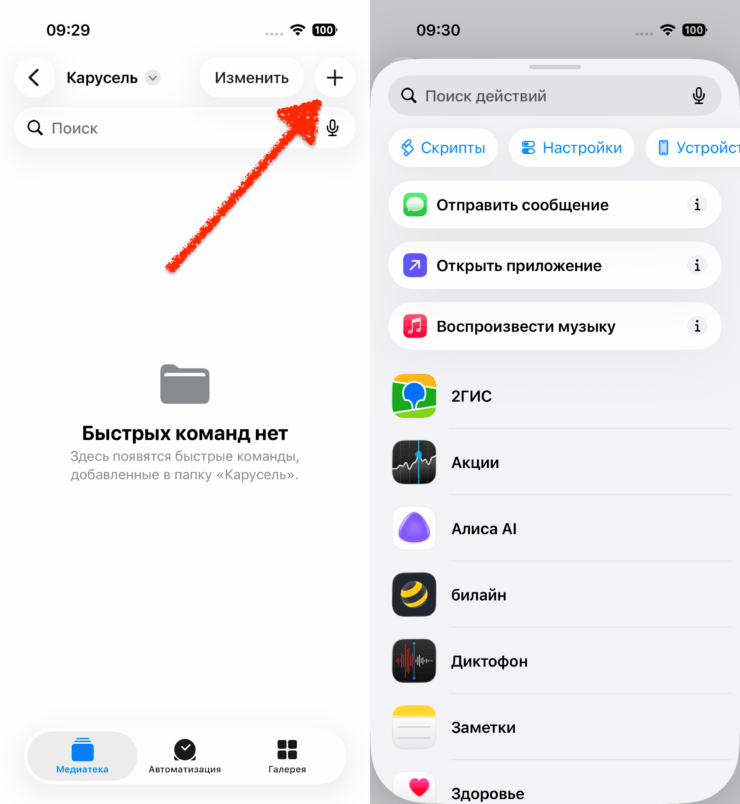
Сюда можно добавить как программы, так и команды
Например, в папку можно включить:
- Фонарик
- Камеру (даже сразу нужный режим съемки)
- Диктофон
- Музыку
- Навигатор (допустим, сразу открыть в режим “едем домой”)
- Сообщение (даже заранее заготовленный текст)
- Дом (например, определенное действие)
В общем, тут вы собираете свой набор кнопок и действий, которые потом будут выпадать при нажатии Action Button.
❗ПОДПИСЫВАЙСЯ НА ТЕЛЕГРАМ-КАНАЛ СУНДУК АЛИБАБЫ. ТАМ КАЖДЫЙ ДЕНЬ ВЫХОДЯТ ПОДБОРКИ САМЫХ ЛУЧШИХ ТОВАРОВ С АЛИЭКСПРЕСС
Далее нам необходимо повесить эту папку на нашу кнопку Action Button:
- Откройте “Настройки”
- Перейдите в “Кнопка действия”
- Пролистайте режимы и выберите “Команды”
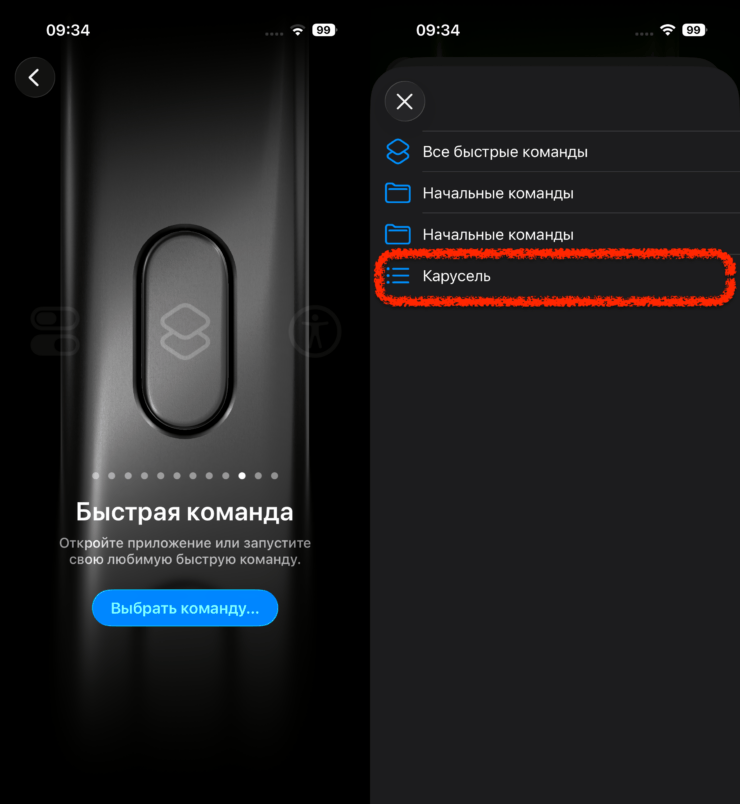
Выбираем нашу папку и выходим на рабочий стол
- Нажмите “Выбрать”
- В списке найдите действие “Показать папку” и выберите вашу папку
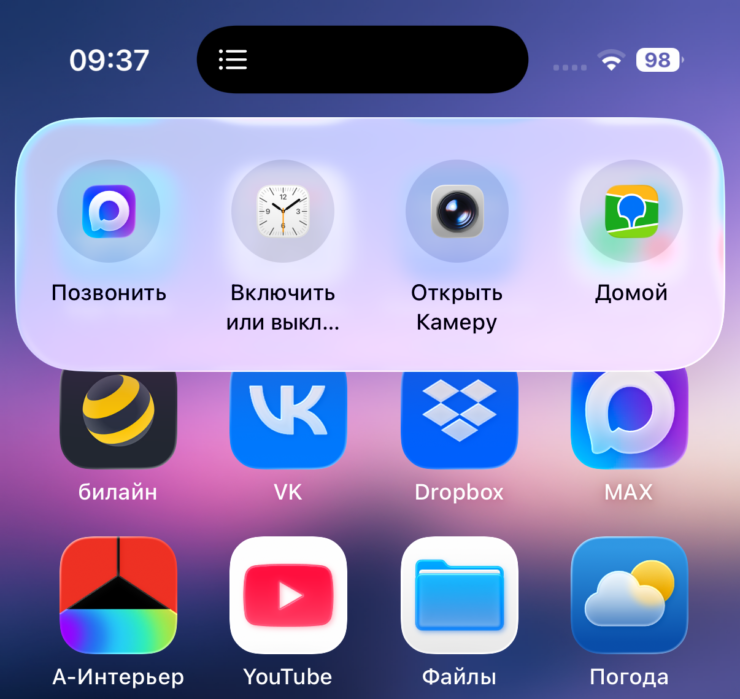
А вот и наше новое меню
Готово. Теперь одно нажатие Action Button открывает список команд, а вы выбираете нужную и запускаете. Получается что-то вроде персонального меню быстрого запуска или кастомный пункт управления.
❗ПОДПИСЫВАЙСЯ НА КАНАЛ AppleInsider.ru В МЕССЕНДЖЕРЕ MAX. ТАМ КУДА БОЛЬШЕ КОНТЕНТА, ЧЕМ НА САЙТЕ, И РАБОТАЕТ ОН ДАЖЕ НА СТОЯНКАХ
