К первым поколениям AirPods и AirPods Pro была, по сути, только одна претензия: нельзя было регулировать громкость непосредственно с самих наушников. Приходилось либо доставать смартфон, либо использовать для этого Apple Watch. К счастью, последние модели наушников Apple научились менять громкость без всего этого, вот только периодически эта функция может глючить или работать не так, как надо. Давайте разбираться, что делать в таком случае.
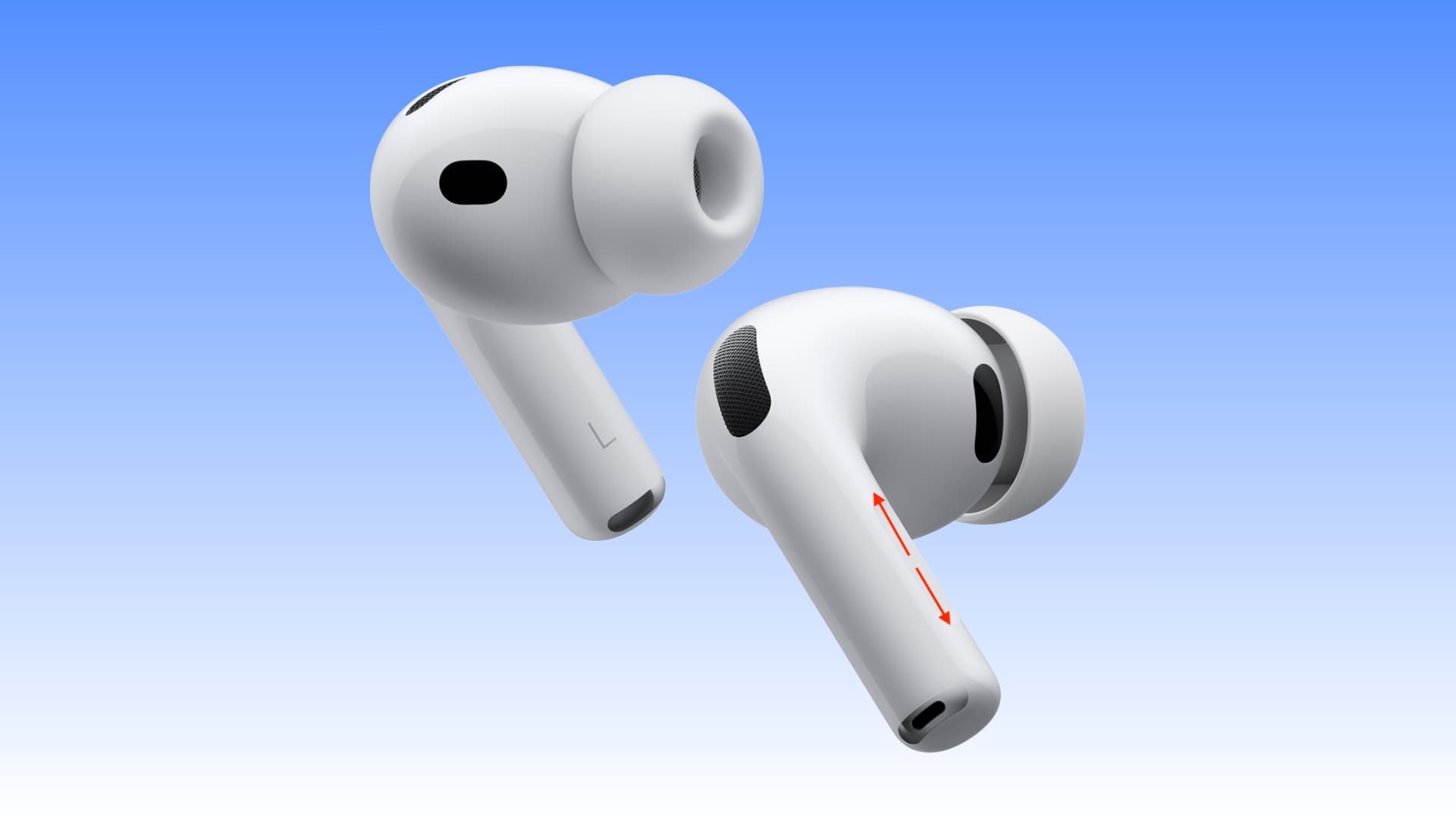
Регулировка громкости в AirPods может глючить. Изображение: idownloadblog.com
❗ЕЩЕ БОЛЬШЕ СТАТЕЙ ОБ APPLE ИЩИТЕ В НАШЕМ ДЗЕНЕ СОВЕРШЕННО БЕСПЛАТНО
Регулировать громкость в AirPods
Для начала важно понимать, какие AirPods поддерживают регулировку громкости непосредственно с наушников. Их всего три:
- AirPods Pro 2;
- AirPods Pro 3;
- AirPods Max.
Причем в случае с AirPods Max всё максимально просто: крутите Digital Crown, и громкость меняется. А вот в «прошках» второго и третьего поколения важно правильно провести пальцем по ножке, чтобы громкость изменилась. Однако иногда этот жест может не сработать. Всё дело в том, что некоторые пользователи после обновления iOS столкнулись с тем, что эта фишка банально выключена. Вот как это можно исправить:
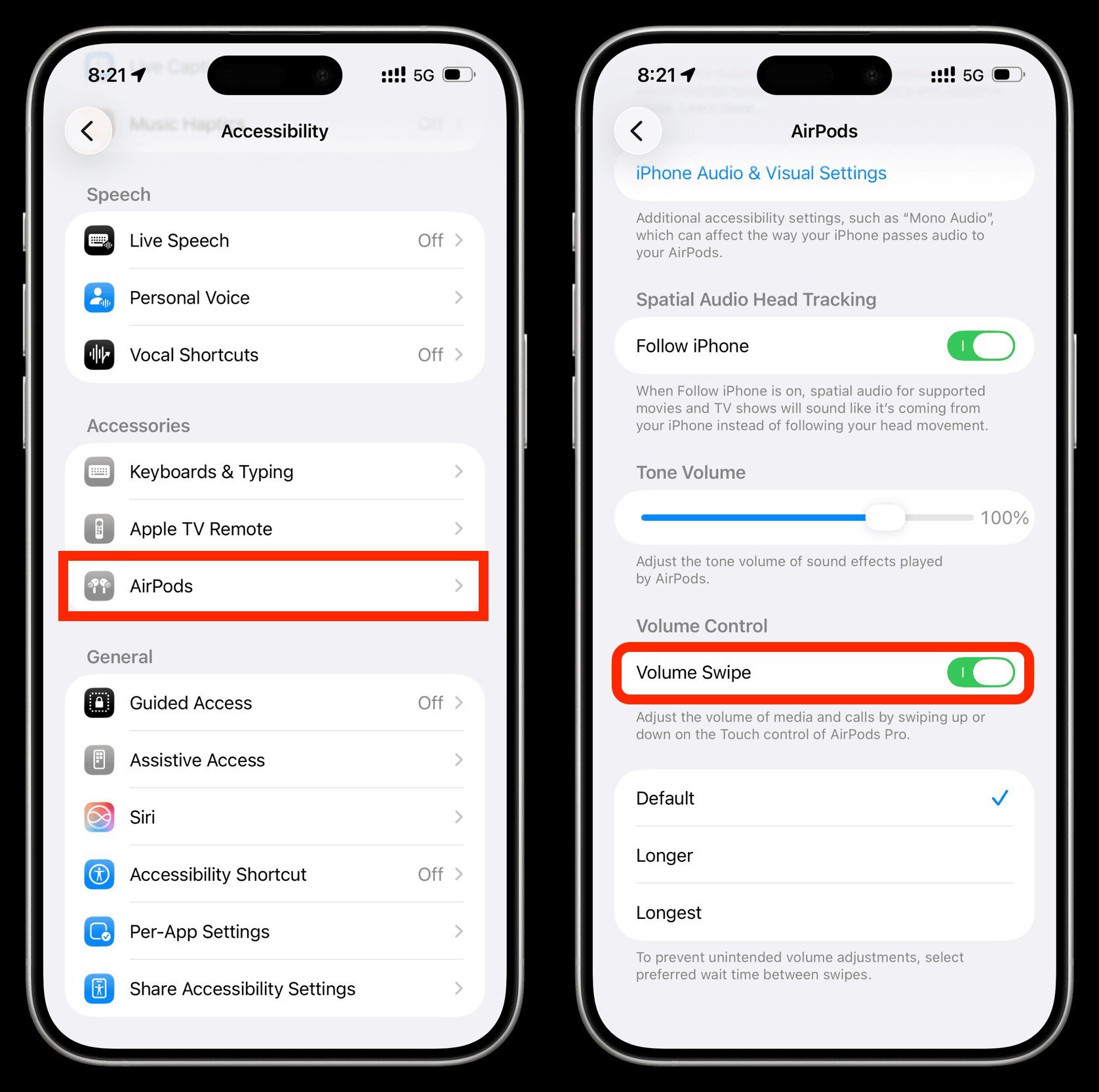
Проверьте работу этого тумблера
- Подключите AirPods к iPhone;
- Перейдите в настройки и выберите раздел «Универсальный доступ»;
- Коснитесь пункта «AirPods»;
- Активируйте тумблер, отвечающий за регулировку громкости.
❗ПОДПИСЫВАЙСЯ НА ТЕЛЕГРАМ-КАНАЛ СУНДУК АЛИБАБЫ, ЧТОБЫ ПОКУПАТЬ ТОЛЬКО ЛУЧШИЕ ТОВАРЫ С АЛИЭКСПРЕСС
После этого можете пробовать регулировать громкость. Кстати, переключение этого тумблера туда-обратно позволяет заставить нормально работать эту функцию, если по какой-то причине она начала глючить.
Как переподключить AirPods
Если это действие не помогло и проблема сохраняется, то в обязательном порядке выполните жесткую перезагрузку iPhone. Сделать это можно с помощью кнопок на корпусе:
- Нажмите и отпустите кнопку увеличения громкости;
- Нажмите и отпустите кнопку уменьшения громкости;
- Задержите кнопку блокировки до момента, пока на экране iPhone не появится логотип Apple.
В целом на этом можно было бы и закончить, потому что, скорее всего, после этого всё заработает, но я бы порекомендовал вам еще переподключить ваши AirPods к iPhone. Благо, что делается это быстро и просто:
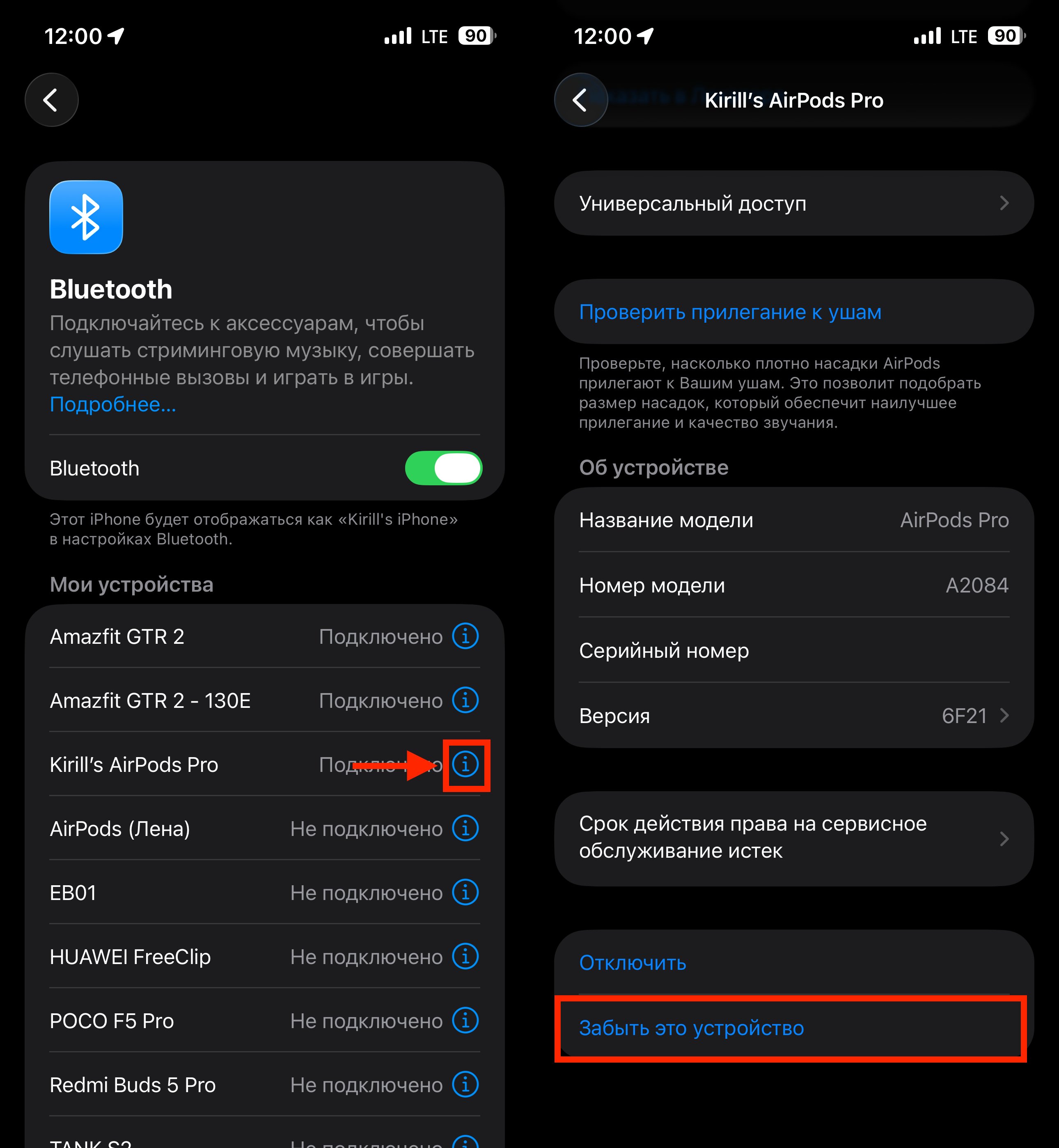
Переподключите AirPods к айфону
- В настройках iPhone откройте раздел Bluetooth;
- Нажмите на «i» в кружочке возле ваших AirPods;
- Коснитесь кнопки «Забыть это устройство»;
- Закройте и повторно откройте кейс AirPods и следуйте инструкциям на экране iPhone.
Переподключение наушников решает большинство проблем, так что не пренебрегайте этим способом.
