На iPhone уже достаточно давно появилась темная тема. Кто-то использует ее, чтобы сэкономить заряд аккумулятора, кому-то просто нравится iOS в черных цветах, но так или иначе многие сходятся во мнении, что Apple могла бы сделать ее еще темнее. В некоторых местах системы цвета скорее серые, чем черные, и это не всегда выглядит здорово. Ну что ж, давайте посмотрим, какие настройки позволят сделать темную тему на iPhone еще темнее, и оценим результат, который у нас получится.
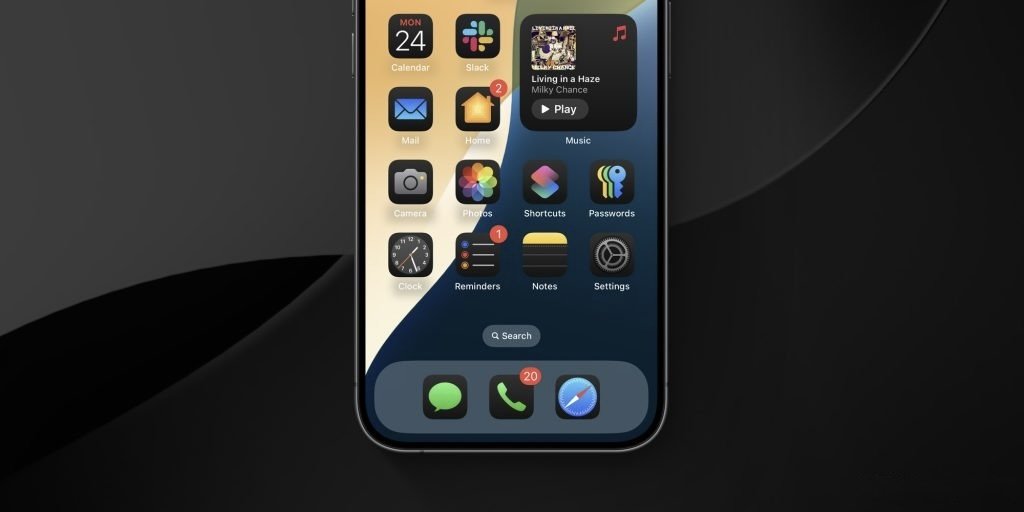
Делаем темную тему на iPhone еще темнее. Изображение: 9to5mac.com
❗ЕЩЕ БОЛЬШЕ СТАТЕЙ ОБ APPLE ИЩИТЕ В НАШЕМ ДЗЕНЕ СОВЕРШЕННО БЕСПЛАТНО
Для начала включаем затемнение обоев и переключаемся на темные иконки. Простая настройка, которая может изменить то, как выглядит ваш iPhone:
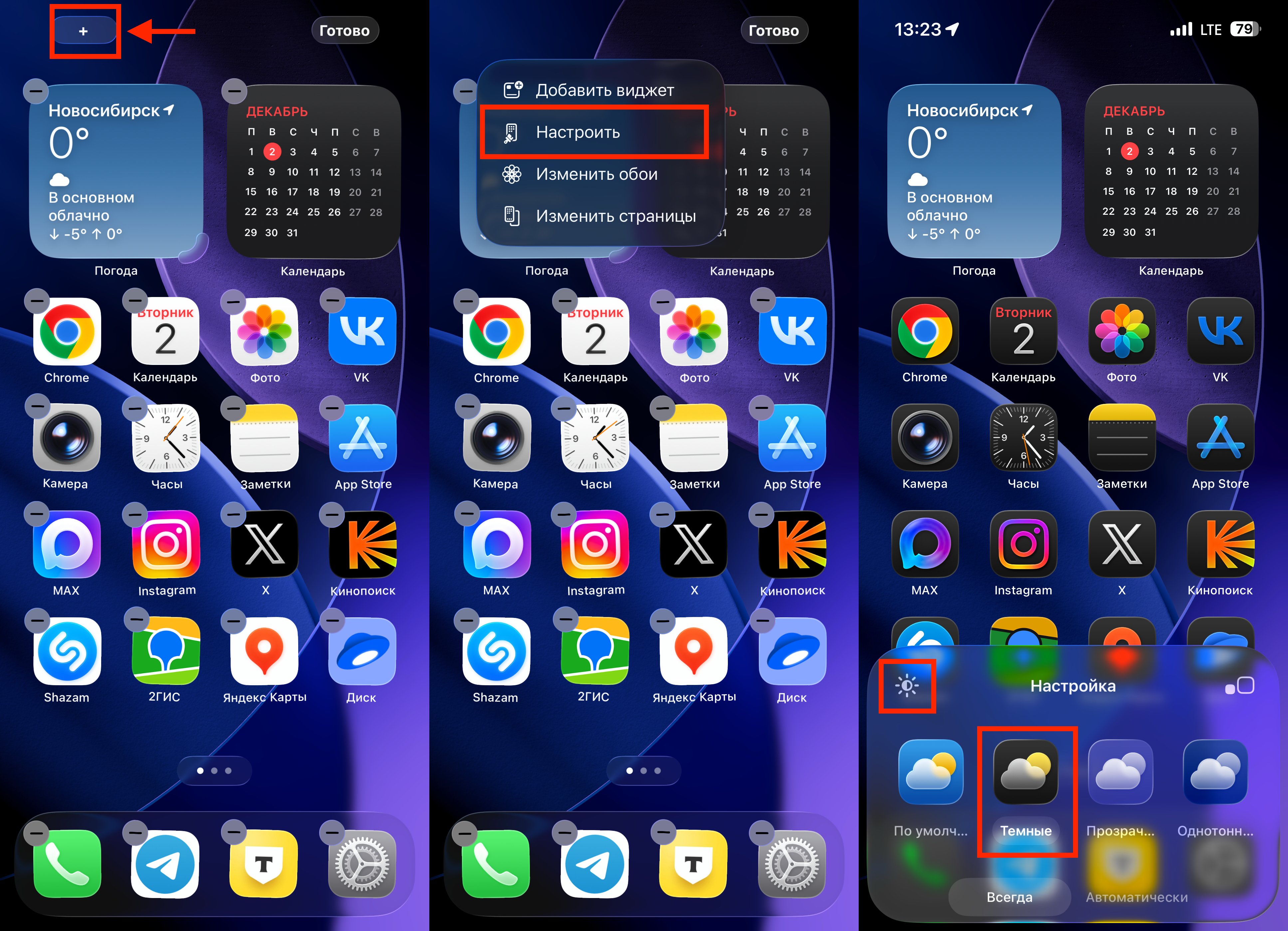
Начните с настройки рабочего стола
- Задержите палец на свободном месте рабочего стола iPhone;
- В левом верхнем углу нажмите на «+»;
- В выпадающем меню выберите «Настроить»;
- В открывшемся окне нажмите на солнышко и на режим «Темные».
Заметили, как изменился экран iPhone? Сразу всё стало прилично темнее. Едем дальше. Теперь разбираемся с блестящим Liquid Glass. Для этого делаем еще две настройки:
- Откройте настройки на iPhone и выберите раздел «Экран и яркость»;
- Коснитесь строки Liquid Glass и переключитесь на «Однотонный»;
- Вернитесь на главную страницу настроек и выберите раздел «Универсальный доступ»;
- Нажмите на «Дисплей и размер текста» и активируйте тумблер «Понижение прозрачности».
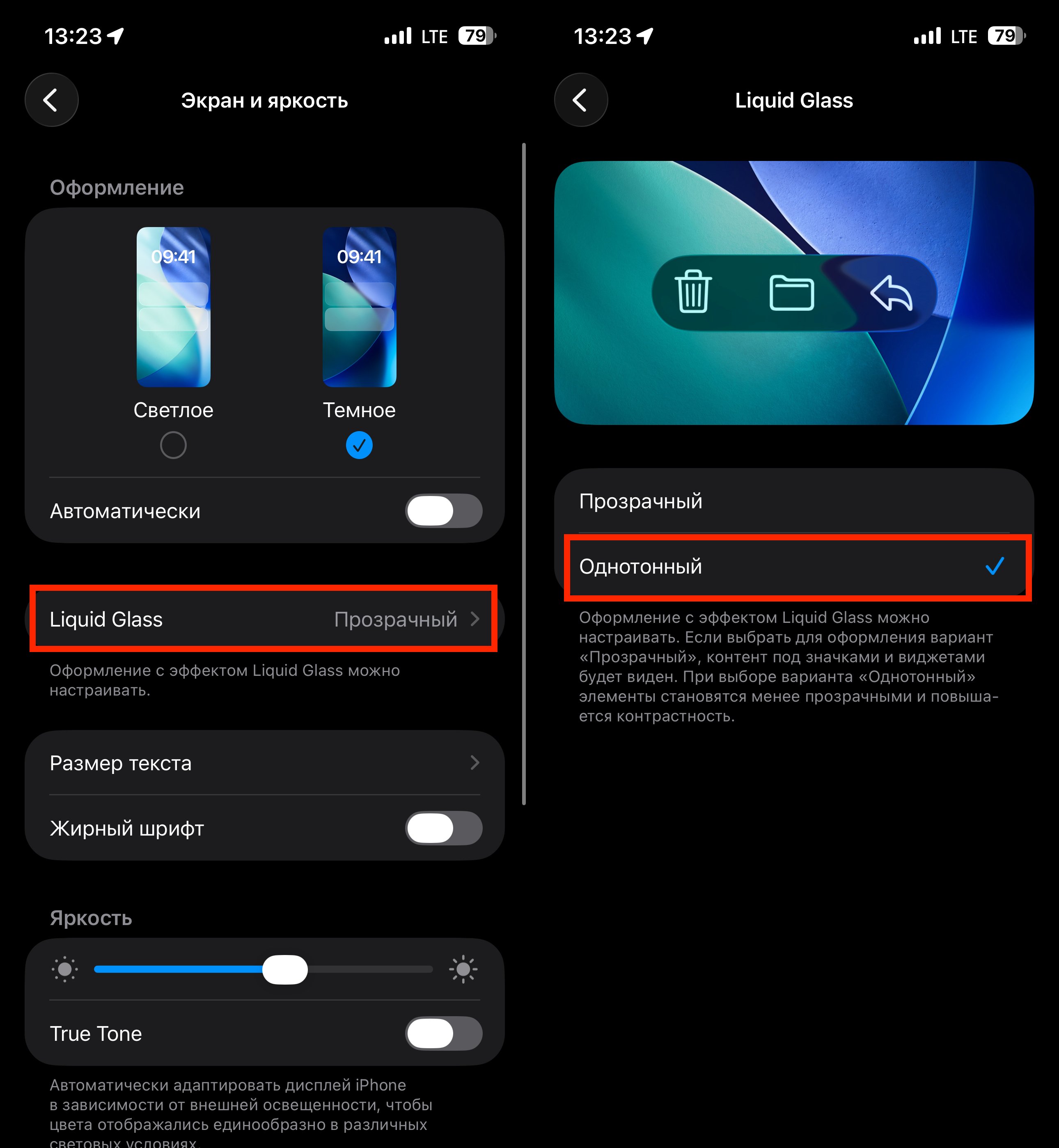
Уберите эффект Liquid Glass
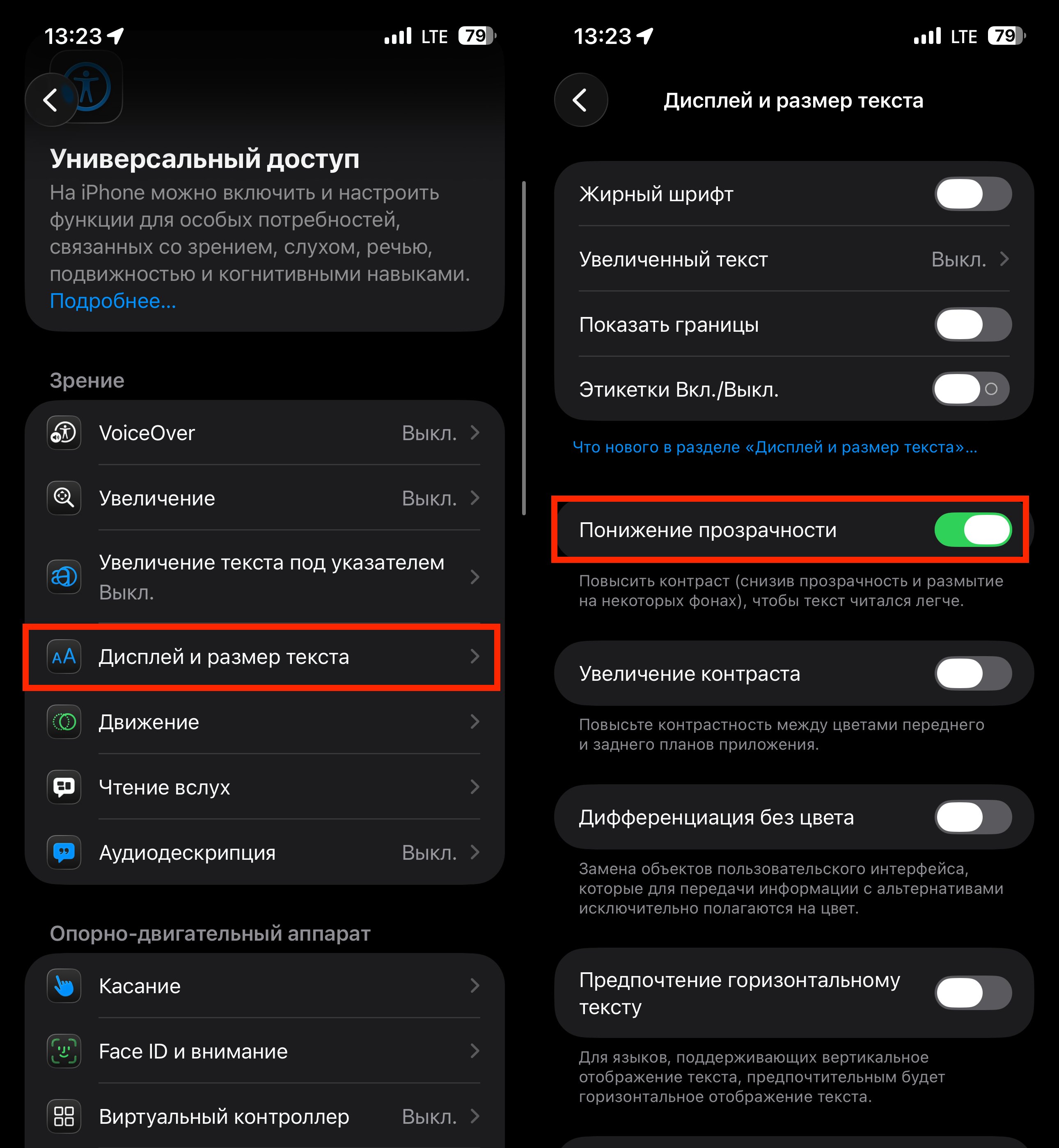
И отключите всю лишнюю прозрачность
❗ПОДПИСЫВАЙСЯ НА ТЕЛЕГРАМ-КАНАЛ СУНДУК АЛИБАБЫ, ЧТОБЫ ПОКУПАТЬ ТОЛЬКО ЛУЧШИЕ ТОВАРЫ С АЛИЭКСПРЕСС
Убрали все лишние светящиеся элементы, которые могли помешать восприятию системы. Теперь всё стало еще темнее. Ну а для пущего эффекта убираем белые элементы. К счастью, сделать это просто:
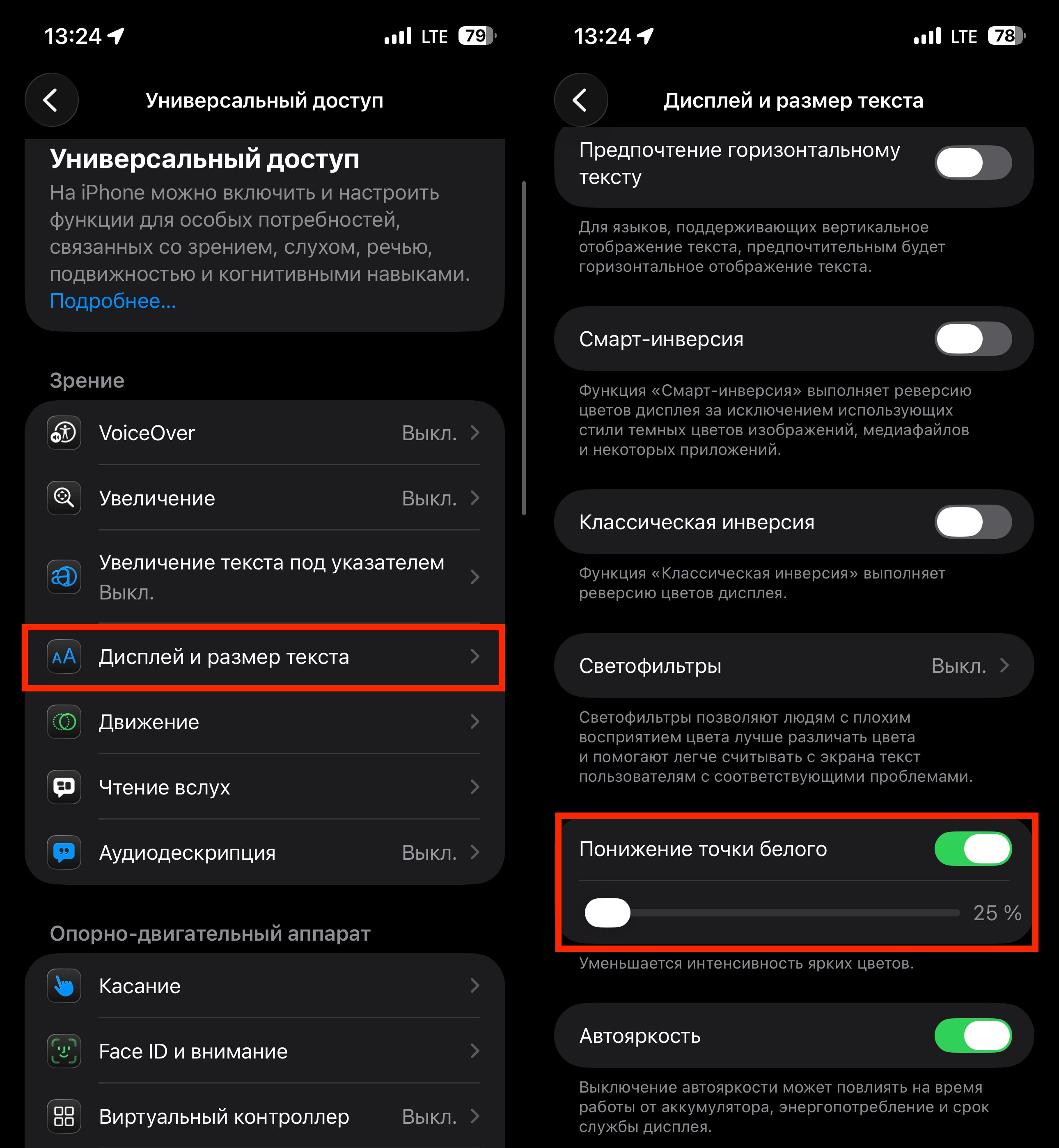
Добавьте финальный штрих
- В настройках iPhone выберите раздел «Универсальный доступ»;
- Перейдите в пункт «Дисплей и размер текста»;
- Активируйте «Понижение точки белого» и установите ползунок на 25%.
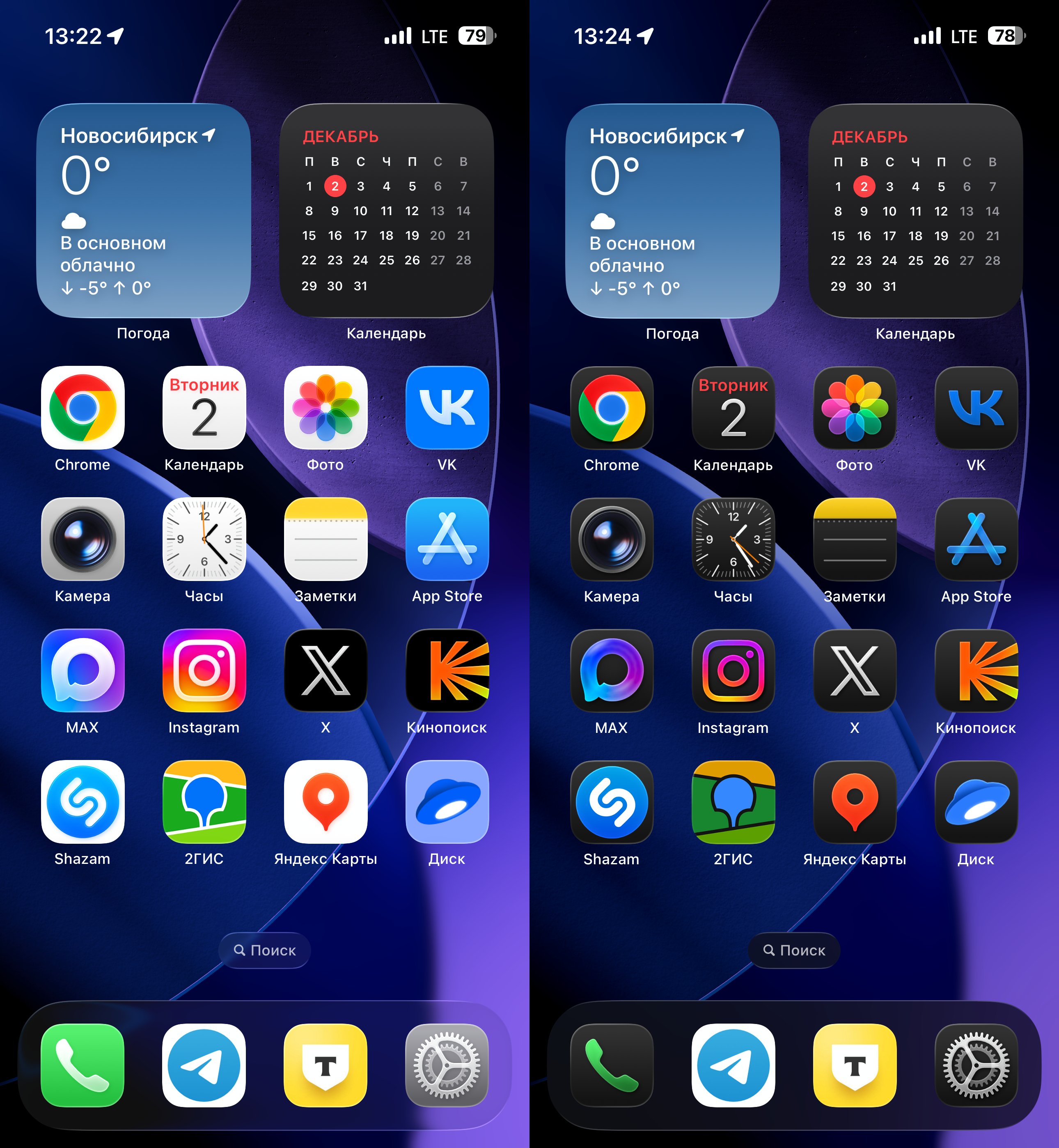
Вот такой результат у вас получится
Теперь ваша темная тема стала еще темнее. Можете наслаждаться ее использованием. С практической точки зрения это может лишь немного повысить автономность, но важнее, чтобы просто глаз радовался.
