Одним из главных нововведений iOS 26 и других операционных систем Apple стал дизайн Liquid Glass. Причем компания не просто перерисовала интерфейс приложений, окон и кнопок. Теперь каждый пользователь может включить стеклянные иконки приложений и соответствующий дизайн виджетов. Штука достаточно интересная, и многим такой вариант оформления зайдет. Ну а как это работает, давайте разбираться.
❗ЕЩЕ БОЛЬШЕ СТАТЕЙ ОБ APPLE ИЩИТЕ В НАШЕМ ДЗЕНЕ СОВЕРШЕННО БЕСПЛАТНО
Стеклянные иконки приложений на iPhone в iOS 26 можно включить на всех моделях смартфонов Apple, которые поддерживают новую версию операционной системы. К счастью, купертиновцы не стали ограничивать это новыми моделями и развернули функцию на все аппараты. Аналогичным образом эта фишка работает и на iPad с iPadOS 26. На примере последнего мы и посмотрим, как можно включить стеклянные иконки на устройствах Apple:
- Разблокируйте ваш iPhone или iPad и перейдите на экран «Домой»;
- Задержите палец в любом свободном месте рабочего стола, чтобы иконки приложений затряслись;
- Нажмите на «+» в левом верхнем углу экрана;
- В выпадающем меню выберите «Настроить»;
- В открывшемся окне выберите «Прозрачные».
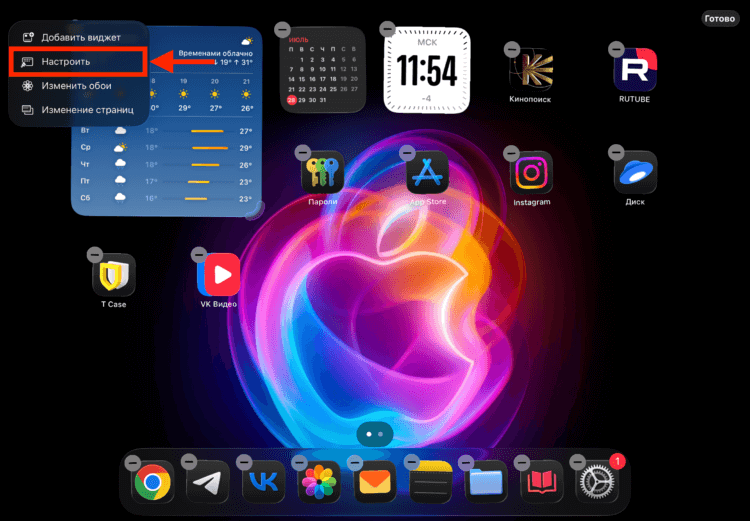
Перейдите в режим редактирования иконок приложений
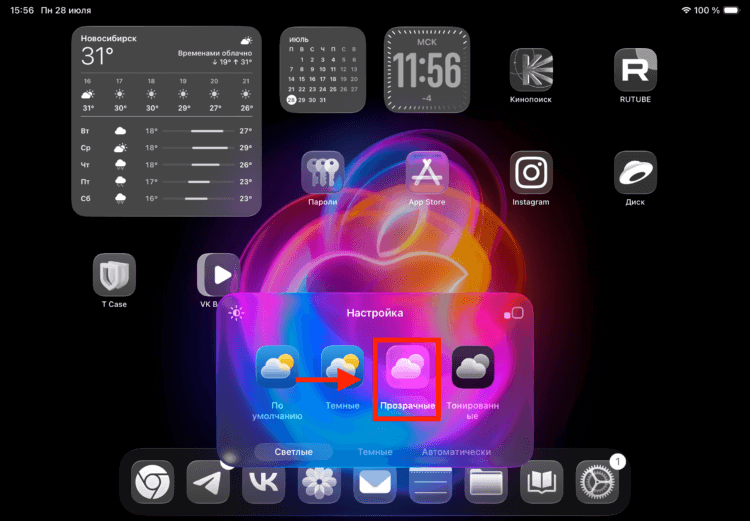
Переключитесь на стеклянные иконки
❗ПОДПИСЫВАЙСЯ НА ТЕЛЕГРАМ-КАНАЛ СУНДУК АЛИБАБЫ, ЧТОБЫ ПОКУПАТЬ ТОЛЬКО ЛУЧШИЕ ТОВАРЫ С АЛИЭКСПРЕСС
Все иконки приложений сразу же станут прозрачными. Однако имейте в виду, что это не все настройки, которые можно сделать. В нижней части экрана вы можете выбрать, какое стекло будет использоваться. На выбор Apple предлагает светлое или темное.
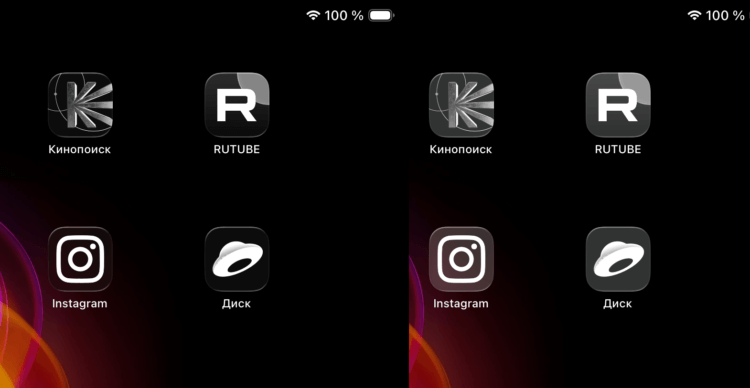
Светлое оформление слева, а темное справа
Рекомендую настраивать этот пункт в зависимости от установленных обоев. Например, у меня на iPad используется черная заставка и под нее больше подходят темные иконки. Аналогичным образом я рекомендую выбирать и вам. Единственным минусом этого эффекта я считаю виджеты. Они перекрашиваются вместе с иконками приложений и иногда смотрится это не очень. Было бы здорово, если бы Apple дала возможность отдельно выбирать цвет виджетов, а отдельно значков.
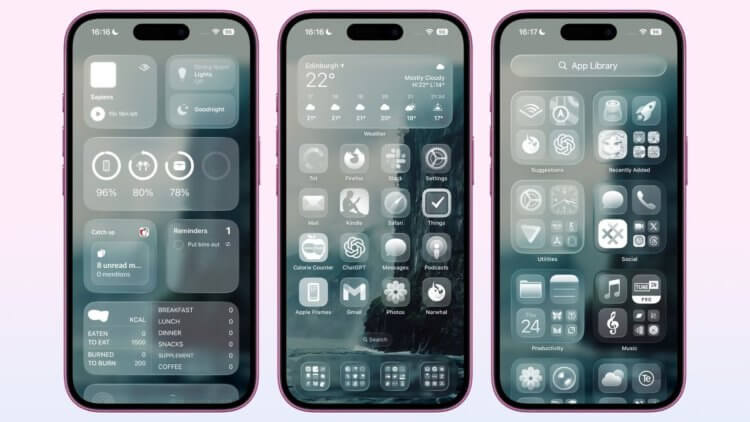
Выглядит такое оформление достаточно интересно. Изображение: macrumors.com
