Положите смартфон на стол экраном вверх и посмотрите на него глазами постороннего. На заблокированном экране видно почти всё: кто вам пишет, что именно пишет, сколько списал банк и какой код пришёл в SMS. Пароль для этого знать не нужно — достаточно оказаться рядом. На моём смартфоне такого давно нет: одна настройка прячет текст SMS и других уведомлений, пока экран заблокирован. А 17 октября то же самое посоветовало МВД. Рассказываю, почему я так делаю и как настроить это на вашем Android.
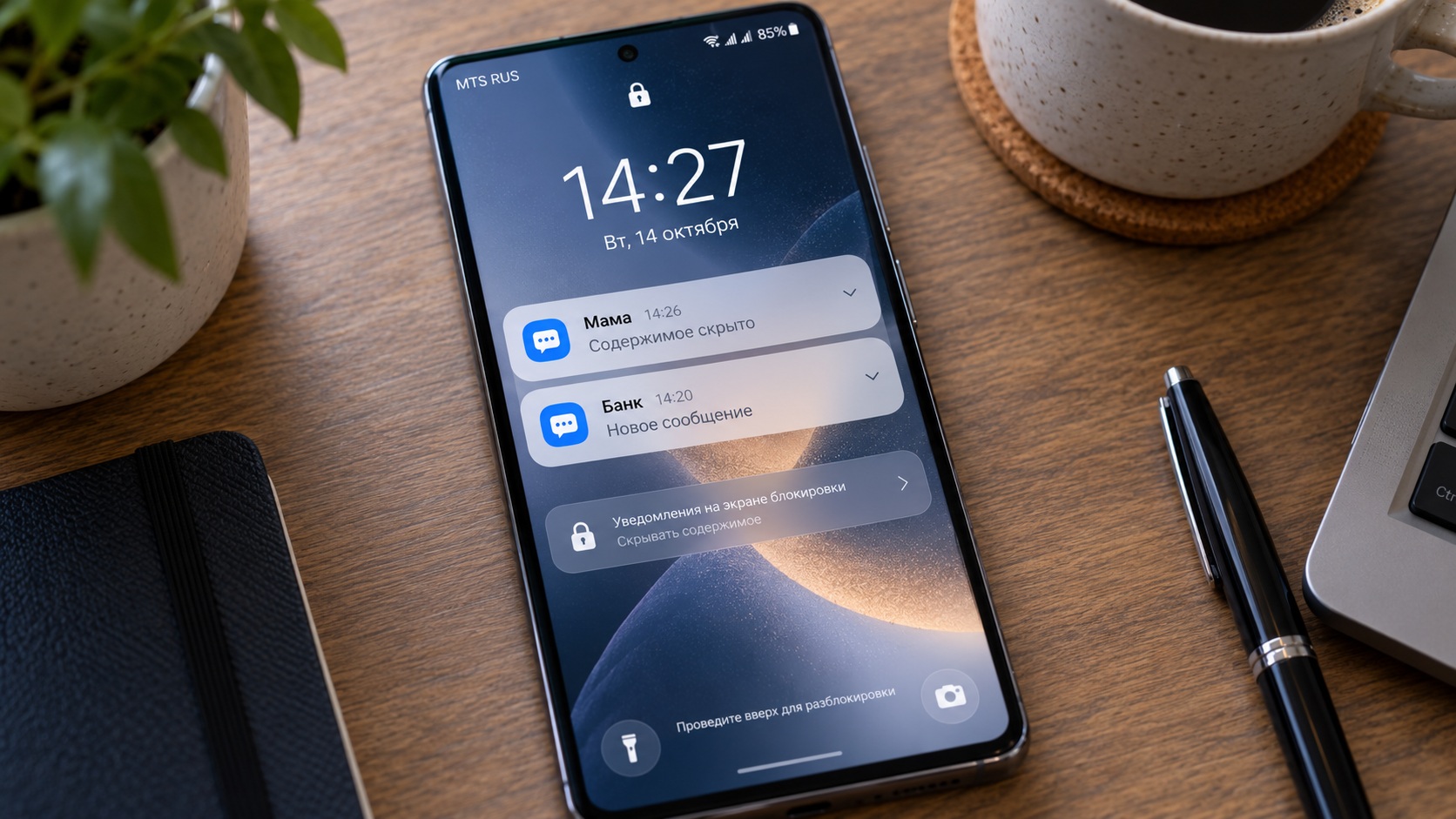
Скрытые уведомления на экране блокировки Android
Заблокированный телефон болтает больше, чем кажется
Пароль или отпечаток не спасают от чужих глаз: экран блокировки по умолчанию показывает текст уведомлений целиком. Его видно сразу, как только экран загорается:
- SMS с кодами от банка, Госуслуг и маркетплейсов;
- сообщения из мессенджеров вместе с именем отправителя;
- уведомления банка с суммой покупки и остатком на карте.
Больше всего меня беспокоят коды. Зная ваш номер, человек может запросить код на своём устройстве и просто прочитать его с вашего экрана. Особенно жалко Госуслуги, поэтому там я советую ещё и добавить доверенный контакт.
МВД поставило эту настройку на первое место
В октябре МВД собрало простые правила защиты телефона от взлома, и первым пунктом там идёт как раз то, что я делаю уже давно: не показывать SMS на заблокированном экране, чтобы посторонние не увидели коды подтверждения. Весь список советов такой:
- скрыть SMS на экране блокировки;
- не хранить пароли в браузере, а пользоваться менеджером паролей;
- поставить пароль для разблокировки не короче 6 символов вместо графического ключа;
- настроить удалённую блокировку и стирание данных;
- закрыть важные приложения отпечатком или лицом;
- не оставлять телефон без присмотра.
Совет про графический ключ тоже стоит запомнить: узор на экране легко подсмотреть через плечо, а иногда его видно даже по следам пальцев на стекле. С паролями в браузере проще всего разобраться через Менеджер паролей Google, который уже есть на большинстве Android-смартфонов.
Я прячу не уведомления, а их текст
Важный момент: уведомления на экране блокировки я не отключаю. Если убрать их совсем, легко пропустить звонок из школы или сообщение, которое нужно прочитать прямо сейчас. Поэтому я выбрал вариант «скрыть содержимое».
На заблокированном экране у меня видно только, что пришло новое сообщение и из какого приложения. Сам текст и код появляются только после разблокировки. Это касается и SMS, и мессенджеров, и банковских приложений — настройка работает для всех сразу.
На моём vivo X300 это четыре касания
Я пользуюсь vivo X300, и на нём настройка спрятана в разделе уведомлений. Сделайте так:
- Откройте «Настройки».
- Перейдите в раздел «Уведомления и строка состояния», а затем — «Экран блокировки».
- Нажмите на «Показывать содержимое уведомлений на экране блокировки».
- Выберите вариант «Никогда».
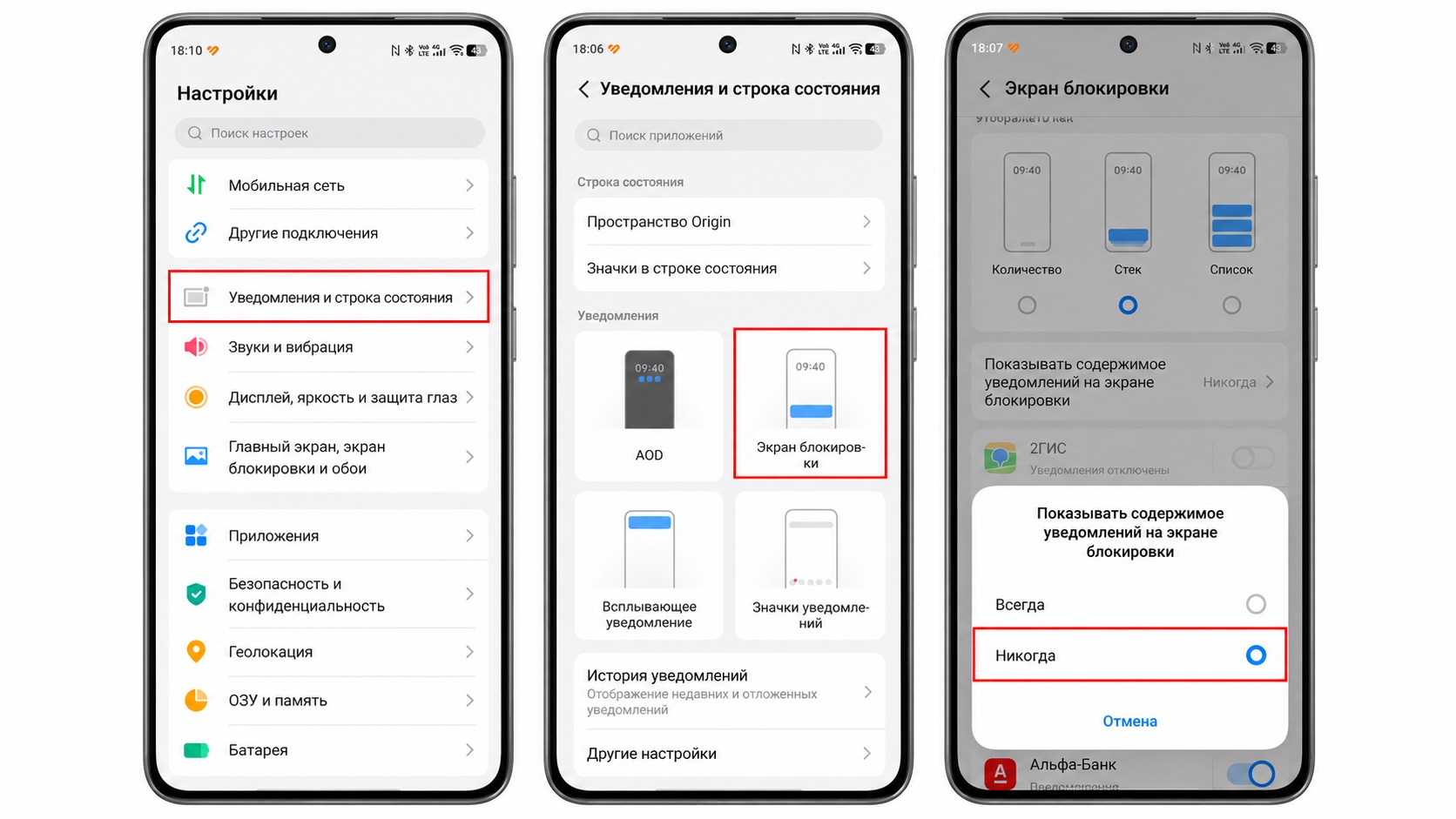
Скрытие содержимого уведомлений на vivo
Всё, теперь вместо текста сообщения на экране появляется короткая строчка о новом уведомлении. На других смартфонах vivo и iQOO путь такой же или почти такой же.
Samsung, Xiaomi и Pixel называют этот пункт иначе
Сама настройка есть на любом Android, отличаются только названия. Вот где искать её у популярных брендов:
- Samsung: «Настройки» — «Уведомления» — «Скрытие при блокировке»;
- Xiaomi, REDMI и POCO: «Настройки» — «Уведомления и Центр управления» — «Экран блокировки» — «Формат»;
- Pixel: «Настройки» — «Уведомления» — выключить «Показывать конфиденциальную информацию».
На HONOR, realme, OPPO, TECNO и других смартфонах проще всего ввести в поиске по настройкам слова «экран блокировки» или «содержимое». Остальные полезные настройки уведомлений на Xiaomi я разбирал в отдельном материале.
Игры и новости можно оставить на виду
Если какое-то приложение только мешает, его оповещения можно выключить совсем — все способы мы собрали в тексте о том, как отключить уведомления на Android. Но есть вариант мягче: скрывать текст не у всех приложений, а только у некоторых.
 Залетай в чат AndroidInsider.ru в MAX
Это удобно, если уведомления от игры или новостного приложения вы хотите видеть целиком, а банк и мессенджеры — нет. На vivo это делается в том же разделе:
- Откройте «Настройки».
- Перейдите в раздел «Уведомления и строка состояния», а затем — «Экран блокировки».
- Выберите конкретное приложение.
- В пункте «Показывать содержимое уведомлений на экране» установите значение «Всегда» или «Никогда».
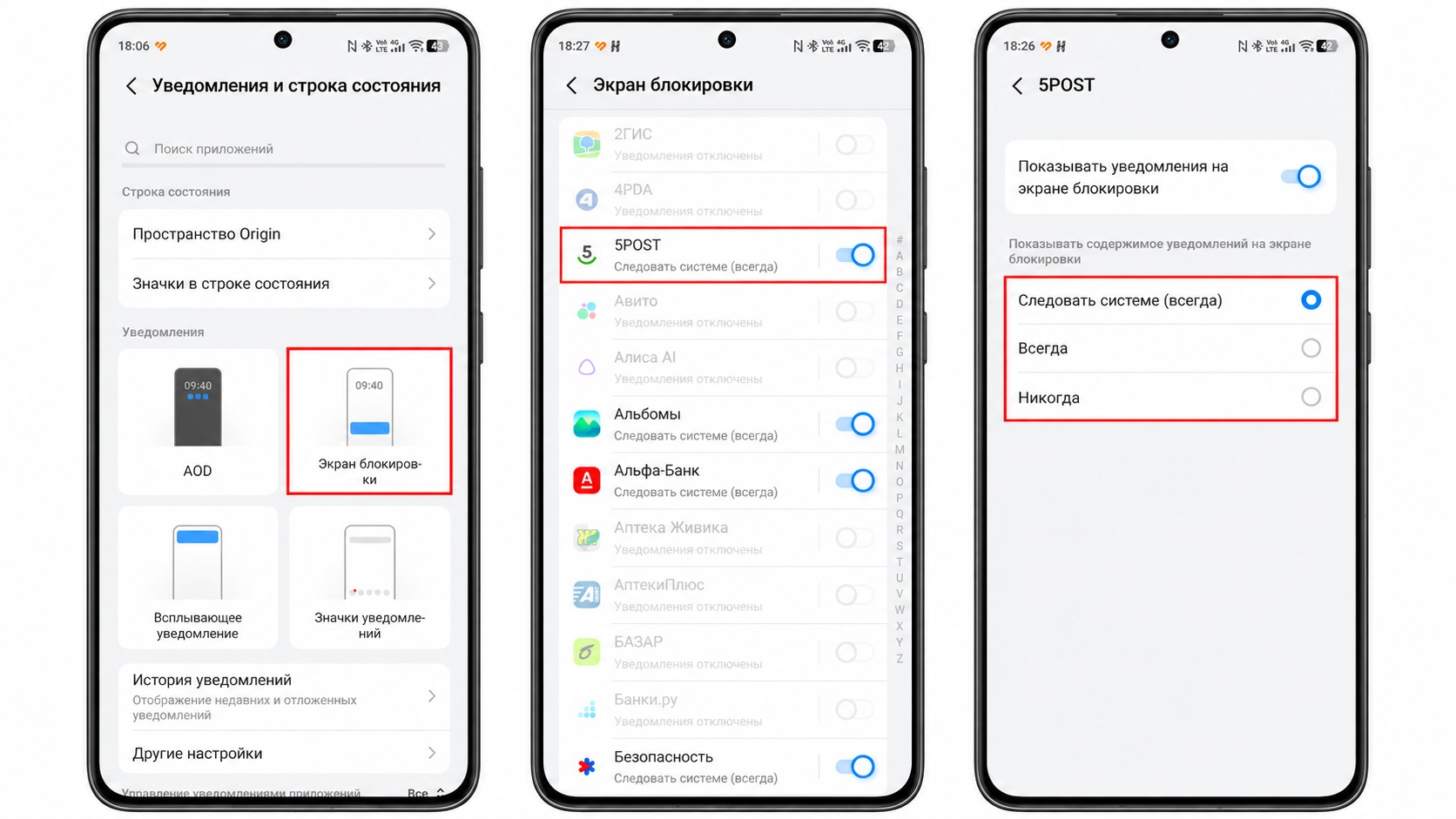
Скрытие содержимого уведомлений для отдельных приложений
На Samsung то же самое настраивается в карточке приложения: «Настройки» — «Приложения» — нужное приложение — «Уведомления» — «Отображение или скрытие при блокировке». На других смартфонах ищите похожий пункт в настройках уведомлений конкретного приложения.
Что видно на моём экране блокировки
Только время, заряд и короткие строчки вроде «Новое сообщение». Кто пишет и что пишет, телефон рассказывает лишь мне — после разблокировки. Коды из SMS не висят на виду у всех, кто проходит мимо стола.
 Подписывайся на AndroidInsider в Telegram
Минус у такой настройки один: чтобы прочитать даже самое короткое сообщение, телефон сначала нужно разблокировать. Это лишняя секунда, и к ней быстро привыкаешь. Если хочется пойти дальше, в Телеграме можно отдельно скрыть текст сообщений в уведомлениях. А начать стоит с той самой настройки экрана блокировки: она занимает минуту и закрывает самую простую лазейку к вашим кодам.
