Если вы печатаете на Mac одновременно по-русски и по-английски, то наверняка знаете это чувство: поднимаешь глаза от клавиатуры, а на экране вместо «привет» красуется «ghbdtn». Стираешь, переключаешь язык, набираешь заново и через пару минут попадаешься снова. Когда-то эту боль снимал Punto Switcher, но на Mac он давно живет без заметного развития, а замену, которой хочется доверить все, что набираешь, найти непросто. Недавно мне попалась бесплатная утилита от независимого разработчика, и после установки я с удивлением заметил, что стал иначе печатать. Ниже расскажу, где ее взять, какие настройки стоит поменять сразу и что изменилось в моей работе через несколько дней.
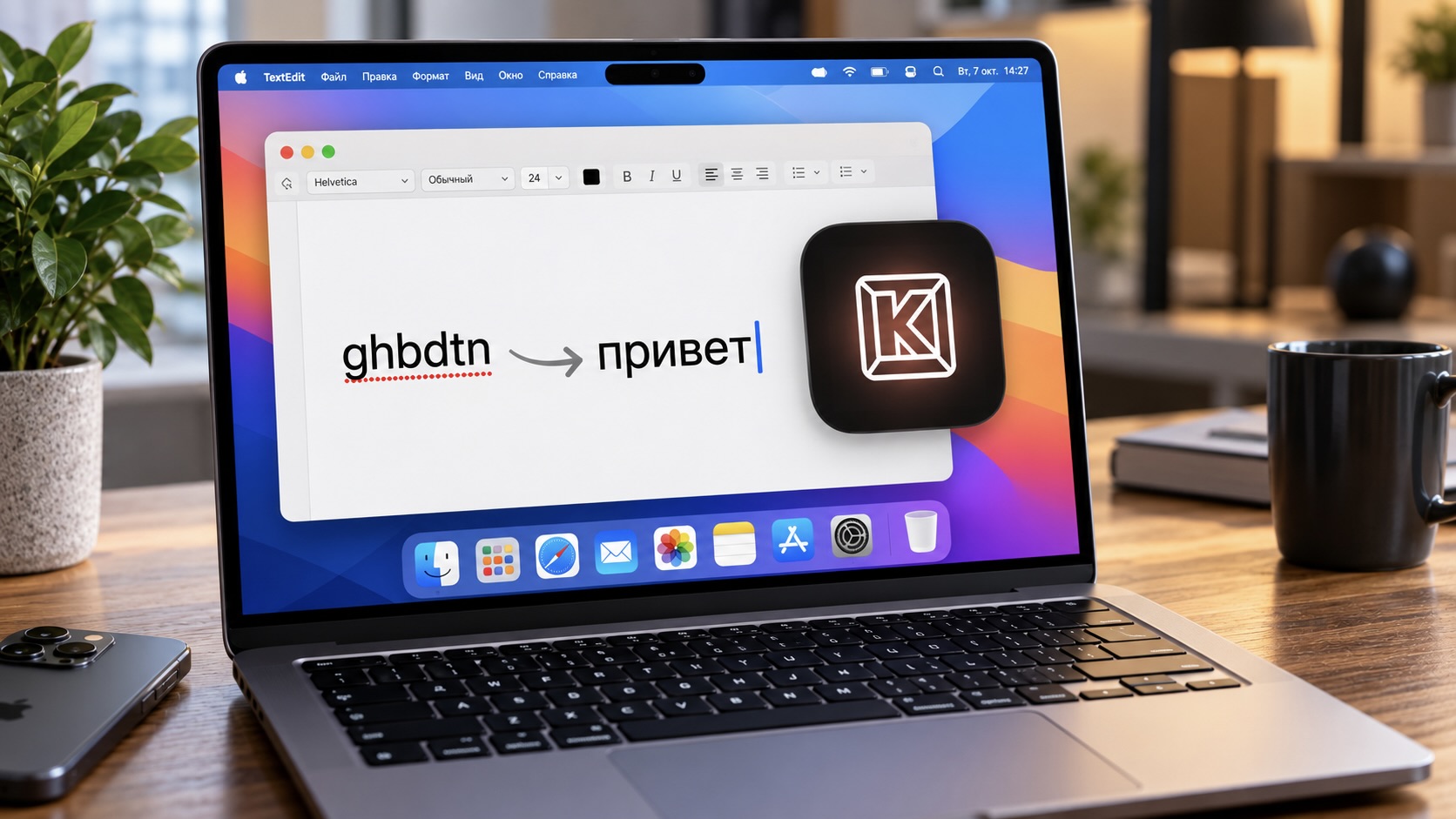
MacBook с открытым текстовым редактором, на экране слово ghbdtn, которое автоматически заменяется на привет
Что такое Keyboop и чем он лучше Punto Switcher
Keyboop — это переключатель раскладки для macOS, который написал разработчик Иван Сметанин. Приложение бесплатное, его код открыт на GitHub под лицензией MIT, а исправляет оно не по таймеру, а по словарю и контексту. Набрали «ghbdtn» — получили «привет», причем в обе стороны. Если у вас и без того медленно переключается язык клавиатуры на Mac, то такая программа снимает проблему почти целиком: переключать раскладку вручную приходится заметно реже.
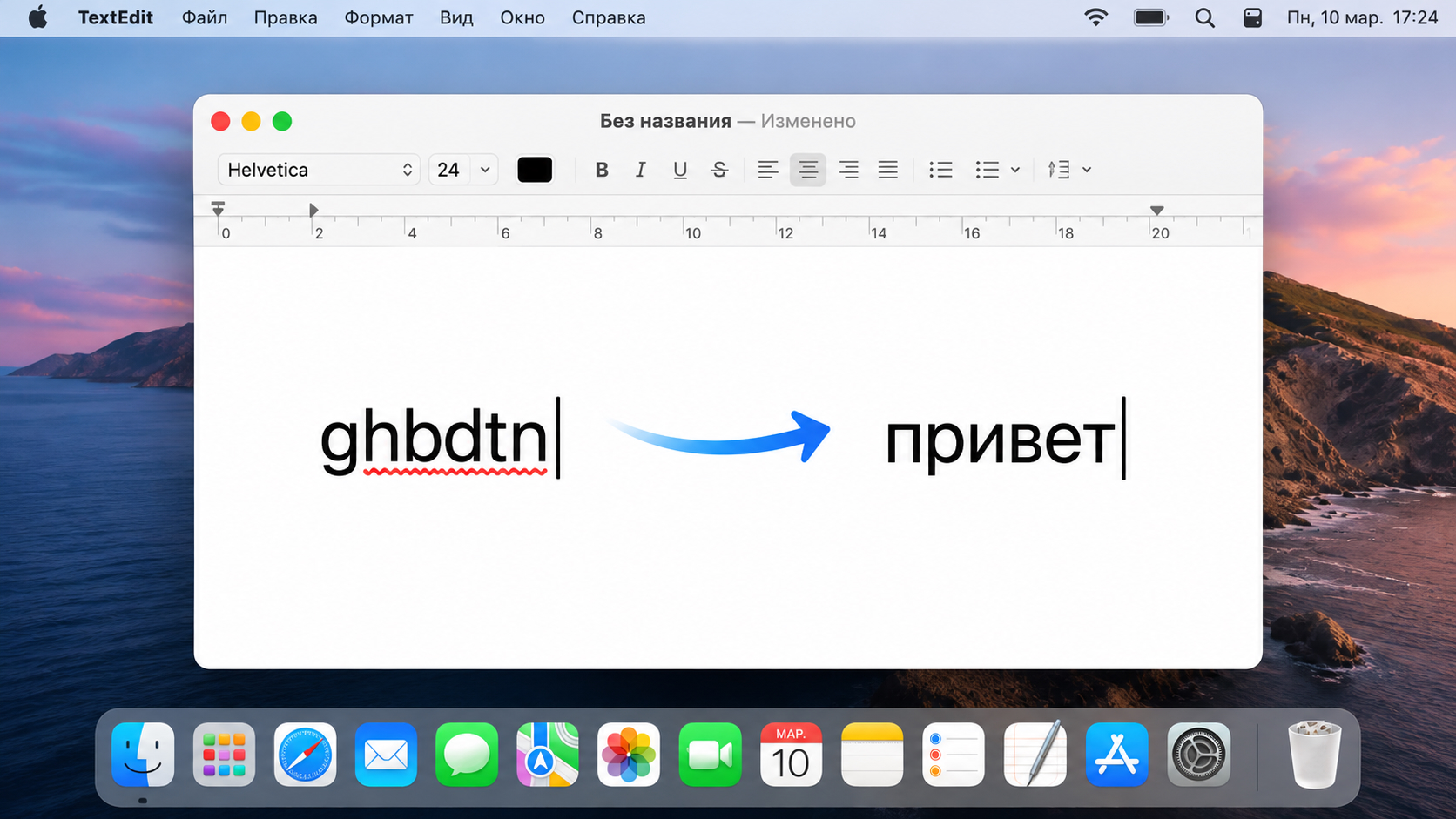
Процесс замены слова ghbdtn на привет
Главное отличие от Punto Switcher для меня в приватности. Разработчик прямо обещает, что из набранного и надиктованного ничего не уходит в сеть, а в интернет приложение выходит только за обновлениями. Еще один приятный момент: Keyboop не трогает буфер обмена, а Punto этим грешил. Скопировали ссылку, исправили слово — ссылка на месте.
Кроме раскладки, в приложении есть еще три вещи:
- голосовой ввод, который распознает речь прямо на Mac и сам расставляет знаки препинания;
- перевод выделенного текста с русского на английский и обратно по сочетанию Control + Option + T (нужна macOS 15 или новее);
- автозамена сокращений: например, «сув» превращается в «С уважением».
Какие Mac поддерживает Keyboop
Требования у утилиты скромные. На Mac с чипами Apple Silicon (M1 и новее) нужна macOS 14 Sonoma или свежее, на Intel хватит macOS 13 Ventura. Если вы еще не решили, переходить ли на новую версию, загляните в наш разбор, стоит ли обновлять Mac на macOS 27: на работу Keyboop это не влияет.
MacBook на процессоре Apple
Разница между архитектурами касается только голосового ввода. На Apple Silicon доступен движок Parakeet, который работает на нейропроцессоре и распознает речь быстро. На Intel-маках Parakeet недоступен, там остается Whisper, и он считает на обычном процессоре. Работает медленнее, а ноутбук заметно греется. Сам разработчик советует владельцам Intel брать модели поменьше, small или base.
Как установить Keyboop на Mac
Скачивать приложение лучше с официального сайта keyboop.com или со страницы проекта на GitHub. На момент написания статьи актуальна версия 0.4.10. Приложение нотаризовано Apple, так что macOS не будет ругаться на неизвестного разработчика.
Порядок действий такой:
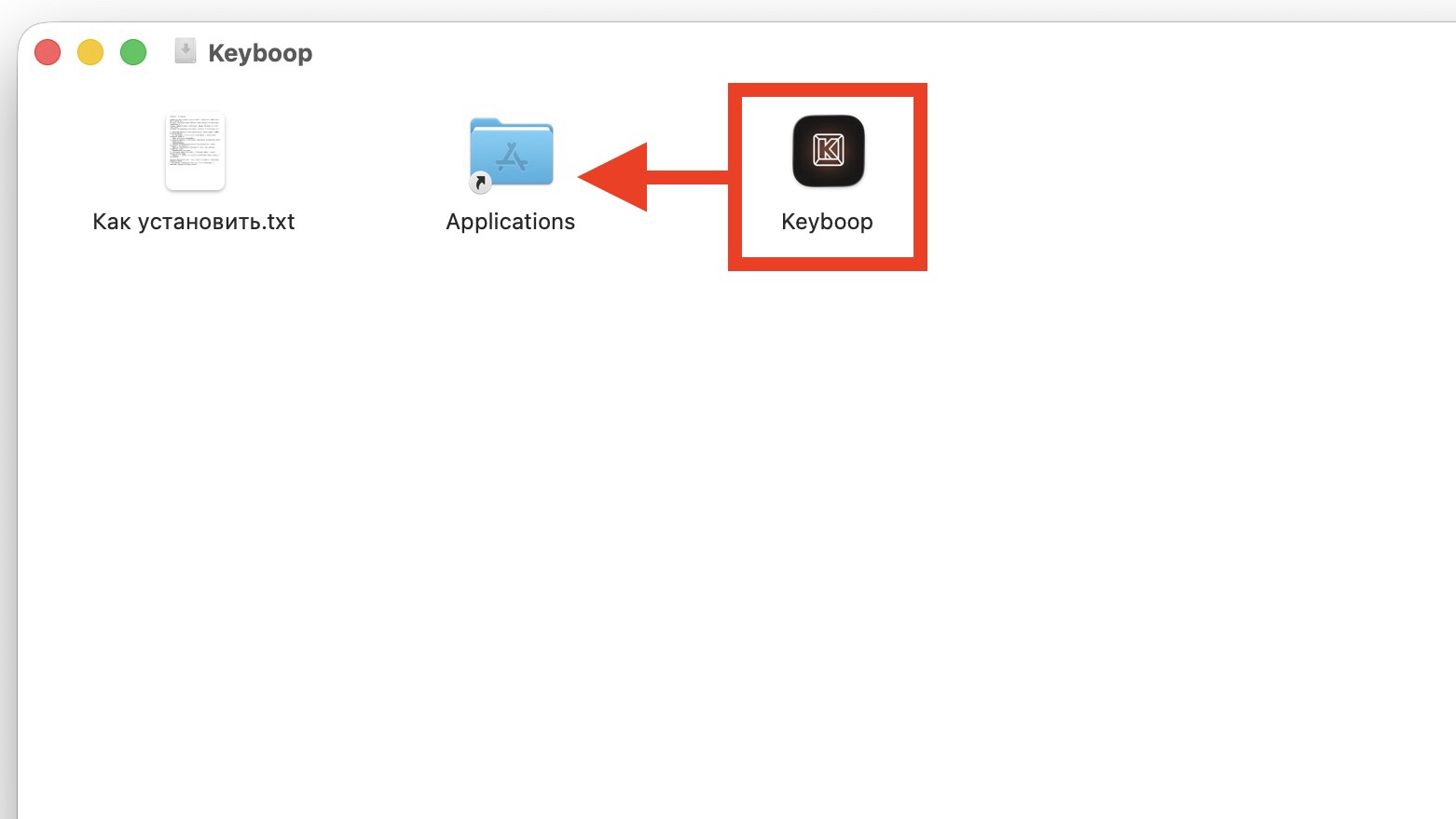
Установка приложения Keyboop
- Скачайте файл Keyboop-0.4.10.dmg и откройте его.
- Перетащите значок Keyboop на ярлык папки «Программы» в том же окне.
- Закройте окно образа и запустите Keyboop из папки «Программы».
- Когда приложение попросит доступ, откройте Системные настройки — Конфиденциальность и безопасность — Универсальный доступ и включите тумблер напротив Keyboop.
Тут есть одна ловушка. Если запустить Keyboop прямо из окна образа, macOS изолирует копию и может сообщить, что приложение «повреждено». Ничего страшного не случилось, просто запускайте его из «Программ». Перезагружать Mac после выдачи доступа не нужно: исправление раскладки заработает сразу.
Не получилось выдать разрешение или приложение не реагирует на набор? Пишите в наш чат в Telegram или МАКС, там разберутся с вашим случаем.
Настройки, которые я поменял сразу
Первым делом я убрал значок Keyboop из строки меню. Она у меня и так забита, а приложение работает в фоне и постоянного внимания не просит. Если вы уже обновились на свежую macOS, сделать это можно системными средствами: Системные настройки — Строка меню — раздел «Разрешить в строке меню», и там выключите тумблер Keyboop. Приложение продолжит работать, просто иконка исчезнет. Вернуть ее можно тем же тумблером.
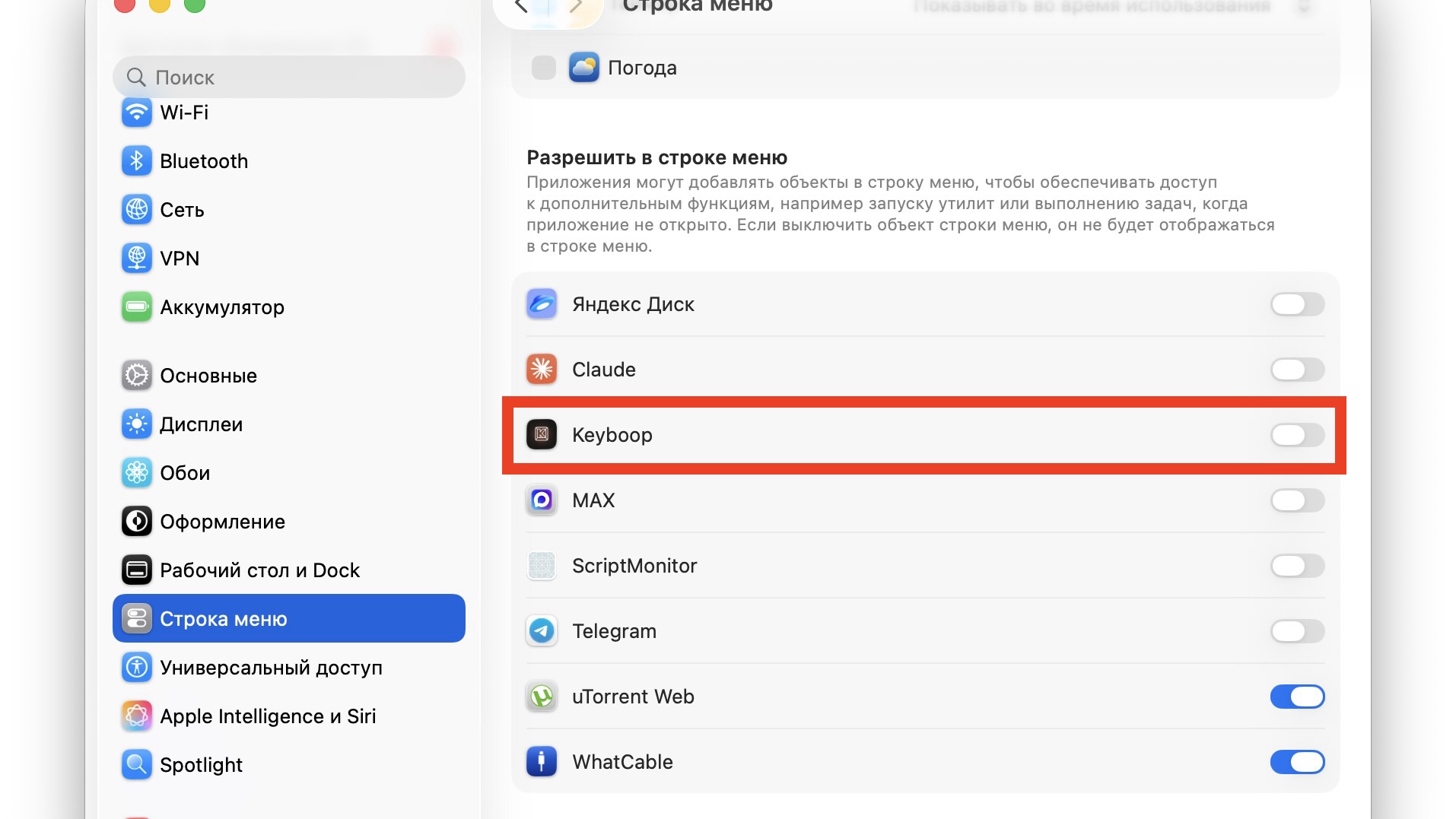
Отключение иконки Keyboop в строке меню Mac
Дальше стоит заглянуть в настройки самой программы. Для голосового ввода откройте раздел «Голосовой набор» и скачайте модель распознавания: без нее диктовка не включится. По умолчанию запись идет, пока вы держите правый Option, и это сочетание можно поменять. Мы уже рассказывали, как бесплатно превратить голос в текст на Mac штатными средствами, но здесь все происходит локально и в любом поле ввода.
Еще одна вещь, о которой полезно знать: Keyboop обновляется сам и делает это тихо, когда вы отошли от компьютера. Если вам такое не по душе, автообновление выключается в разделе «Обновления».
Как пользоваться и отменить автозамену
Уже после установки я заметил, что печатаю гораздо быстрее. Причина простая: больше не нужно смотреть, какой язык сейчас включен, и стирать абракадабру. А иногда я специально не переключаю раскладку. Начинаю писать английское название приложения посреди русской фразы и знаю, что Keyboop сам все поправит.
Бывает, что исправлять ничего не нужно: например, вы набираете пароль, логин или какое-то редкое сокращение. Отмена тут элементарная: жмете Shift + Option, и последнее слово возвращается к тому виду, в котором вы его набрали. То же сочетание работает и в обратную сторону. Если автоматика не сработала, выделять текст и перебивать его не нужно: Shift + Option переведет слово в другую раскладку вручную.
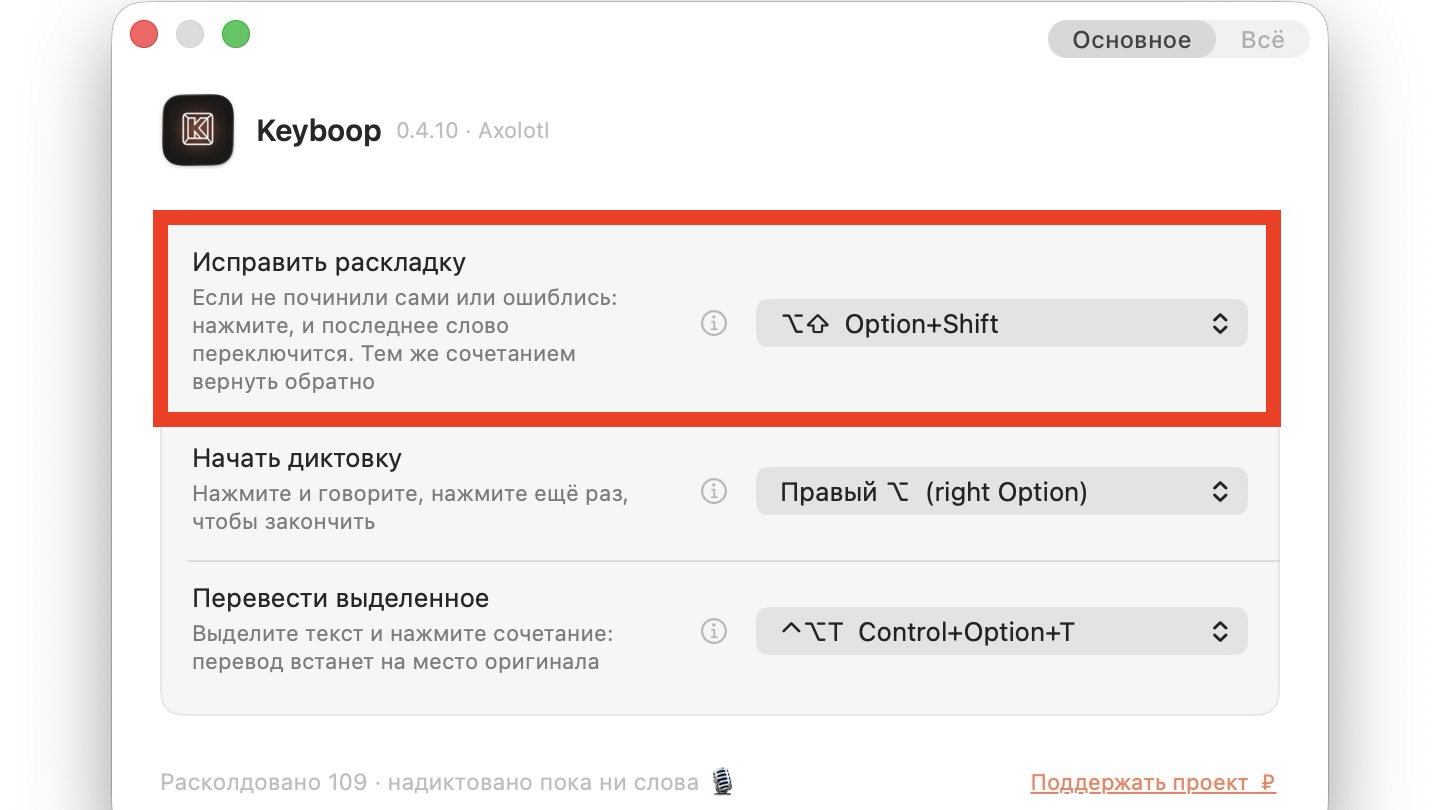
Сочетание клавиш для приложения Keyboop
В настройках можно задать, сколько текста откатывать по сочетанию: последнее слово, несколько слов или все, что вы набрали за последние секунды. Это удобно, когда вы заметили ошибку не сразу, а уже в конце фразы. Хотите узнавать о таких полезных утилитах для Mac раньше других? Подписывайтесь на наши каналы в Telegram и МАКС, мы делимся находками, которые сами проверили на своих компьютерах.
Кому пригодится Keyboop
Если вы пишете на Mac только по-русски или только по-английски, смысла ставить Keyboop почти нет. Разве что ради локальной диктовки и автозамены сокращений. А вот тем, кто постоянно прыгает между языками в рабочих чатах, письмах и документах, утилита экономит много нервов. Особенно разработчикам и тем, кто пишет тексты с названиями брендов и приложений.
Про минусы скажу честно. Это молодой проект, версия пока 0.4, так что отдельные мелкие ошибки исключать нельзя. Голосовой ввод на Intel-маках ощутимо медленнее. Для меня это не стало проблемой: свою главную задачу Keyboop выполняет так, что я уже не представляю набор текста без него. А если к новой привычке печатать быстрее хочется добавить удобную клавиатуру с русской гравировкой, такие нередко появляются в нашем канале «Сундук Али-Бабы» в МАКС.
