Защитить себя и свою конфиденциальность – это базовый инстинкт современного пользователя интернета. Конечно, у некоторых этот инстинкт напрочь атрофирован, но у тех, кто хотя бы раз сталкивался с кражей своих данных, его уже не выключить. Эти люди начинают искать любые способы себя обезопасить, скачивают всевозможные менеджеры паролей, VPN-сервисы, перестают подключаться к публичным сетям Wi-Fi и проверяют антивирусом веб-страницы, которые открывают, опасаясь фишинга. Но есть способ понадёжнее и попроще.

Google Chrome можно защитить с помощью функции DNS-over-HTTPS
Посчитайте, сколько раз Google обещала снизить прожорливость Chrome
В Google Chrome появился специальный механизм, который называется DNS-over-HTTPS. Он отвечает за шифрование данных о переходах по веб-сайтам, передаваемых провайдеру, который их обрабатывает и перенаправляет по назначению. По умолчанию этот трафик никак не шифруется, позволяя хакерам отследить ваши запросы и воспользоваться этим для реализации мошеннических схем. Например, подставить фишинговую страницу на замену той, которую вы хотели открыть на самом деле. Многие этого не замечают и вводят свои данные на таких сайтах.
Шифрование трафика в Chrome
Механизм DNS-over-HTTPS есть и в настольной, и в мобильной версиях Google Chrome. Разберём по порядку, как его включить:
- Запустите десктопную версию Chrome и перейдите в «Настройки»;
- В разделе «Конфиденциальность и безопасность» найдите вкладку «Дополнительные»;
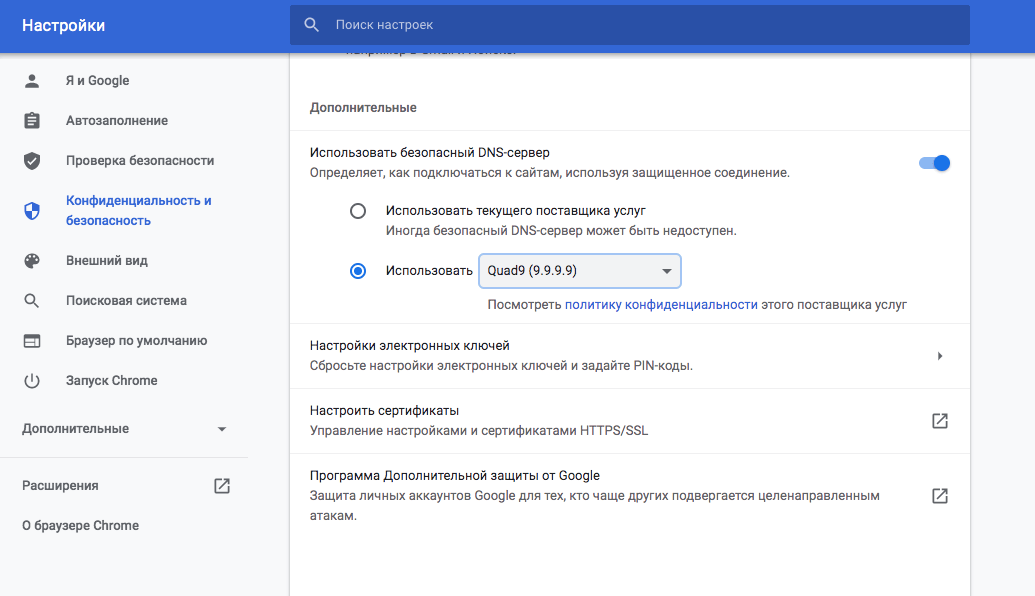
В настольном Chrome эта функция есть уже давно
- Здесь включите параметр «Использовать безопасный DNS-сервер»;
- Выберите поставщика DNS (у меня DNS от Google).
Google выпустила обновление, которое повышает скорость загрузки Chrome
Несмотря на то что механизм DNS-over-HTTPS появился в Chrome уже достаточно давно, по умолчанию у некоторых пользователей его может не быть. Такое случается, если ранее вы включали этот параметр в меню экспериментальных функций. Поэтому его нужно отключить, чтобы не создавалось конфликтной ситуации. Для этого перейдите по адресу chrome://flags, найдите параметр DNS-over-HTTPS и в выпадающем окне напротив выберите Default. Затем перезагрузите браузер нажатием синей кнопки Relaunch и вернитесь в «Настройки».
Безопасный DNS в Chrome
В мобильном Google Chrome механизм DNS-over-HTTPS появился только на этой неделе. Очевидно, Google сочла, что фишинговые атаки, ориентированные на пользователей Android, — не такое уж редкое явление. Поэтому не пренебрегайте активацией защитного инструмента.
- Запустите Chrome на Android и перейдите по адресу chrome://flags;
- Найдите и включите параметр Secure DNS lookups;
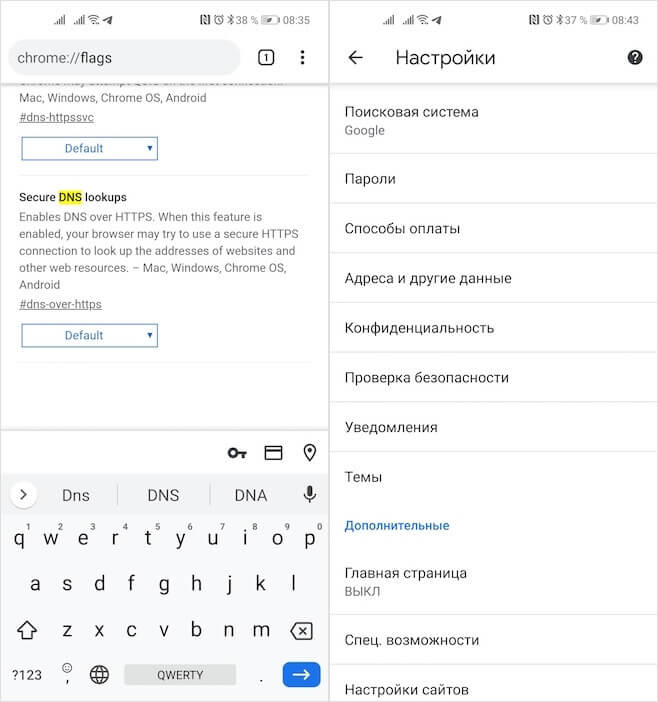
В Chrome на Android функция DNS-over-HTTPS доступна пока не всем
- Перейдите в «Настройки», найдите пункт «Использовать безопасный DNS» и включите его;
- Выберите желаемого поставщика DNS и сохраните настройки.
Mozilla объяснила, почему стоит пересесть с Chrome на Firefox
По большому счёту ничего сложного тут нет. Правда, нужно учитывать, что Google распространяет обновление мобильного Chrome, включающее в себя механизм DNS-over-HTTPS, постепенно. Поэтому он может быть недоступен некоторым пользователям и даже принудительная активация соответствующего флага может не исправить ситуацию. В этом случае рекомендуется временно пользоваться VPN-сервисом. Но учитвайте, что выбирать нужно только платный, потому как бесплатные в большинстве своём просто сливают ваши данные на сторону.
