Удаление приложений, невозможность установить банковские приложения, бесполезный для оплаты NFC-модуль — причин для ухода с iOS вагон и маленькая тележка. А тут ещё Apple в очередной раз ограничила работу приложений вроде iMazing.
iMazing больше не работает? Разбираемся, как теперь установить банковские приложения на iPhone

В общем, многие сильные духом продолжают настаивать на своём и остаются на айфонах, но задумывающихся о переходе с каждым днём всё больше. И понять их можно!
Вопросов при переходе может быть несколько:
- Какой Android вообще взять?
- Как быть с контактами?
- Как быть с iCloud?
- Как быть с приложениями?
- Как быть с паролями?
- Как быть с приложениями, в которые вы зашли через Apple ID?
- Как этим «Андроидом» вообще пользоваться?
И если ответ на первый и последние вопросы нужно давать в отдельной серии текстов, на которую вряд ли у кого хватит смелости и сил, то на остальные ответить довольно просто. Чем я и займусь прямо сейчас.
iMessage и FaceTime
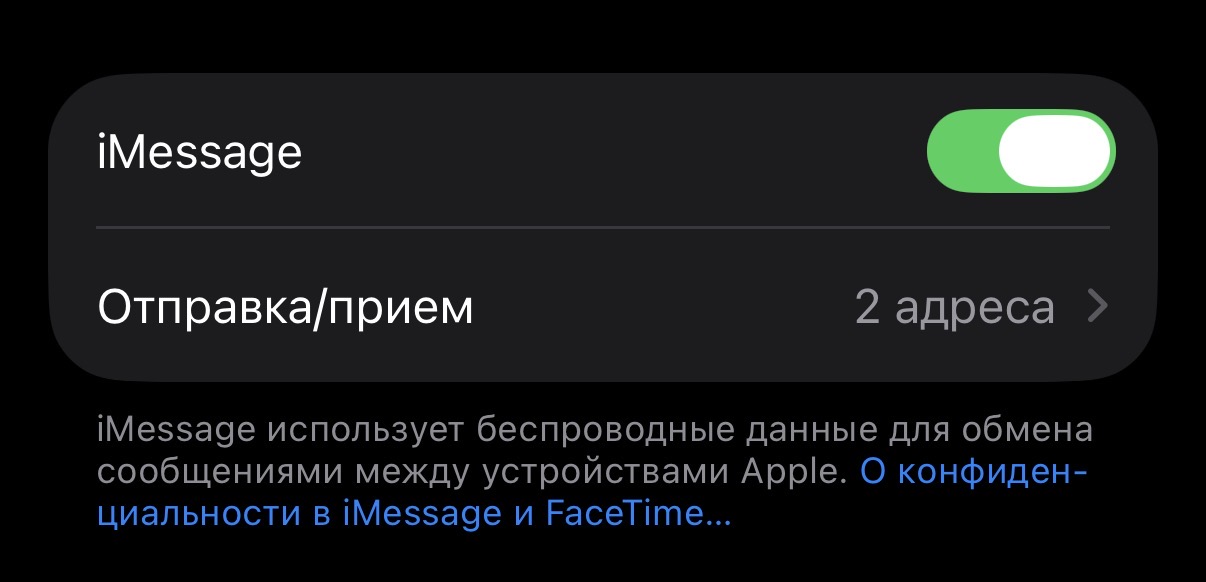
Первое, что нужно сделать пользователю айфона, когда он соберётся с него перейти, — отключить iMessage. Иначе ваши близкие будут отправлять вам сообщения, но до вас они доходить не будут — чужой айфон видит, что на ваш номер зареган активный iMessage, и будет отправлять сообщения в его формате, а не в виде SMS.
Для деактивации:
Настройки айфона → в поиске наберите iMessage → выберите одноимённый пункт → уберите галочку напротив iMessage.
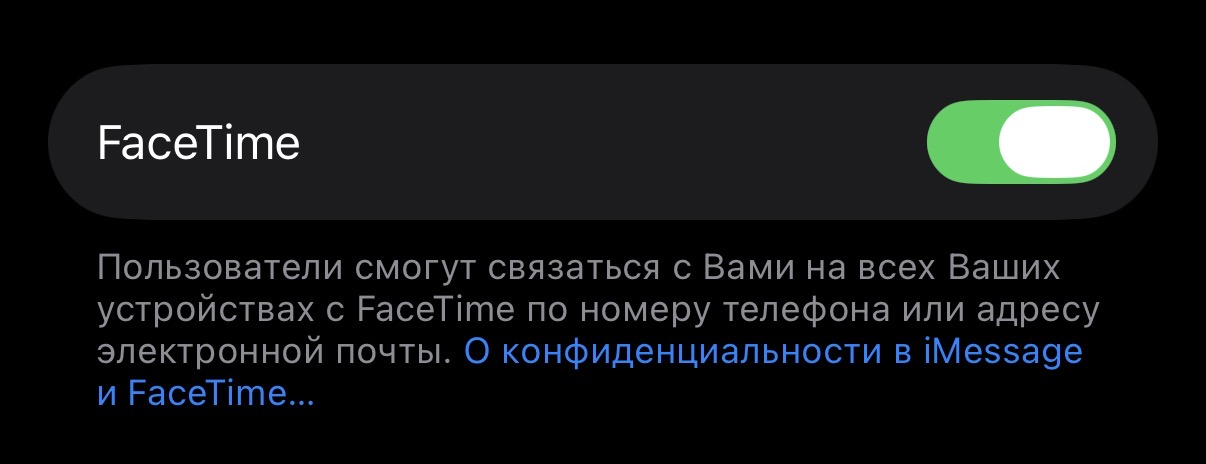
То же самое будет и с FaceTime: если на ваш номер у кого-то из контактов он установлен по умолчанию, то до вас не смогут дозвониться. Путь для деактивации очень похож:
Настройки айфона → в поиске наберите FaceTime → выберите одноимённый пункт → уберите галочку напротив FaceTime.
Самый простой способ переноса данных
Сначала скажу, что часть вопросов будет решена автоматически при включении Android-смартфона: он спросит у вас, стоит ли настроить это устройство как новое или же вы переходите с другого Android или айфона. После этого предложит скачать на айфон нужное приложение, а оно уже автоматически займётся переносом данных.
В подавляющем большинстве случаев Android-смартфоны обещают, что перенесут:
- контакты,
- сообщения,
- приложения, которые есть в Google Play,
- фотографии и видео, которые есть непосредственно на айфоне,
- файлы.
Однако фотографии из iCloud перекинуть так не получится. Плюс переход сильно может быть осложнён, если решились сразу сгоряча попробовать устройство для китайского рынка — там свои приколы.
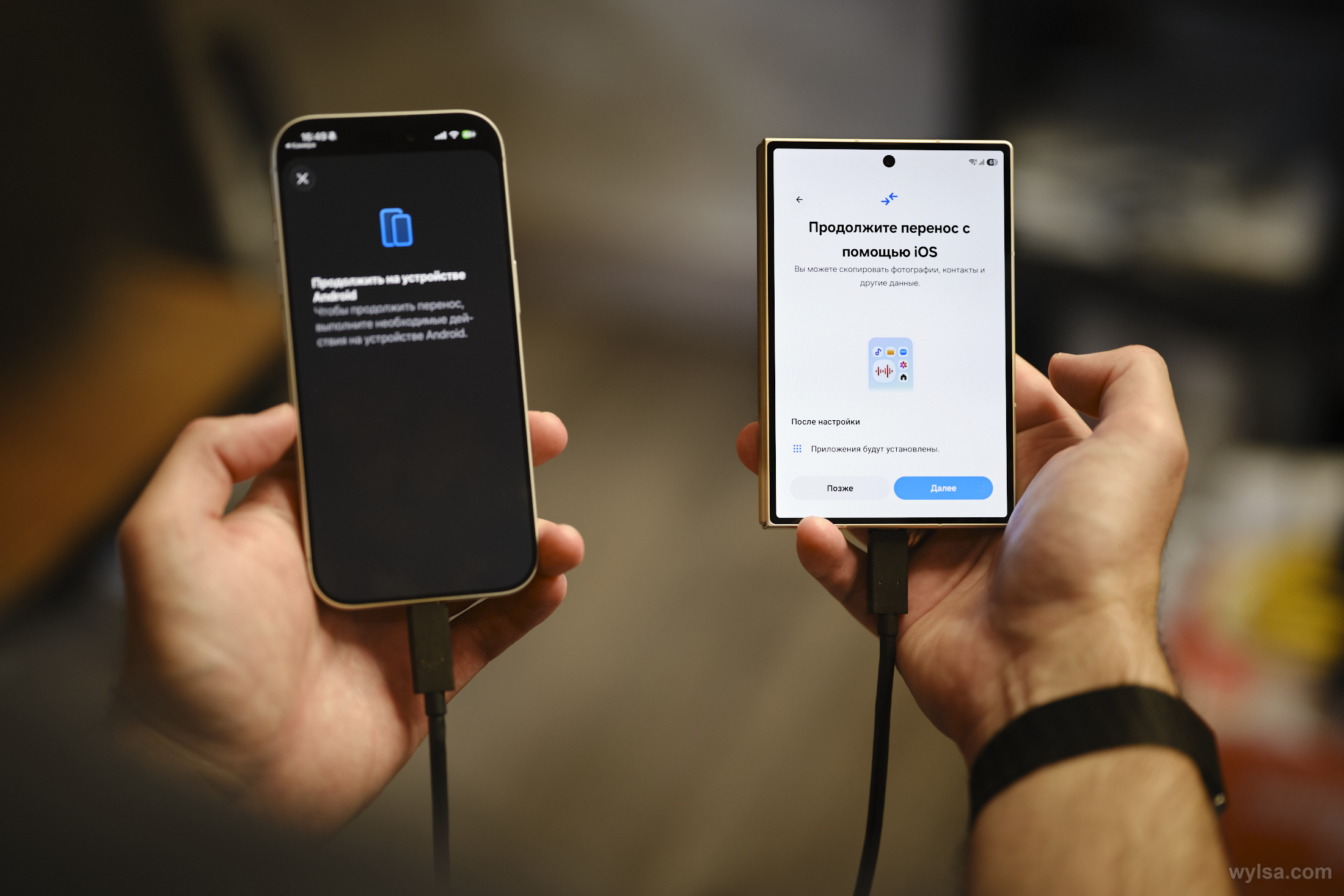
Я же решил по-простому: возьму последний флагман Sony! На фотке выше, правда, не он, а Samsung Galaxy Z Fold8, но тот самый Sony на обложке этого текста. Это устройство для глобального рынка, поэтому там всё просто. Думал я.
Например, обещанные файлы не перекинулись совсем. А по фотографиям и видео я вообще не понял ситуацию: на айфоне галерея весит у меня почти 9 ГБ. При этом в iCloud общий вес составляет почти 383 ГБ. А на Sony изображения и видео занимают суммарно 79 ГБ. В общем, выглядит сомнительно.
Проблемы также произошли с базовыми вещами: приложение «Контакты» подцепило мои избранные пятилетней давности. «Чего?» — спросил я. Ответа не последовало.
Поэтому, вероятно, вам потребуется всё сделать вручную. Распишу каждый из пунктов по отдельности.
Поэтому при переходе из всего вышеперечисленного я бы выбрал только приложения и пункт с SMS, если вам они нужны.
Контакты
Есть два метода. Один простой, второй чуть замороченнее, но надёжнее и для многих окажется быстрее.
Простой
Многие пользователи уже обезопасили себя, синхронизируя книгу контактов с учётной записью Gmail. И это самый простой метод, поэтому рассмотрим его.
Для удобного переноса контактов вам нужны:
- Аккаунт Gmail (без него на Android-смартфоне будет трудно, поэтому создать в любом случае придётся).
- Время.
Если вы ещё этого не сделали, то нужно перейти в настройки айфона. В поиске наберите слово «Контакты». Вам потребуется одноимённый раздел. В нём переходите в следующие разделы:
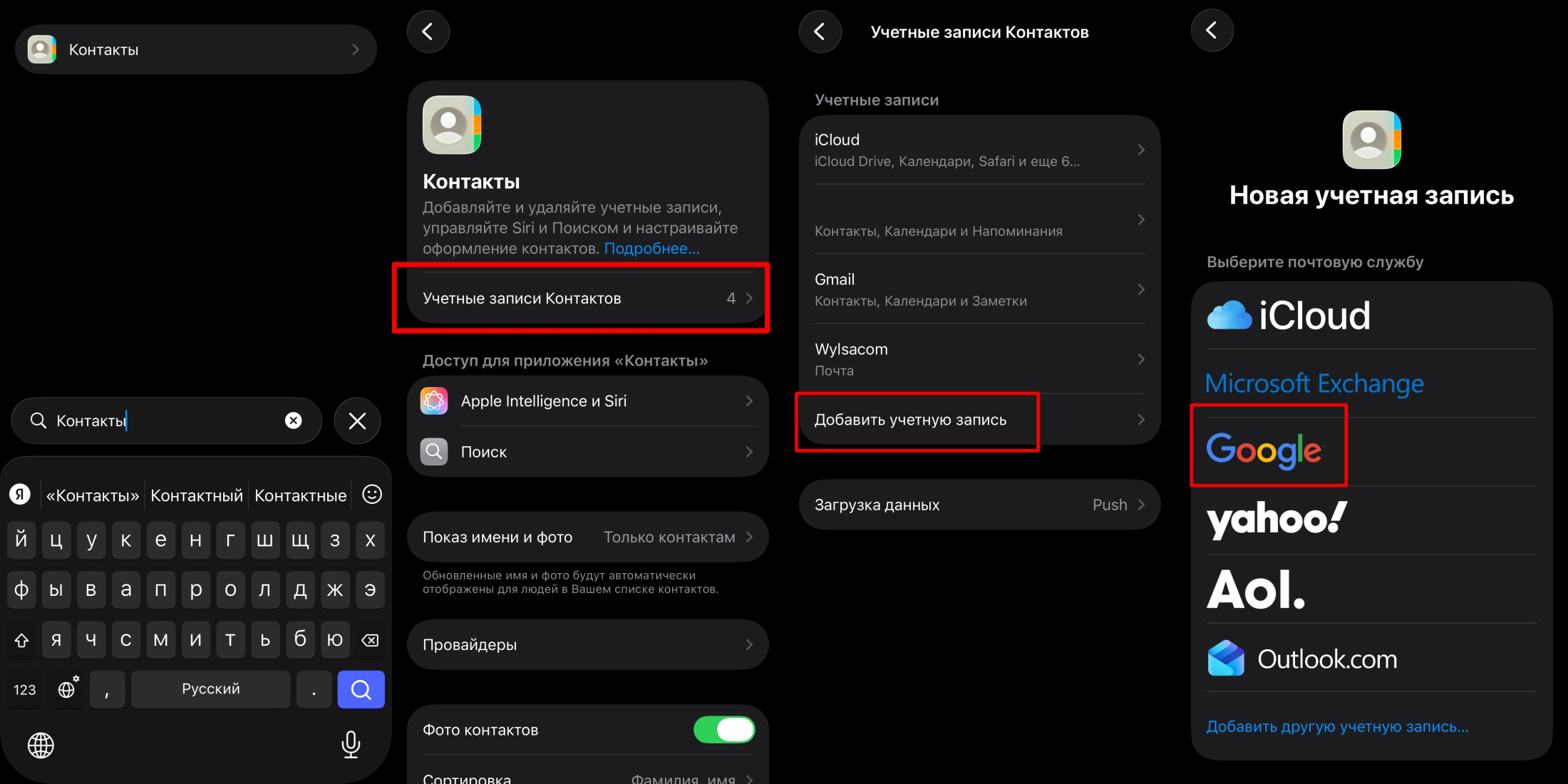
После этого авторизуйтесь в своём аккаунте Google. Спустя какое-то время (от нескольких минут до нескольких часов — сказать точно не получится) ваши контакты появятся в нём. Проверить их наличие можно на странице «Google Контактов».
После этого контакты появятся автоматически при авторизации на Android-телефоне.
Более быстрый, но более замороченный вариант
Если ваши контакты привязаны к iCloud, то вам потребуется:
- Зайти на сайт https://www.icloud.com/contacts/ — это официальный ресурс Apple, поэтому бояться этой ссылки не нужно.
- Авторизоваться там с вашим Apple ID, на который зарегистрирован ваш айфон.
- Прямо над списком контактов найти три точки, и, нажав на них, вы увидите пункт «Выбрать все контакты»:
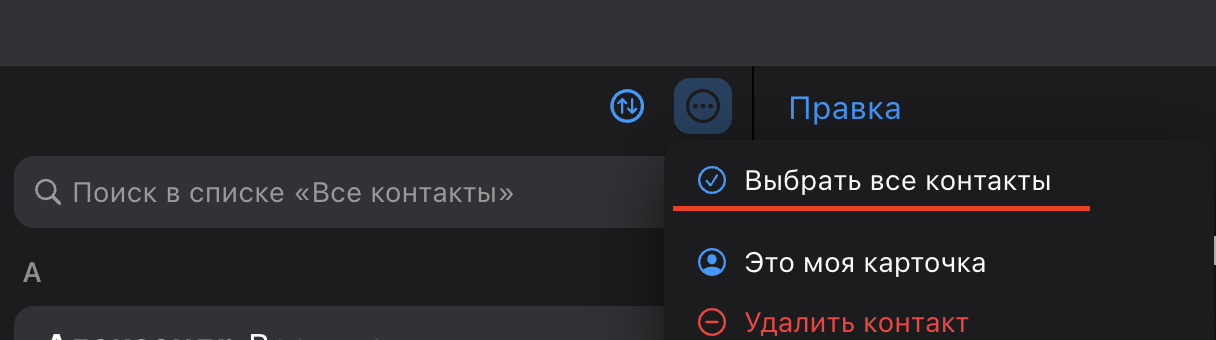
После того как вы нажмёте на эту кнопку, все контакты будут выбраны. Теперь вы сможете экспортировать их в карточку формата vCard:
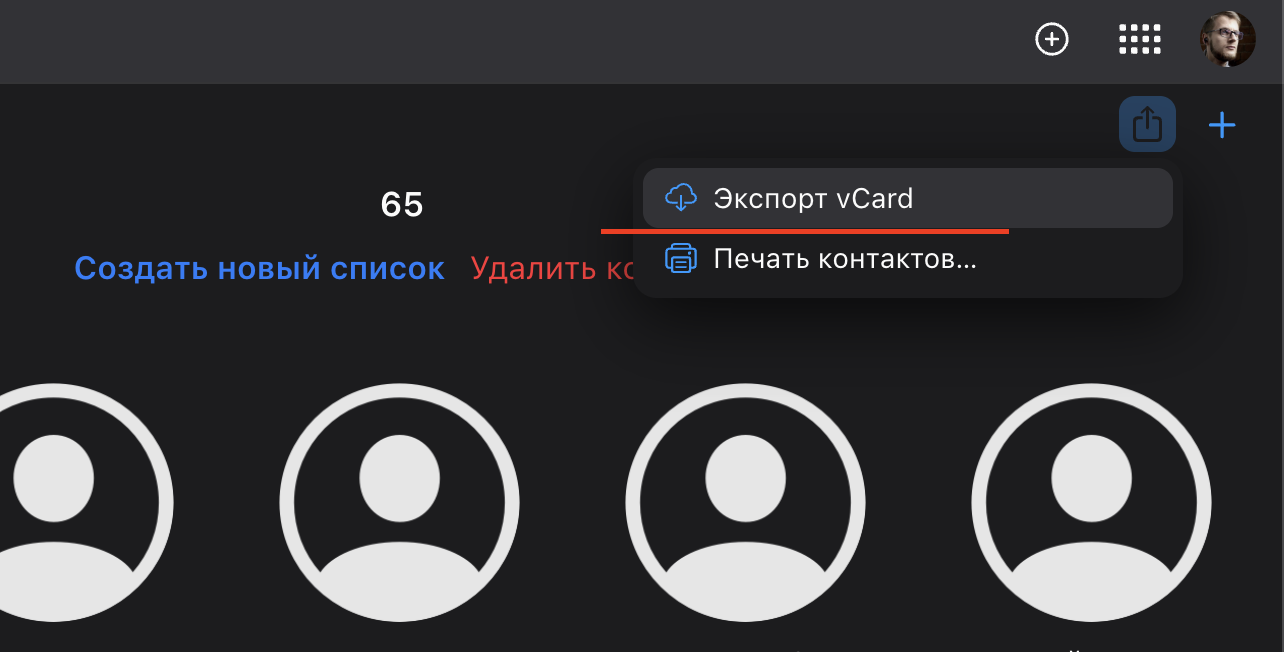
После нажатия на эту кнопку ваш браузер скачает файл, который будет называться «Карточки vCard из iCloud.vcf».
Далее нужно перейти на страницу «Google Контакты». Если вы там ещё не авторизовались, то сделайте это.
В открывшейся странице нажмите на кнопку «Импортировать» из раздела «Управление контактами» и загрузите скачанный ранее файл. Для этого надо нажать на синюю кнопку «Выбрать файл»:
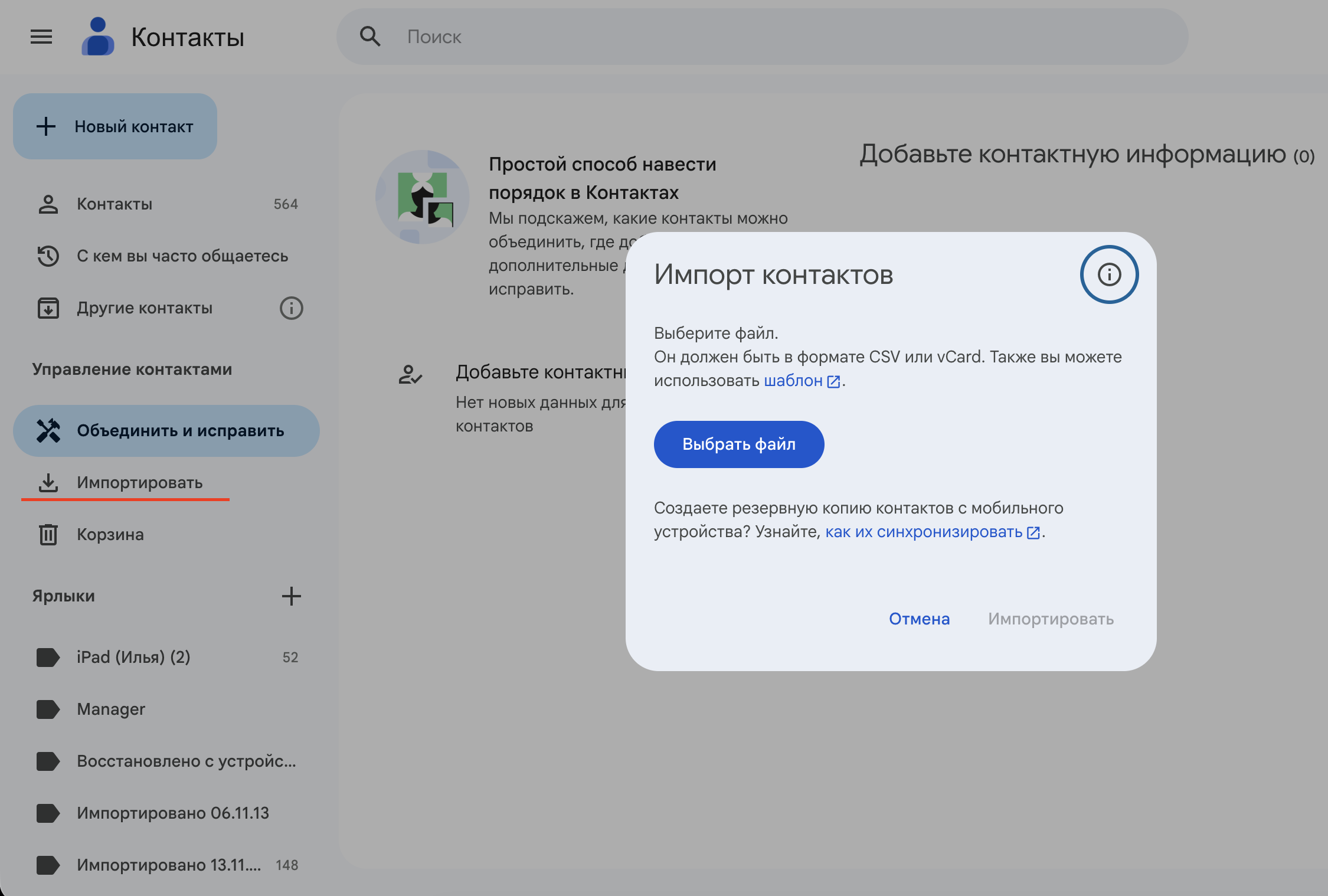
После этого контакты привяжутся к вашему аккаунту Google и автоматически появятся на вашем новеньком Android-смартфоне.
Фото и видео из iCloud
Тут также несколько вариантов. Каждый из них зависит от ваших возможностей.
Сохранение фотографий в «Google Фото»
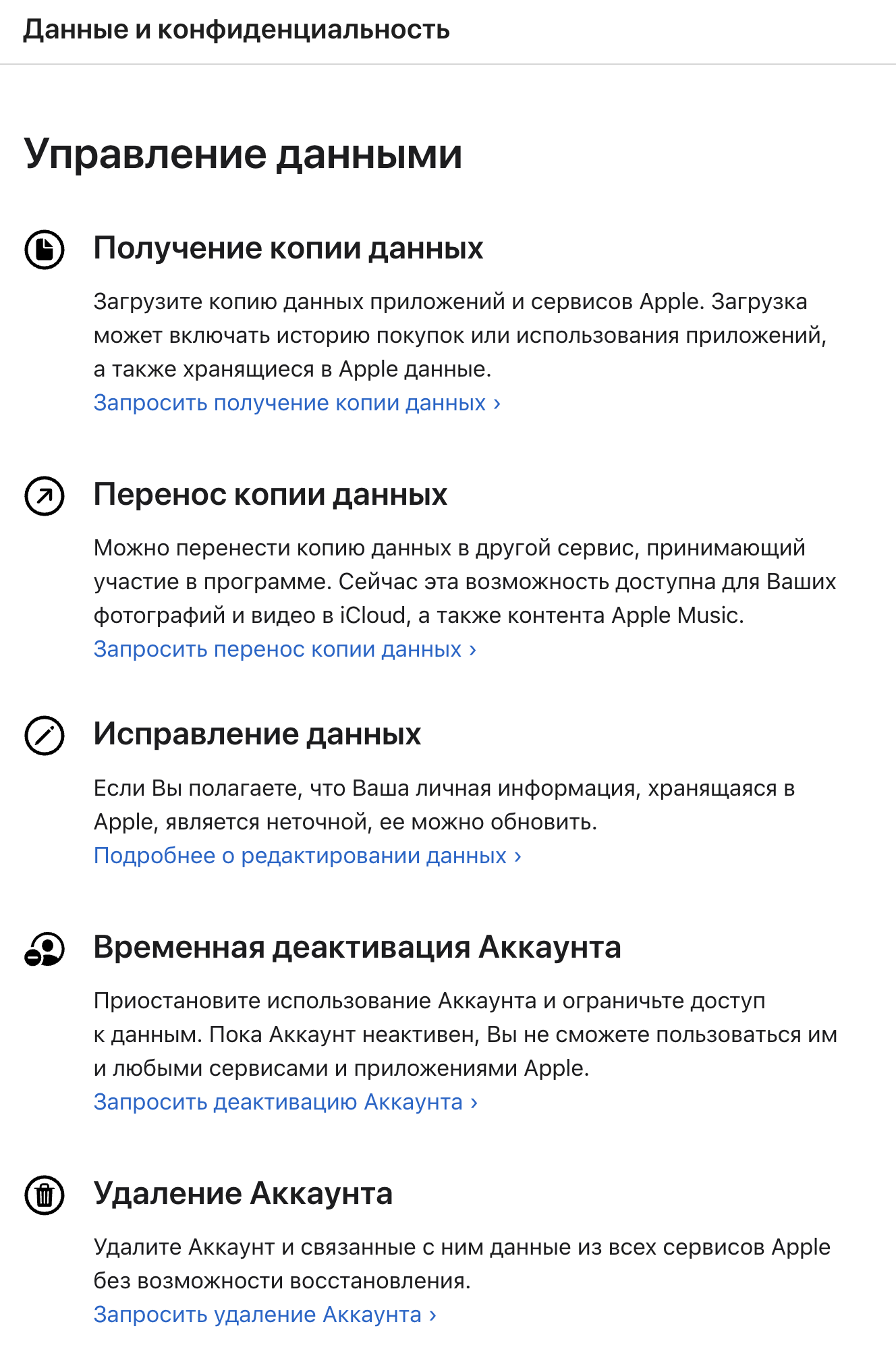
Предположим, у вас есть Google c большим объёмом облачного хранилища Drive. Чтобы автоматически перекинуть фотографии из iCloud в «Google Фото», нужно зайти на сайт «Данные и конфиденциальность» Apple (https://privacy.apple.com/account) и выбрать раздел «Перенос копии данных»:
Выберите нужные вам данные:
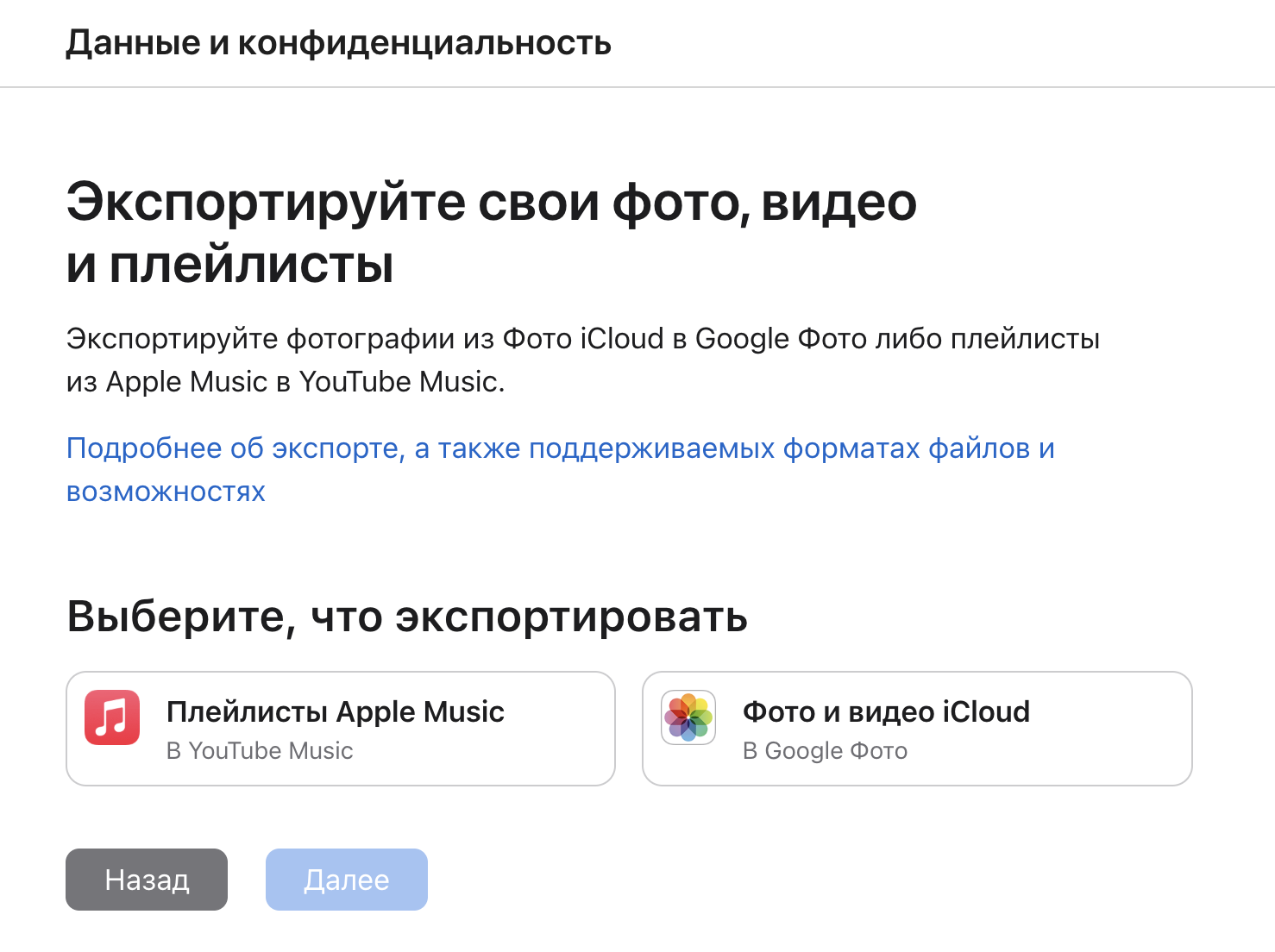
После чего выберите, загружать только фотографии или и видео тоже:
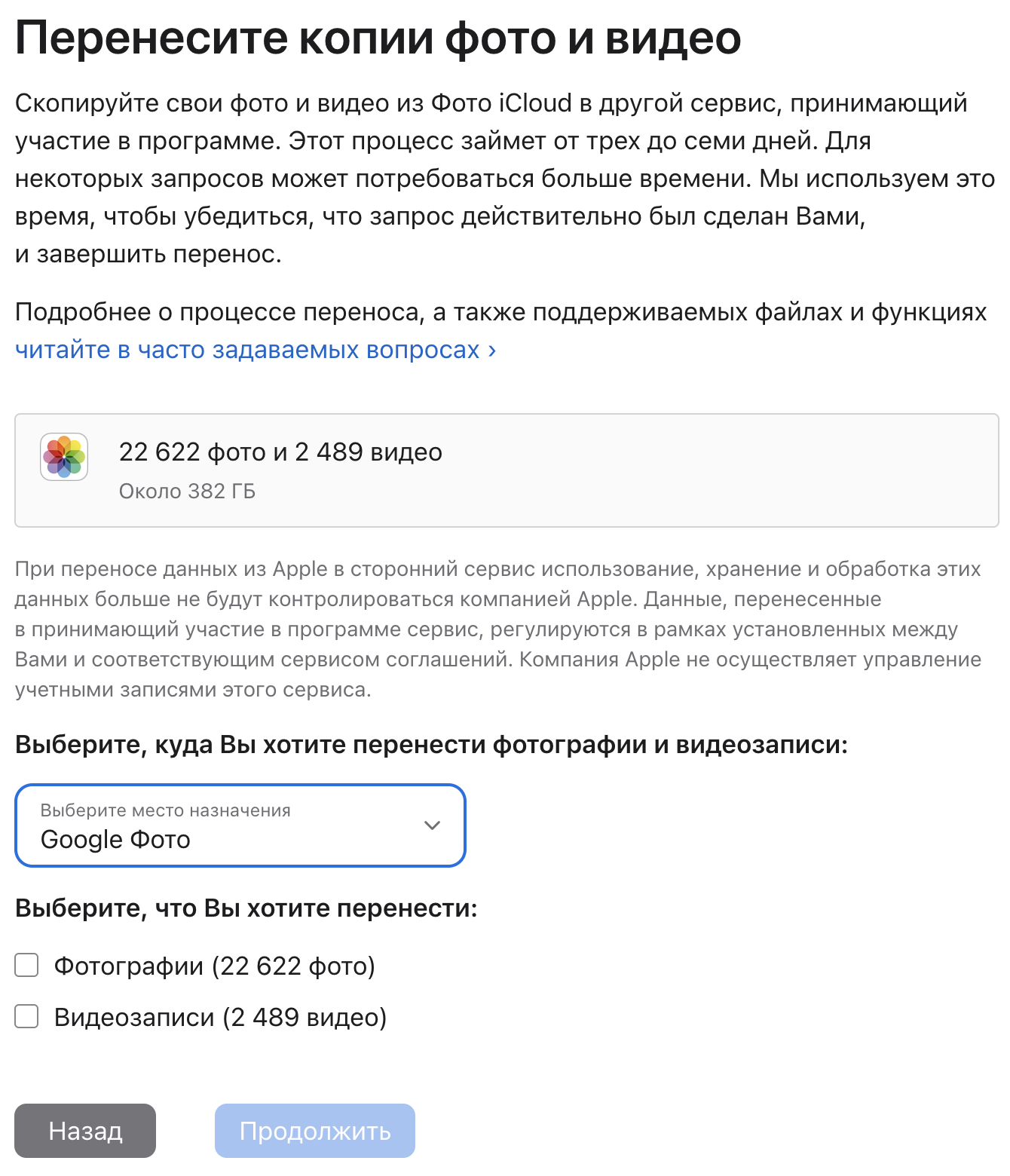
Я вот знатно попал: у меня 382 ГБ фото и видео, а у Google есть три тарифа: на 100, на 200 ГБ и на 2 ТБ.
К сожалению, Apple даёт возможность сохранить данные только в «Google Фото».
Загрузка фотографий, видео и файлов вручную
Снова заходим на сайт «Данные и конфиденциальность» Apple (https://privacy.apple.com/account). На этот раз после авторизации вам нужно выбрать раздел «Управление данными». И надо нажать на кнопку «Запросить получение копии данных»:
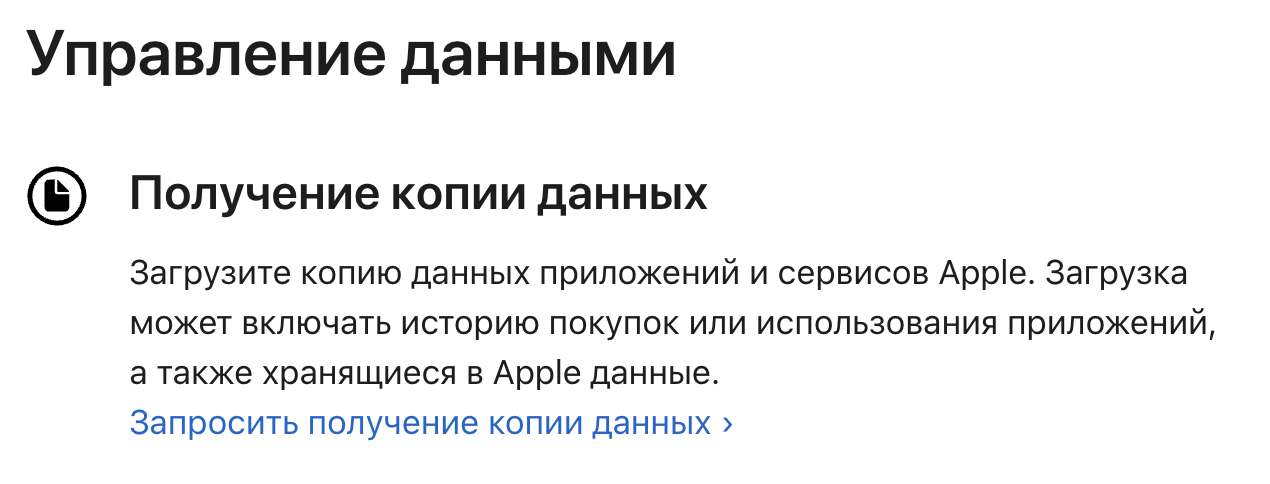
Немножко пролистните вниз до вот этого раздела:
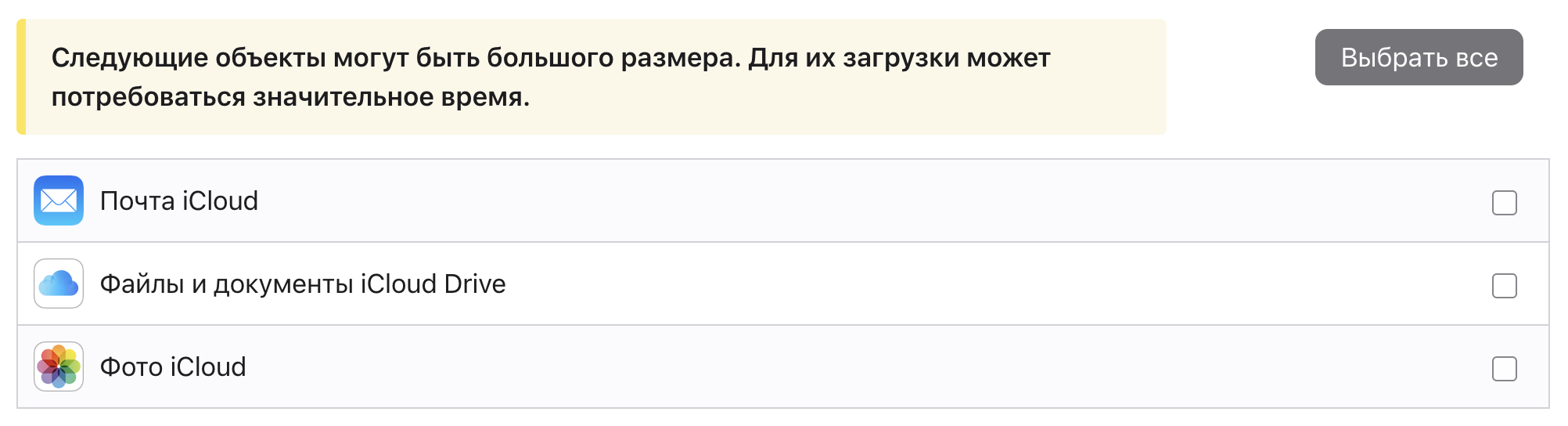
Тут уже можете выбрать всё, что вам нужно, включая ваши файлы из iCloud Drive.
Но есть загвоздка:
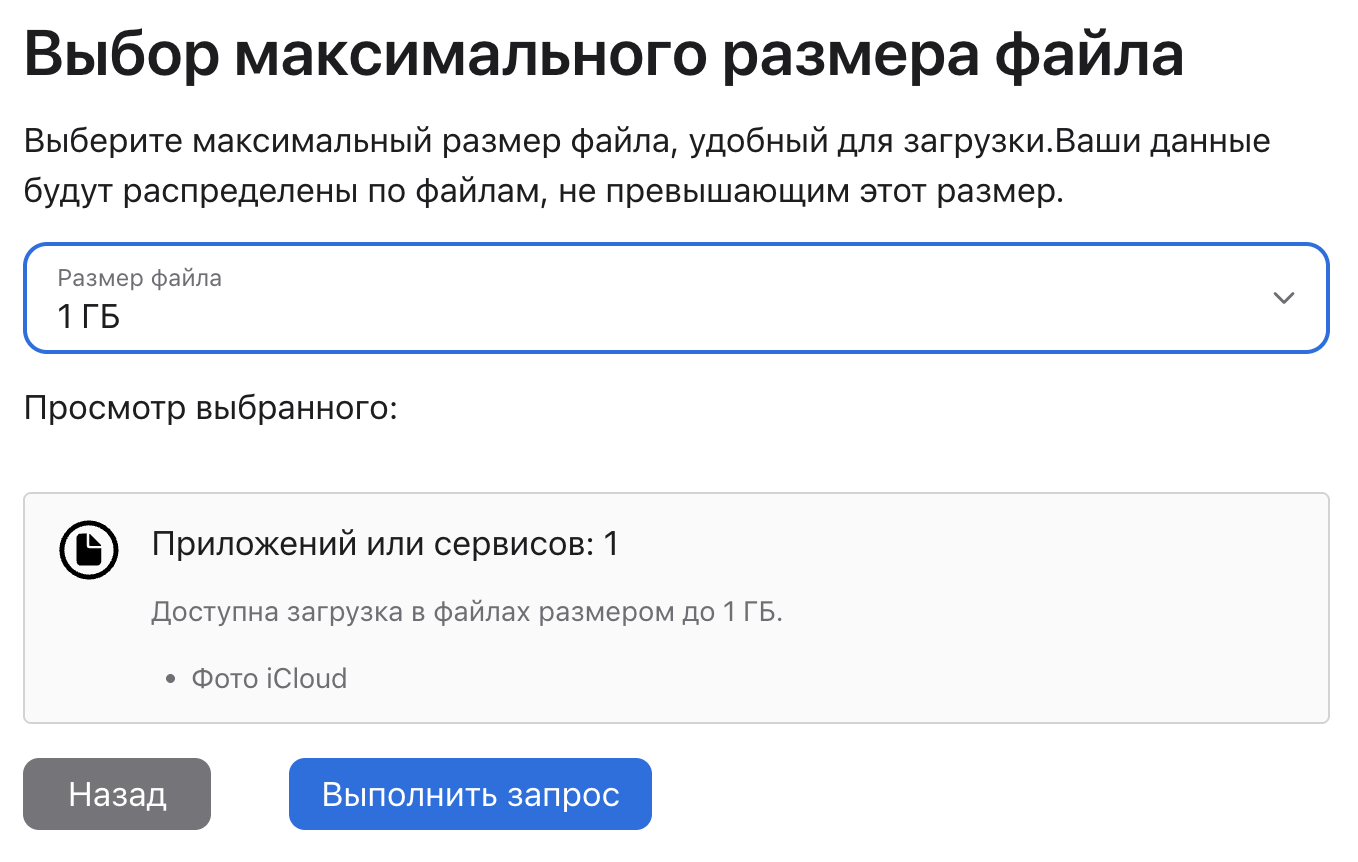
Размер каждого архива будет ограничен пятью вариантами от 1 до 25 ГБ. У меня 382 ГБ данных в «iCloud Фото», поэтому я получу ссылку примерно на 15 архивов. Когда получу? Когда-то в течение недели:
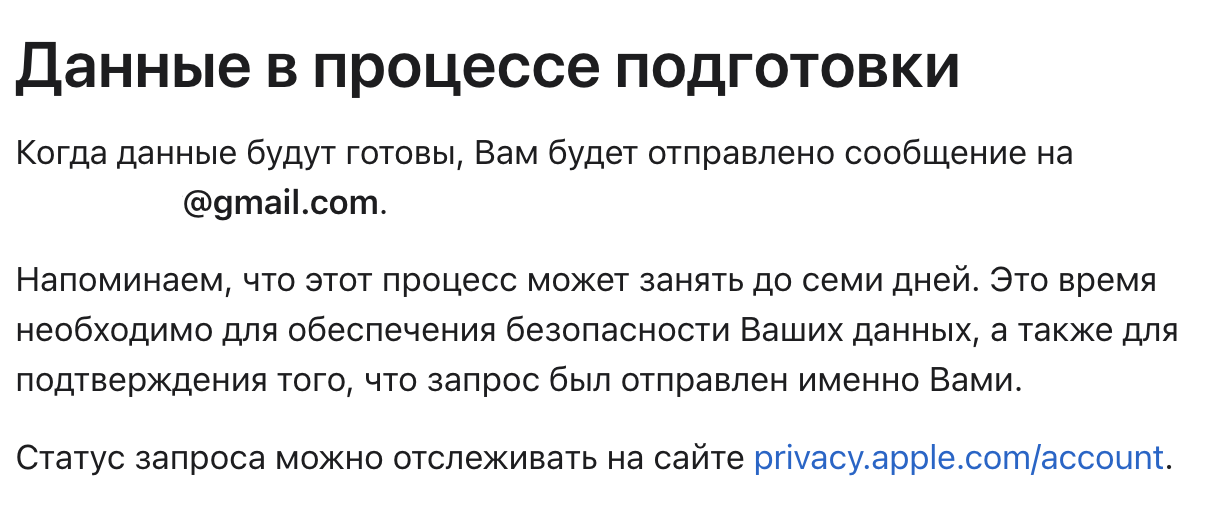
Мой опыт был таким: запрос я сделал 17 августа, а ссылка на скачивание пришла 22 августа. Интересно, что, выбрав максимальный размер файлов в 25 ГБ, я в итоге получил архивы от 31 до 51 ГБ:
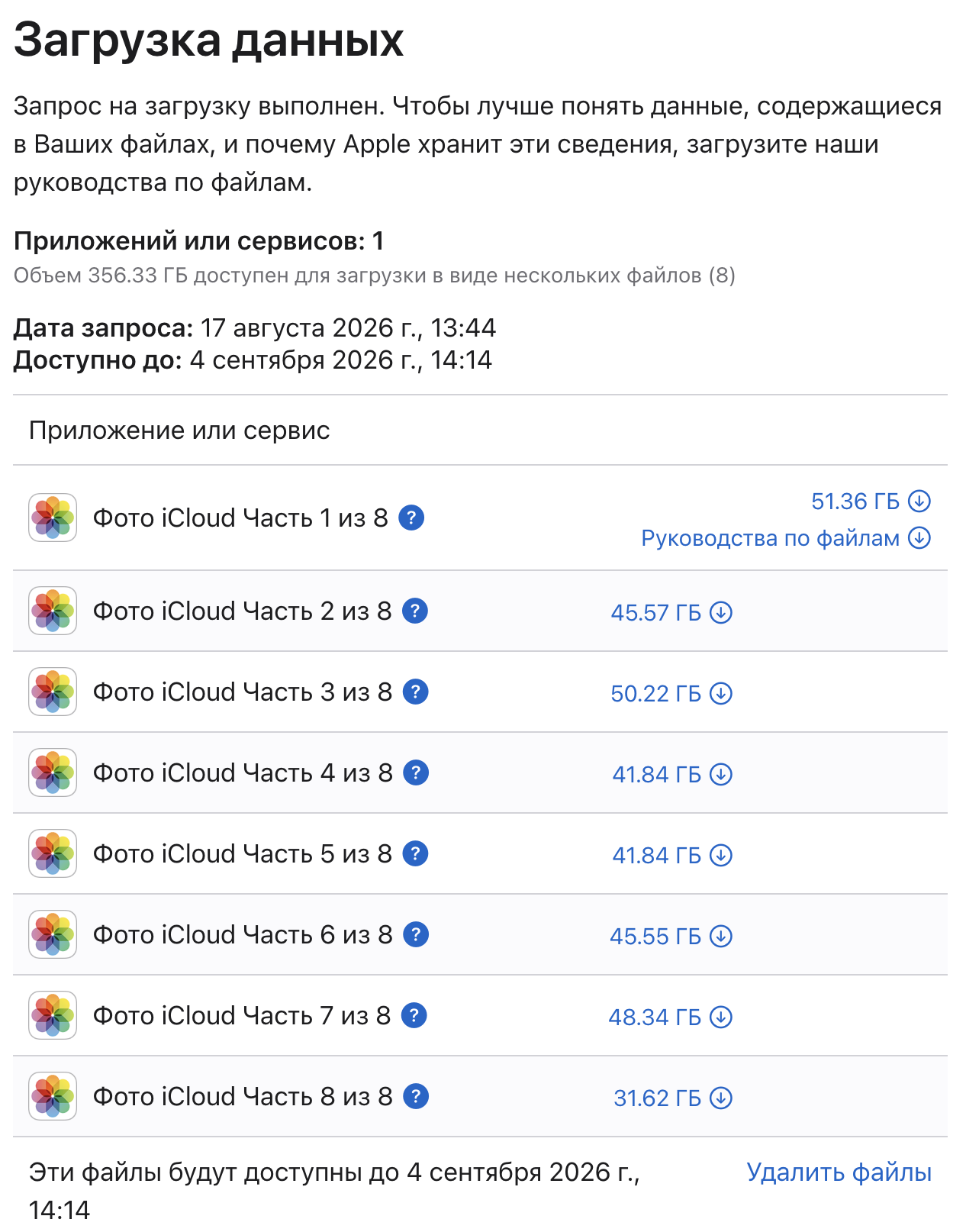
Скачанные файлы надо разархивировать, а затем уже закинуть на нужный вам файлообменник или же ваш SSD/HDD.
Приложения
Как я сказал выше, лучше доступные приложения установить при активации вашего Android-смартфона. Он сам предложит перекинуть данные, включая приложения. Это первый вариант.
Второй — вручную скачивать нужные вам приложения. Этим так или иначе придётся заняться, потому что приложения российских банков, например, доступны только в RuStore или на сайтах самих банков.
К сожалению, выбрав первый вариант, вы не получите данные приложений, то есть в каждом из них придётся авторизовываться заново. Это вам не с айфона на айфон перейти.
Пароли из приложения «Пароли»
Важно: сохранять пароли вы будете в браузер Google Chrome. Поэтому необходимо его скачать на ваш айфон, если у вас его нет. После этого авторизуйтесь в вашей учётной записи Google.
Сделав это, зайдите на айфоне в приложение «Пароли». Справа сверху нажмите на три точки, где последовательно выберите нужные данные:
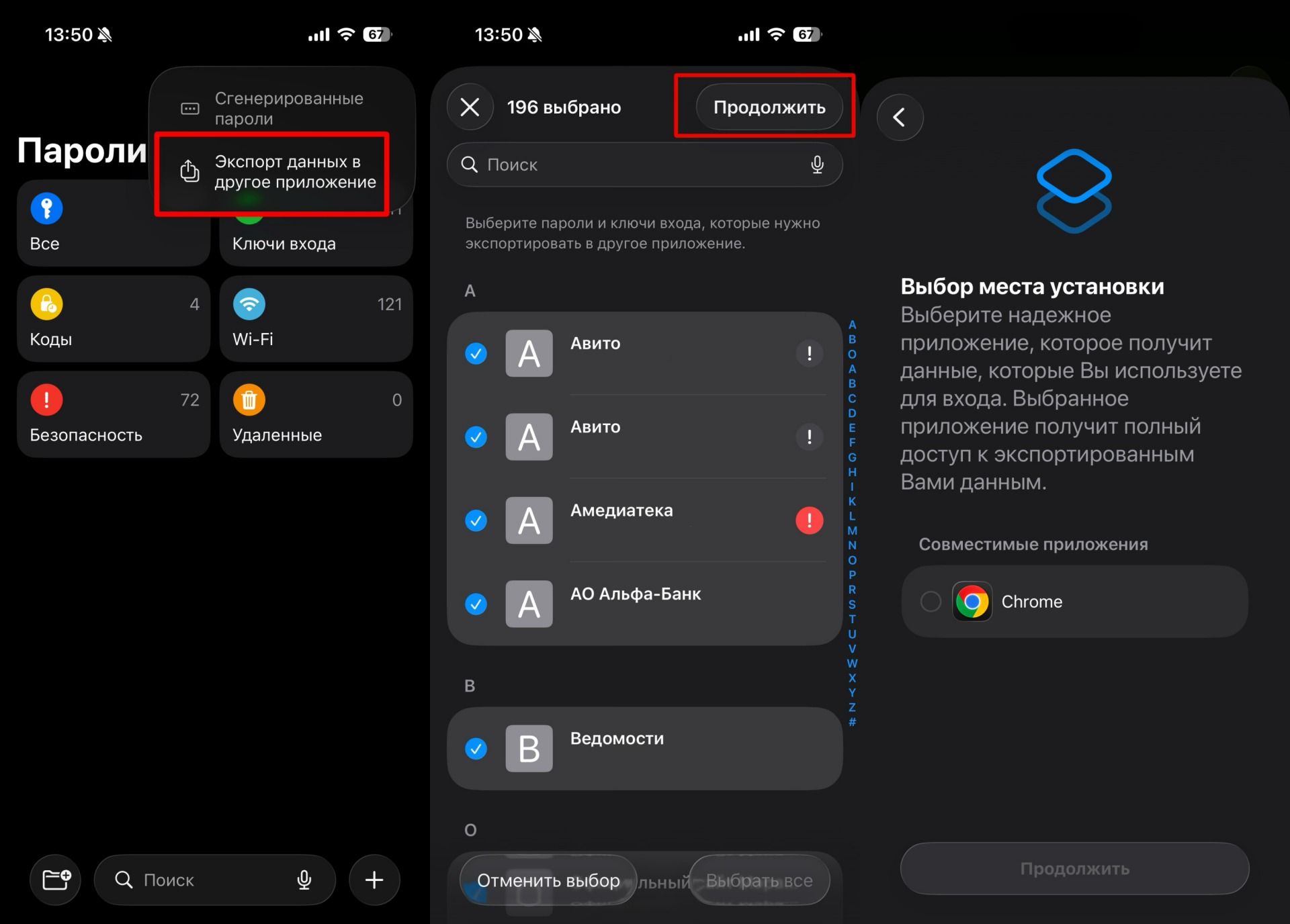
Android с сервисами Google автоматически подсасывает пароли из Google Chrome, поэтому таких действий должно быть достаточно за исключением одного момента.
Коды аутентификационных приложений
Это все сайты и приложения, коды доступа к которым у вас есть в разделе «Коды» приложения «Пароли». И тут решение одно: надо каждый из них переделывать вручную, используя альтернативное приложение вроде Google Authenticator.
Мне повезло: у меня таких сайтов всего 4 штуки. Надеюсь, у вас где-то так же.
Авторизация через Apple ID
Самый сложный момент, потому что автоматизации для изменения на обычную связку логин/пароль нет. Поэтому авторизацию в каждом из таких ресурсов надо будет менять вручную на пару логин/пароль.
Увы, работает не везде. Я, например, не смог добавить почту и пароль к своему аккаунту в ChatGPT, а сам чат-бот давал мне противоречивые ответы, могу я как-то решить эту проблему или нет. Судя по всему, не могу: сервис уходит в ошибку — и всё. И грустно, что в приложениях для Android нет авторизации с помощью Apple.
Поэтому тут получается лотерея. В некоторых случаях по типу того же ChatGPT для перехода потребуется удаление аккаунта и создание нового.
