Домой / iPhone / Еще один способ освободить память на iPhone и iPad, о котором вы точно не знали

Еще один способ освободить память на iPhone и iPad, о котором вы точно не знали

Когда на iPhone или iPad заканчивается память, первым делом мы удаляем приложения и чистим кэш. Но в системе есть еще один инструмент, о котором вспоминают редко, — встроенное сжатие файлов прямо в приложении Файлы. Недавно я рассказывал, как очистить раздел «системные данные» на iPhone, а сегодня покажу, как упаковать папки в ZIP-архив, чтобы навести порядок в документах и в некоторых случаях выиграть немного места.
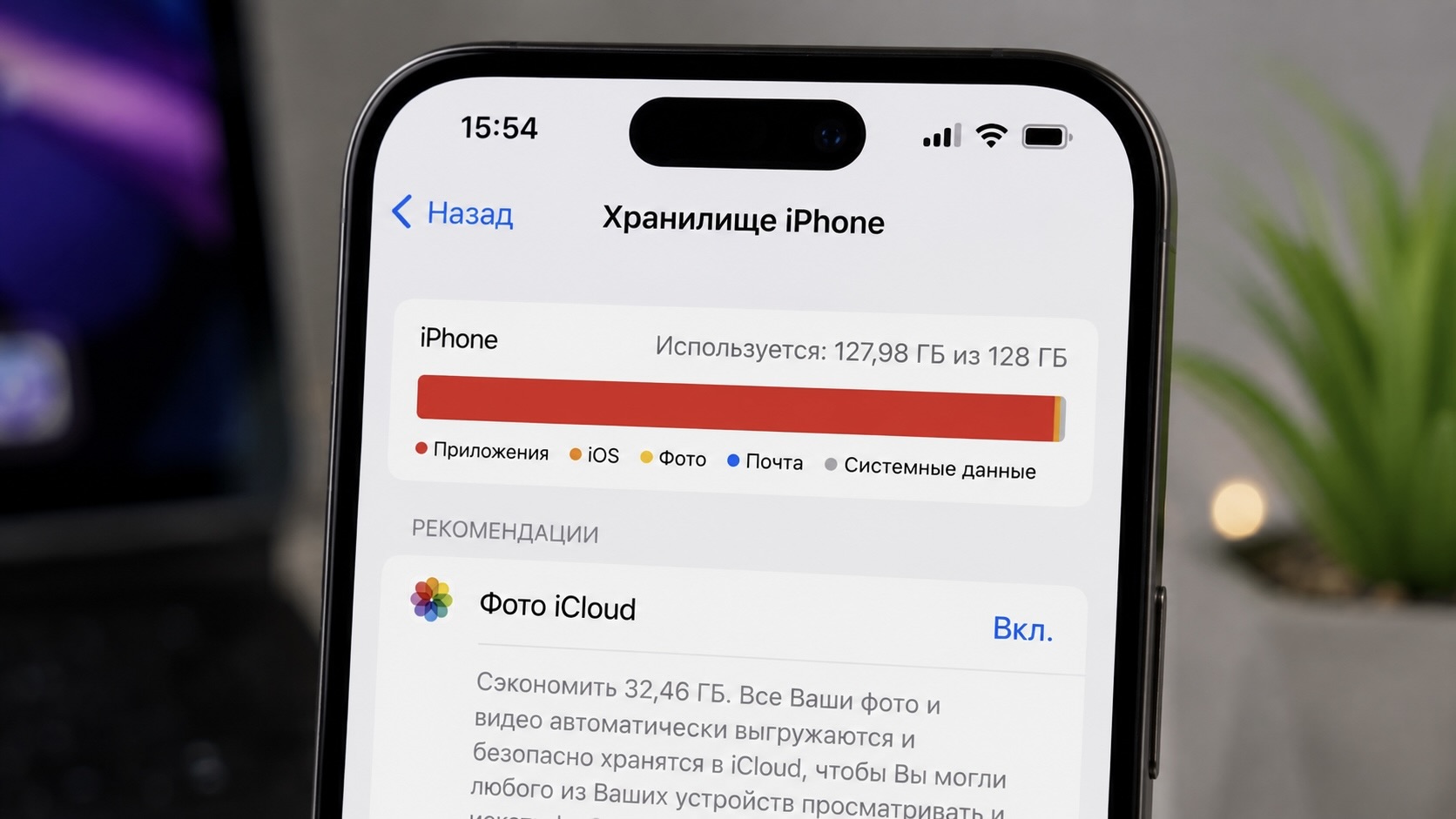
При таком раскладе новый способ может помочь. Фото.

При таком раскладе новый способ может помочь

ПОДПИШИСЬ НА КАНАЛ "СУНДУК АЛИ-БАБЫ" В МАКС, ЧТОБЫ НЕ ПРОПУСКАТЬ САМЫЕ ТОПОВЫЕ ТОВАРЫ С ALIEXPRESS ПО ЛУЧШИМ ЦЕНАМ

Когда сжатие действительно экономит место

Сразу главное предупреждение: сжатие не всегда уменьшает размер файлов. Насколько похудеет архив, целиком зависит от того, что вы в него кладете.

Хорошо ужимаются текстовые документы, таблицы, презентации и любые данные, которые изначально не были упакованы. Такие файлы в архиве могут стать легче в полтора-два раза. А вот фотографии в формате JPEG, видео в MP4 и музыка почти не уменьшатся — они уже сжаты, и системе просто нечего ужимать. Запакуете папку с сотней снимков — размер архива окажется почти таким же, как у исходной папки.
Когда сжатие действительно экономит место. Функцию спрятали в приложение «Файлы» уже достаточно давно. Фото.

Функцию спрятали в приложение «Файлы» уже достаточно давно

Поэтому реальная польза сжатия чаще не в сэкономленных гигабайтах, а в другом. Все файлы собираются в один аккуратный ZIP, который проще отправить, загрузить в облако или просто отложить, чтобы он не мозолил глаза в общем списке. Если же задача именно освободить хранилище, эффективнее работают другие приемы — мы подробно разбирали чистку системных данных в отдельной статье.

Формат ZIP удобен еще и своей универсальностью. Такой архив без проблем откроется и на другом iPhone, и на Android-смартфоне, и на любом компьютере, никаких особых программ для этого не нужно. Так что даже если места вы не сэкономите, файлы дойдут до получателя в целости и одним пакетом.

Как сжать файлы и папки на iPhone и iPad

Порядок действий одинаковый и на смартфоне, и на планшете — приложение Файлы везде работает по единой логике. Чтобы запаковать целую папку, сделайте следующее:
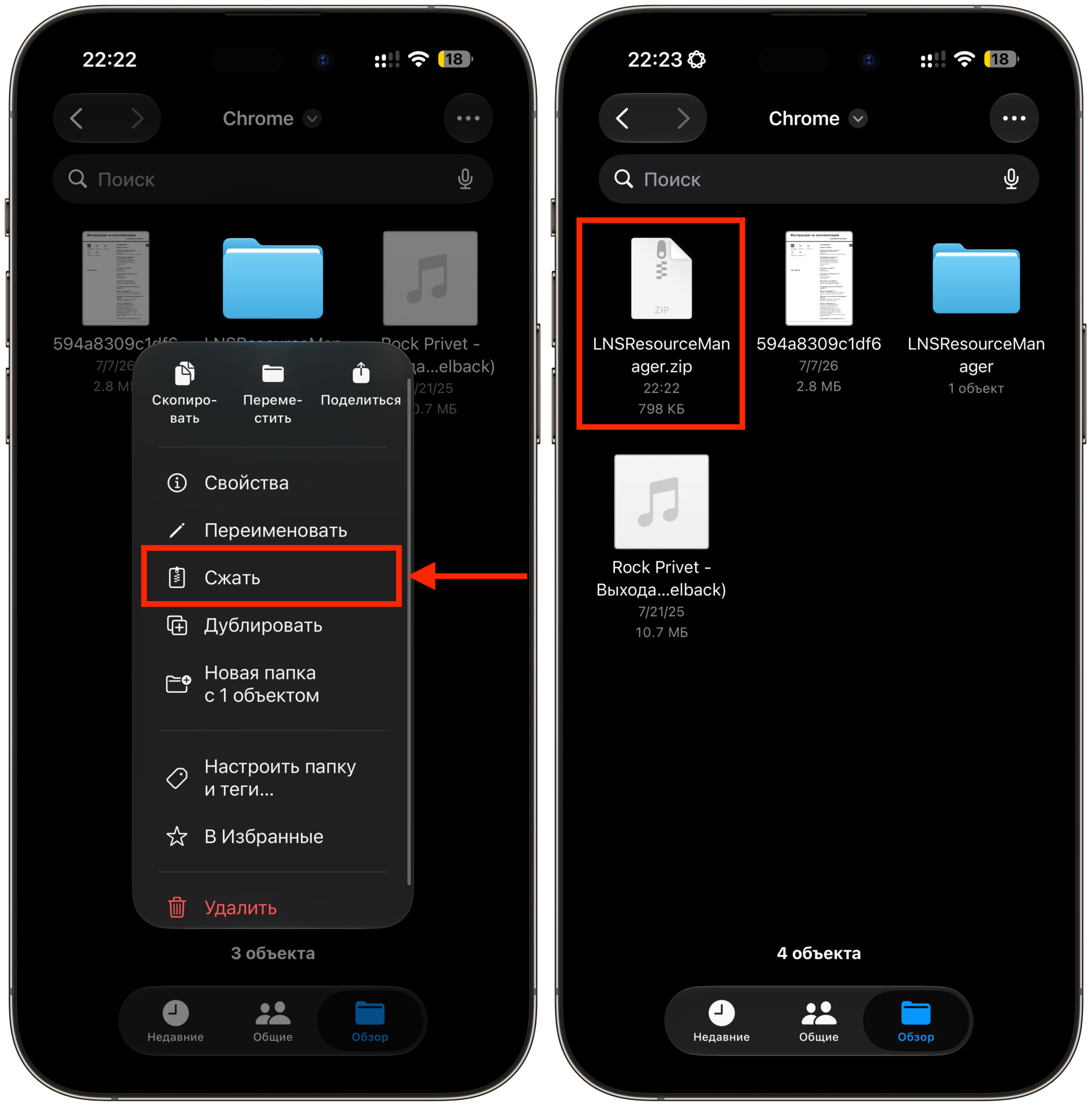
Как сжать файлы и папки на iPhone и iPad. Одно нажатие — и у вас готов архив. Папку можно удалять. Фото.

Одно нажатие — и у вас готов архив. Папку можно удалять

  1. Откройте приложение Файлы.
  2. В разделе «Обзор» найдите папку, которую хотите сжать.
  3. Нажмите на нее и удерживайте палец, пока не появится контекстное меню.
  4. Выберите пункт «Сжать» — рядом появится ZIP-архив с тем же названием.

Бывает, что упаковать нужно не целую папку, а несколько отдельных файлов. Тогда нажмите «Выбрать» в правом верхнем углу, отметьте нужные документы, тапните по значку с тремя точками и выберите «Сжать». Система соберет все выделенное в один архив с именем Архив.zip.
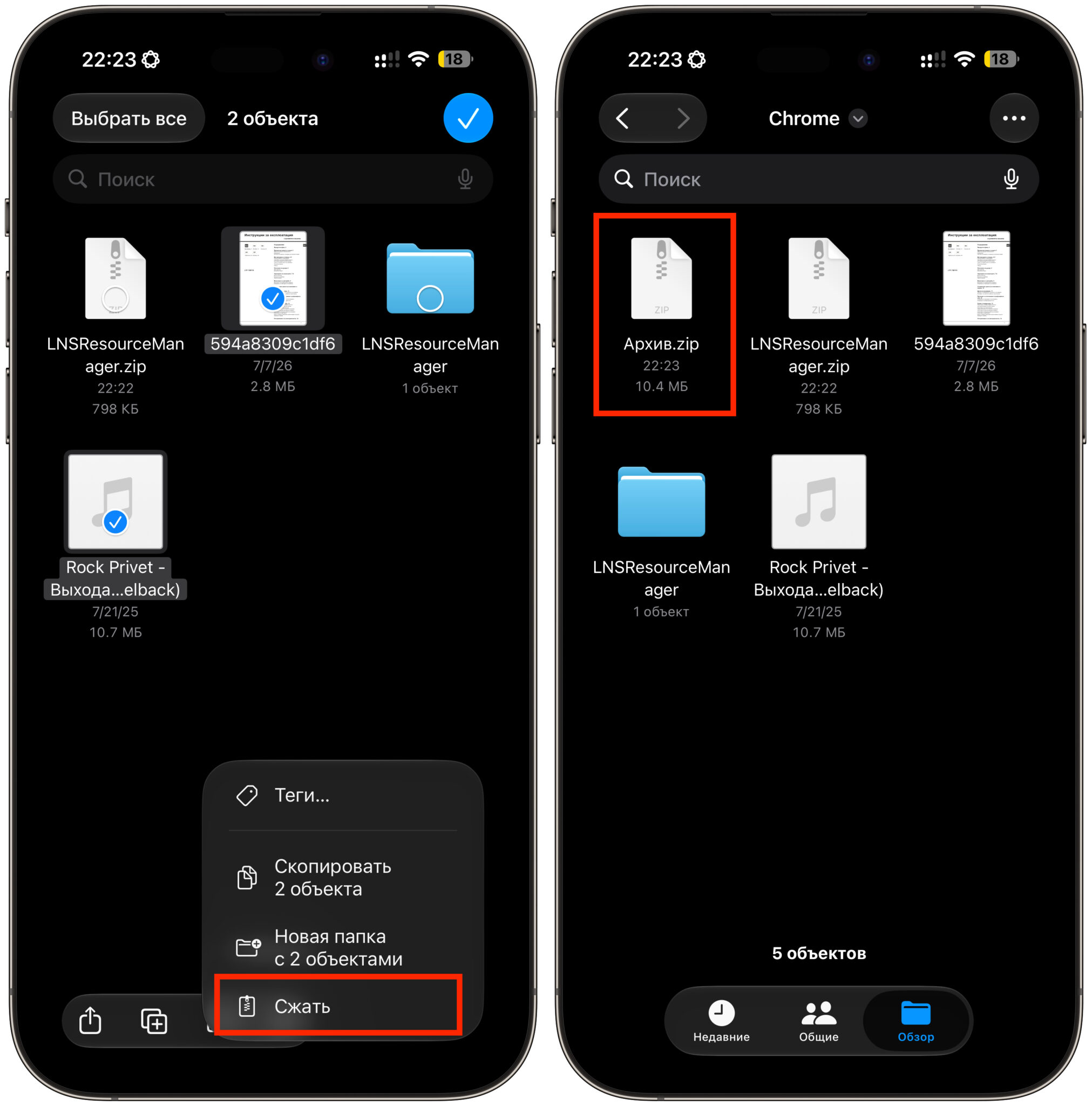
Как сжать файлы и папки на iPhone и iPad. Можно выделить и отдельные файлы. Фото.

Можно выделить и отдельные файлы

Функция сжатия появилась в приложении Файлы еще с iOS 13, так что она есть практически на любом актуальном устройстве. Работает она и с локальным хранилищем «На iPhone», и с папками в iCloud Drive — разницы в шагах вы не заметите.

Учтите, что архив занимает место наравне с оригиналом, пока вы не удалите исходную папку. По той же логике, кстати, удаление приложений не освобождает память так, как мы ожидаем. Хотите первыми узнавать о таких скрытых возможностях iOS? Подписывайтесь на наши каналы в Telegram и МАКС — там мы каждый день разбираем полезные мелочи.

Как распаковать архив на iPhone и iPad

Обратная операция еще проще, и никакие архиваторы для нее не нужны. Если вам прислали ZIP или вы хотите открыть собственный архив:
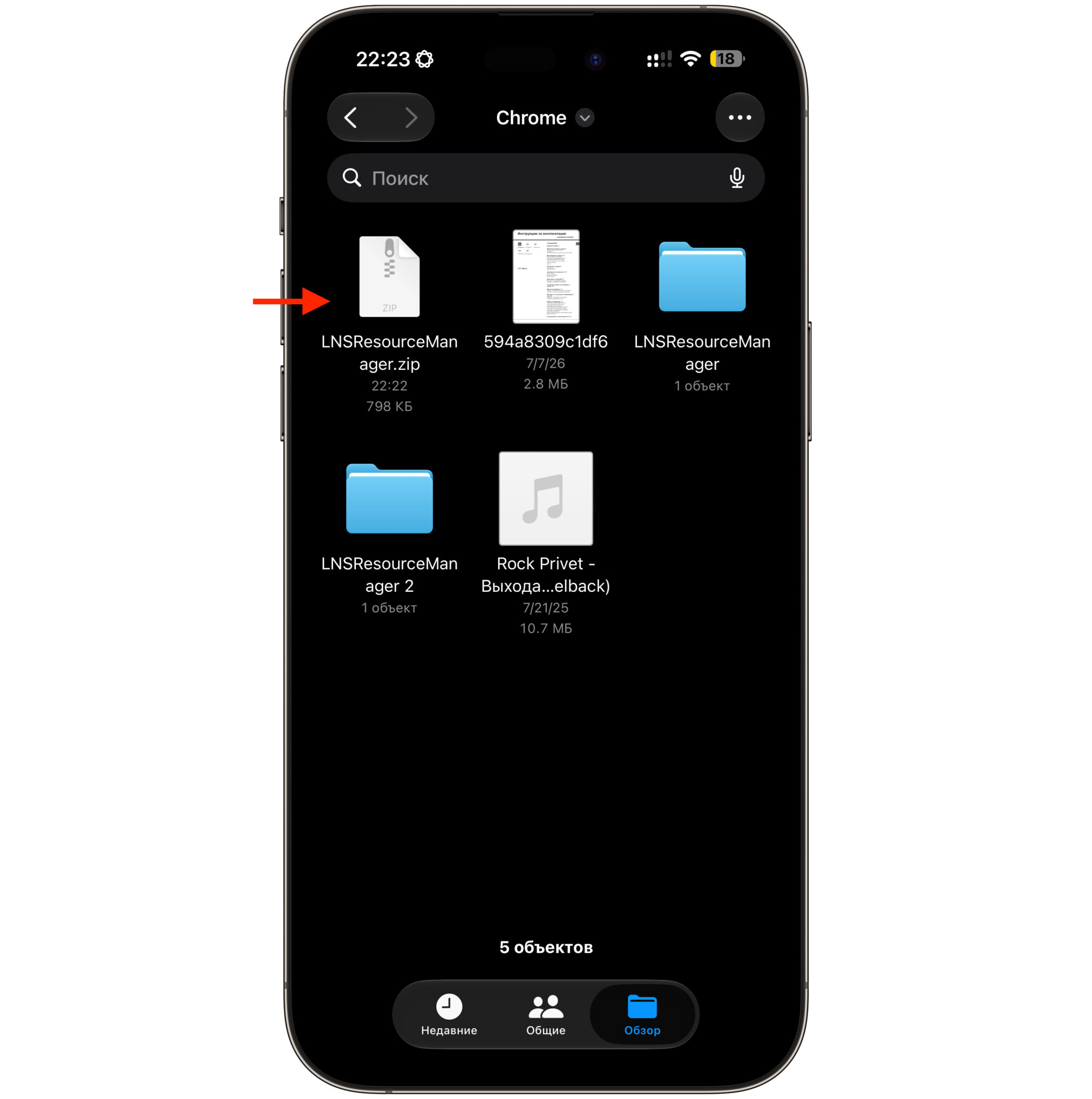
Как распаковать архив на iPhone и iPad. Просто нажмите на архив, и он распакуется. Фото.

Просто нажмите на архив, и он распакуется

  1. Откройте приложение Файлы и найдите нужный ZIP-архив.
  2. Тапните по нему один раз.
  3. iPhone или iPad сам создаст рядом папку с распакованным содержимым.

Все встроено в систему из коробки, ставить сторонние программы, как на компьютере, не придется. Если архив внезапно не открывается, чаще всего дело в его формате: обычные ZIP Файлы распаковывают уверенно, а вот многотомные архивы или RAR штатными средствами не откроются, для них понадобится отдельное приложение.

После распаковки нередко остаются дубликаты, поэтому загляните заодно и в другие прожорливые разделы. Например, заметки нередко занимают по 10-20 ГБ, и с этим тоже можно разобраться. Не получилось распаковать архив или файлы открываются с ошибкой? Напишите в наш чат в Telegram или МАКС, там подскажут, что делать.

Для чего нужен ZIP-архив на iPhone

Главный сценарий — это отправка файлов. Когда нужно переслать коллеге десяток документов или скинуть родным пачку фотографий, куда удобнее отправить один архив, чем по очереди выбирать каждый файл. Получатель скачает его одним касанием и распакует за пару секунд.

Второй сценарий — архивирование старых проектов. Завершенную работу, к которой вы вряд ли вернетесь в ближайшее время, логично упаковать в один ZIP: и в списке файлов чище, и найти потом легче по названию архива.

Есть и менее очевидный случай — когда нужно выиграть немного места под важное обновление или установку игры. Если у вас лежат большие текстовые базы, экспортированные переписки или логи, их сжатие вполне способно освободить пару гигабайт. С медиафайлами такой фокус не сработает, а с тяжелыми документами — вполне.

А вот ждать чуда с освобождением памяти в целом не стоит. Если хранилище забито в основном фото и видео, сжатие даст небольшой выигрыш по освобожденному месту. В такой ситуации быстрее освободить память на iPhone помогут совсем другие способы — от выгрузки медиатеки в облако до чистки кэша приложений.

Так что относитесь к сжатию как к инструменту для порядка и удобной пересылки, а не как к волшебной кнопке «добавить память». В этой роли встроенный архиватор в приложении Файлы отрабатывает на отлично и полностью заменяет сторонние программы с компьютера.

Про Редактор Новостей

Проверьте также

5 полезных возможностей Android-смартфона, о которых вы не знали

С помощью этих приложений эти сенсоры превращают устройство в полноценный измерительный прибор: рулетку, люксметр, шумомер, металлоискатель и даже строительный уровень.

Домой / iPhone / Еще один способ освободить память на iPhone и iPad, о котором вы точно не знали

Еще один способ освободить память на iPhone и iPad, о котором вы точно не знали

Когда на iPhone или iPad заканчивается память, первым делом мы удаляем приложения и чистим кэш. Но в системе есть еще один инструмент, о котором вспоминают редко, — встроенное сжатие файлов прямо в приложении Файлы. Недавно я рассказывал, как очистить раздел «системные данные» на iPhone, а сегодня покажу, как упаковать папки в ZIP-архив, чтобы навести порядок в документах и в некоторых случаях выиграть немного места.

При таком раскладе новый способ может помочь. Фото.

При таком раскладе новый способ может помочь

ПОДПИШИСЬ НА КАНАЛ "СУНДУК АЛИ-БАБЫ" В МАКС, ЧТОБЫ НЕ ПРОПУСКАТЬ САМЫЕ ТОПОВЫЕ ТОВАРЫ С ALIEXPRESS ПО ЛУЧШИМ ЦЕНАМ

Когда сжатие действительно экономит место

Сразу главное предупреждение: сжатие не всегда уменьшает размер файлов. Насколько похудеет архив, целиком зависит от того, что вы в него кладете.

Хорошо ужимаются текстовые документы, таблицы, презентации и любые данные, которые изначально не были упакованы. Такие файлы в архиве могут стать легче в полтора-два раза. А вот фотографии в формате JPEG, видео в MP4 и музыка почти не уменьшатся — они уже сжаты, и системе просто нечего ужимать. Запакуете папку с сотней снимков — размер архива окажется почти таким же, как у исходной папки.

Когда сжатие действительно экономит место. Функцию спрятали в приложение «Файлы» уже достаточно давно. Фото.

Функцию спрятали в приложение «Файлы» уже достаточно давно

Поэтому реальная польза сжатия чаще не в сэкономленных гигабайтах, а в другом. Все файлы собираются в один аккуратный ZIP, который проще отправить, загрузить в облако или просто отложить, чтобы он не мозолил глаза в общем списке. Если же задача именно освободить хранилище, эффективнее работают другие приемы — мы подробно разбирали чистку системных данных в отдельной статье.

Формат ZIP удобен еще и своей универсальностью. Такой архив без проблем откроется и на другом iPhone, и на Android-смартфоне, и на любом компьютере, никаких особых программ для этого не нужно. Так что даже если места вы не сэкономите, файлы дойдут до получателя в целости и одним пакетом.

Как сжать файлы и папки на iPhone и iPad

Порядок действий одинаковый и на смартфоне, и на планшете — приложение Файлы везде работает по единой логике. Чтобы запаковать целую папку, сделайте следующее:

Как сжать файлы и папки на iPhone и iPad. Одно нажатие — и у вас готов архив. Папку можно удалять. Фото.

Одно нажатие — и у вас готов архив. Папку можно удалять

  1. Откройте приложение Файлы.
  2. В разделе «Обзор» найдите папку, которую хотите сжать.
  3. Нажмите на нее и удерживайте палец, пока не появится контекстное меню.
  4. Выберите пункт «Сжать» — рядом появится ZIP-архив с тем же названием.

Бывает, что упаковать нужно не целую папку, а несколько отдельных файлов. Тогда нажмите «Выбрать» в правом верхнем углу, отметьте нужные документы, тапните по значку с тремя точками и выберите «Сжать». Система соберет все выделенное в один архив с именем Архив.zip.

Как сжать файлы и папки на iPhone и iPad. Можно выделить и отдельные файлы. Фото.

Можно выделить и отдельные файлы

Функция сжатия появилась в приложении Файлы еще с iOS 13, так что она есть практически на любом актуальном устройстве. Работает она и с локальным хранилищем «На iPhone», и с папками в iCloud Drive — разницы в шагах вы не заметите.

Учтите, что архив занимает место наравне с оригиналом, пока вы не удалите исходную папку. По той же логике, кстати, удаление приложений не освобождает память так, как мы ожидаем. Хотите первыми узнавать о таких скрытых возможностях iOS? Подписывайтесь на наши каналы в Telegram и МАКС — там мы каждый день разбираем полезные мелочи.

Как распаковать архив на iPhone и iPad

Обратная операция еще проще, и никакие архиваторы для нее не нужны. Если вам прислали ZIP или вы хотите открыть собственный архив:

Как распаковать архив на iPhone и iPad. Просто нажмите на архив, и он распакуется. Фото.

Просто нажмите на архив, и он распакуется

  1. Откройте приложение Файлы и найдите нужный ZIP-архив.
  2. Тапните по нему один раз.
  3. iPhone или iPad сам создаст рядом папку с распакованным содержимым.

Все встроено в систему из коробки, ставить сторонние программы, как на компьютере, не придется. Если архив внезапно не открывается, чаще всего дело в его формате: обычные ZIP Файлы распаковывают уверенно, а вот многотомные архивы или RAR штатными средствами не откроются, для них понадобится отдельное приложение.

После распаковки нередко остаются дубликаты, поэтому загляните заодно и в другие прожорливые разделы. Например, заметки нередко занимают по 10-20 ГБ, и с этим тоже можно разобраться. Не получилось распаковать архив или файлы открываются с ошибкой? Напишите в наш чат в Telegram или МАКС, там подскажут, что делать.

Для чего нужен ZIP-архив на iPhone

Главный сценарий — это отправка файлов. Когда нужно переслать коллеге десяток документов или скинуть родным пачку фотографий, куда удобнее отправить один архив, чем по очереди выбирать каждый файл. Получатель скачает его одним касанием и распакует за пару секунд.

Второй сценарий — архивирование старых проектов. Завершенную работу, к которой вы вряд ли вернетесь в ближайшее время, логично упаковать в один ZIP: и в списке файлов чище, и найти потом легче по названию архива.

Есть и менее очевидный случай — когда нужно выиграть немного места под важное обновление или установку игры. Если у вас лежат большие текстовые базы, экспортированные переписки или логи, их сжатие вполне способно освободить пару гигабайт. С медиафайлами такой фокус не сработает, а с тяжелыми документами — вполне.

А вот ждать чуда с освобождением памяти в целом не стоит. Если хранилище забито в основном фото и видео, сжатие даст небольшой выигрыш по освобожденному месту. В такой ситуации быстрее освободить память на iPhone помогут совсем другие способы — от выгрузки медиатеки в облако до чистки кэша приложений.

Так что относитесь к сжатию как к инструменту для порядка и удобной пересылки, а не как к волшебной кнопке «добавить память». В этой роли встроенный архиватор в приложении Файлы отрабатывает на отлично и полностью заменяет сторонние программы с компьютера.

Про Редактор Новостей

Проверьте также

5 полезных возможностей Android-смартфона, о которых вы не знали

С помощью этих приложений эти сенсоры превращают устройство в полноценный измерительный прибор: рулетку, люксметр, шумомер, металлоискатель и даже строительный уровень.