Каждый, кто печатает на Mac сразу на двух языках, знает эту маленькую ежедневную боль. Вы жмете привычное сочетание клавиш для смены раскладки, а система будто на секунду задумывается. Курсор замирает, буквы не появляются, и лишь спустя мгновение включается нужный язык. Вроде бы ерунда, доля секунды. Но за рабочий день таких переключений набегают сотни, и каждое из них немного крадет ваш темп и сбивает с мысли. Хорошая новость в том, что от этой задержки реально избавиться. На днях Apple выпустила macOS 26.6 для всех, а мы подготовили еще один лайфхак для всех владельцев компьютеров Mac, который печатают на двух языках.
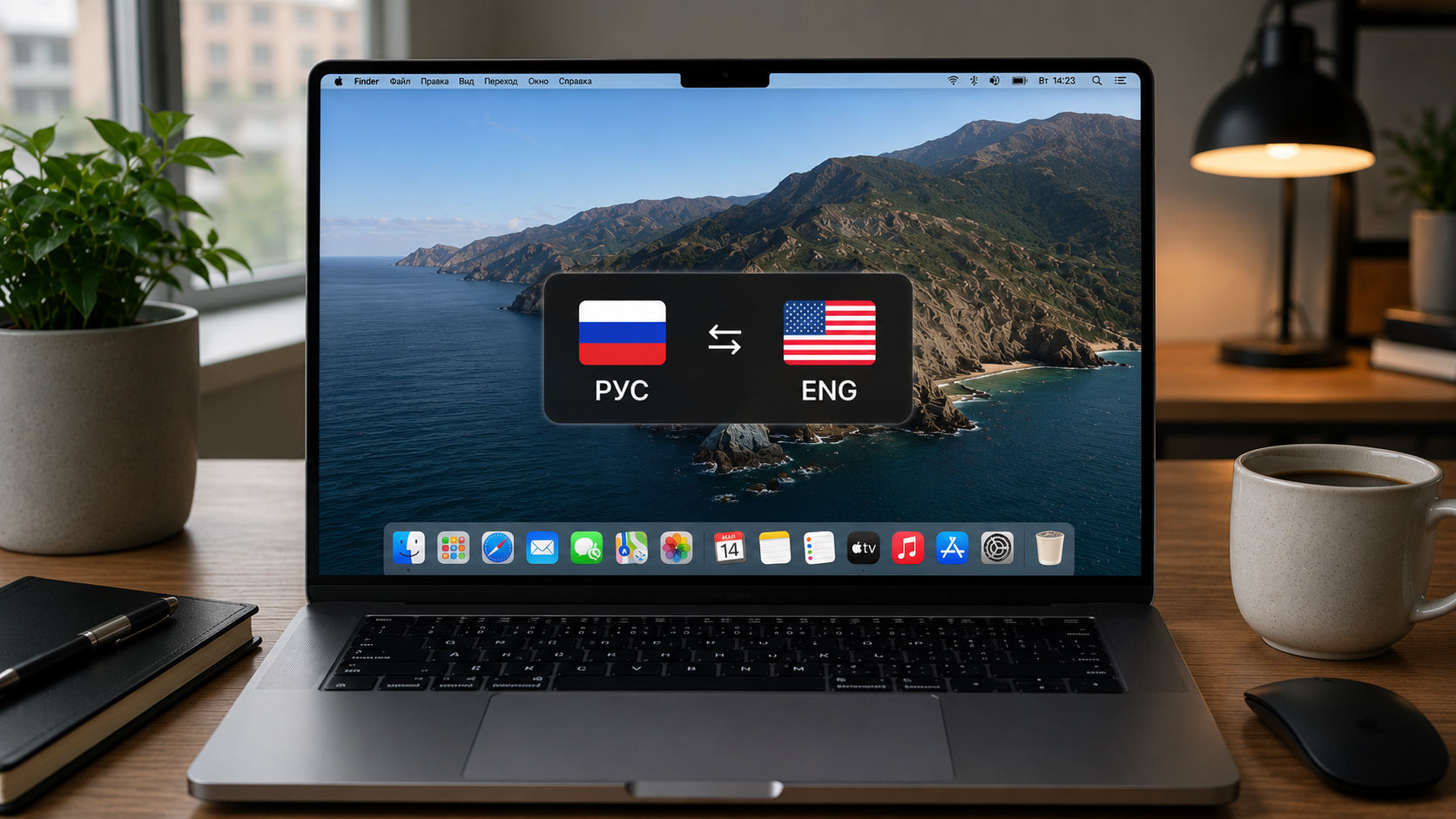
Переключение языка часто происходит с задержкой, и это бесит
ПОДПИШИСЬ НА КАНАЛ "СУНДУК АЛИ-БАБЫ" В МАКС, ЧТОБЫ НЕ ПРОПУСКАТЬ САМЫЕ ТОПОВЫЕ ТОВАРЫ С ALIEXPRESS ПО ЛУЧШИМ ЦЕНАМ
Почему медленно переключается язык на Mac
Сразу успокою. Причина тут не в слабом железе и не в том, что ваш Mac начал стареть. Даже свежие модели ведут себя точно так же. Дело в самой логике системы. macOS не всегда понимает наверняка, что именно вы хотите сделать в момент нажатия. Часть сочетаний клавиш пересекается между собой, и система на всякий случай выжидает крошечную паузу. Вдруг за первым нажатием последует продолжение, и получится совсем другая команда.
Вот эта страховочная пауза и превращается в ту самую задержку. Чаще всего виновником оказывается функция быстрой заметки и связанные с ней горячие клавиши Mission Control. Система резервирует под них немного времени, а расплачивается за это скорость переключения раскладки. Звучит запутанно, но чинится все на удивление легко. Никаких сторонних программ, никаких команд в терминале и танцев с бубном не понадобится.
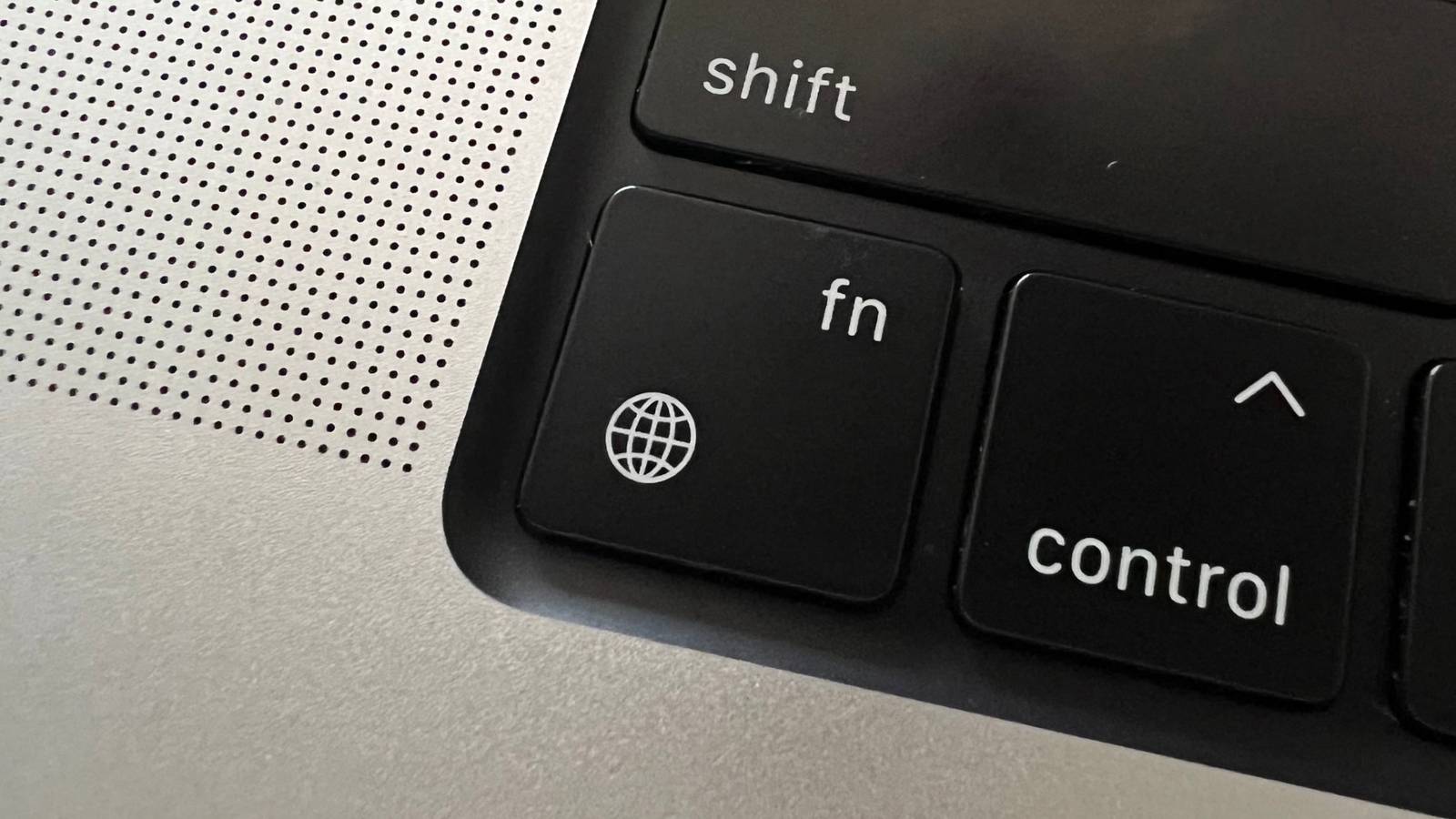
На эту кнопку завязано создание быстрой заметки и поэтому Мак задумывается
Забегая вперед скажу, что обновления системы и сами иногда подкидывают подобные мелкие неприятности. Если вы недавно ставили апдейт и заметили, что ноутбук стал вести себя странно, у нас есть личная история о том, как обновление превратилось в головную боль. Так что привычка проверять настройки после каждого крупного релиза лишней точно не будет.
Как ускорить переключение языка на Mac
Переходим к самому важному. Вся настройка занимает пару минут и делается штатными средствами системы, без сторонних программ. Если вы уже успели установить публичную бету macOS 27, названия пунктов могут слегка отличаться, но общая логика везде одинаковая.
- Открываем системные настройки вашего Mac.
- Переходим в раздел «Клавиатура», а внутри него выбираем вкладку «Сочетание клавиш…».
- В левой части окна находим строку Mission Control и раскрываем ее.
- Ищем пункт, который отвечает за быструю заметку, и снимаем стоящую рядом галочку.
- Нажимаем кнопку «Готово» и закрываем настройки.
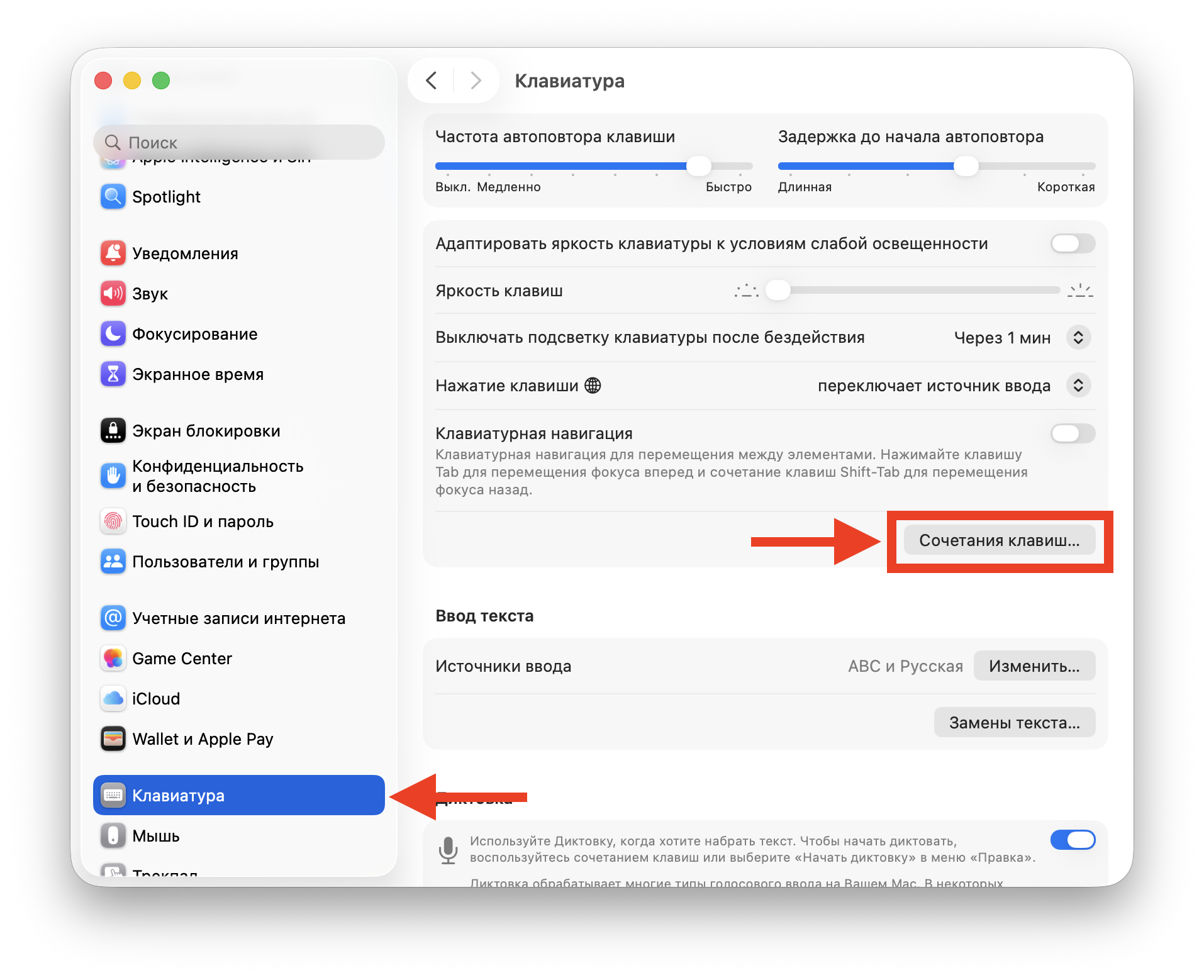
Найдите эту настройку
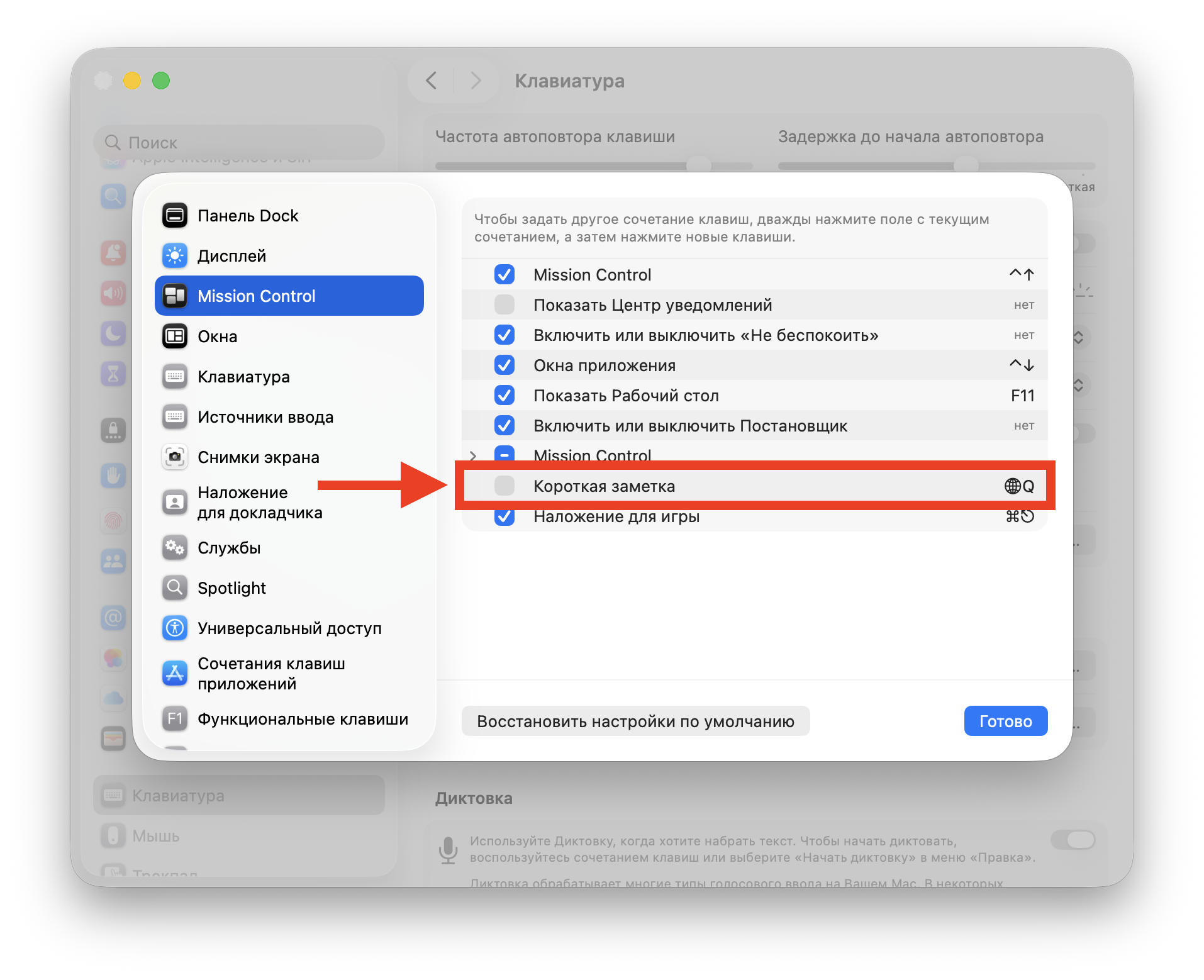
Уберите галочку отсюда
Перезагружать компьютер обычно не требуется, изменения вступают в силу сразу. Открываем любой текстовый редактор и пробуем печатать, переключая язык туда-обратно. У многих отклик становится заметно бодрее буквально с первого нажатия. Если нужные пункты выглядят иначе или что-то упорно не находится, не мучайтесь в одиночку. Пишите в наш чат в Telegram или МАКС, там подскажут по вашей конкретной версии системы.
От чего зависит скорость переключения языка на Mac
А вот здесь начинается самое любопытное. Эффект от этой настройки получается неодинаковым у разных людей. Кто-то замечает разницу моментально и радуется, а кто-то вообще не видит никаких изменений. В чем именно причина, до конца непонятно. Возможно, все упирается в модель ноутбука, версию macOS или какие-то фоновые процессы. Единой закономерности пока никто внятно не вывел.
Расскажу на своем примере, чтобы не быть голословным. На моем MacBook Air M2 язык после этой манипуляции стал переключаться в разы быстрее. Ощущение, будто ноутбук наконец проснулся и начал слушаться с первого раза. Печатать сразу стало приятнее, особенно когда часто прыгаешь между русским и английским по десять раз в минуту.
А вот у моего знакомого на MacBook Pro ровным счетом ничего не поменялось. Те же самые шаги, та же галочка, но раскладка как подтормаживала, так и продолжает в том же духе. Почему так, мы честно не знаем, тут все очень индивидуально. Поэтому обещать вам стопроцентный результат я не стану. Кстати, если вам интересны неожиданные находки в системе, недавно код macOS 27 намекнул на сенсорный MacBook. Хотите первыми узнавать о таком? Подписывайтесь на наши каналы в Telegram и МАКС, там мы разбираем самое интересное.
Стоит ли отключать быструю заметку на Mac
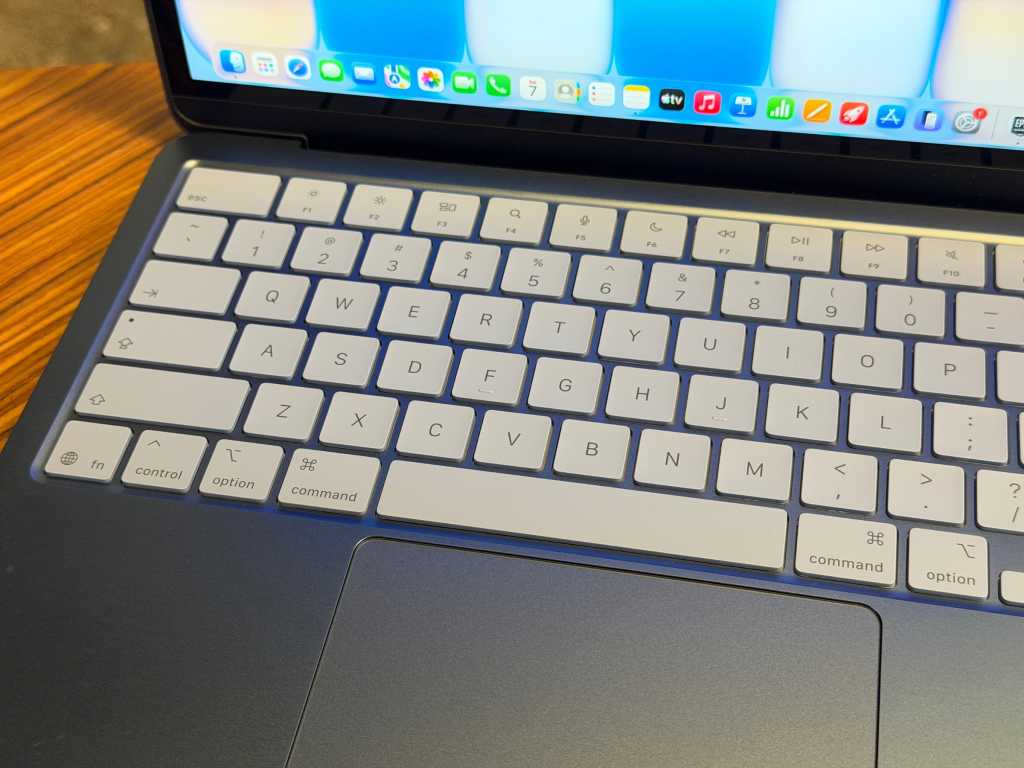
Проверьте, помогла ли вам эта настройка избежать задержки
Главный плюс этого лайфхака в том, что он абсолютно безопасен. Вся процедура занимает от силы пару минут, а откатить изменения так же просто. Достаточно вернуть галочку на место, и система станет ровно такой, какой была. Так что рискуете вы разве что парой минут своего времени, и то только в худшем случае.
Отдельно напомню про безопасность в более широком смысле, потому что реальные угрозы никто не отменял. Лайфхаки это здорово, но совсем недавно появился новый вирус для macOS, который ворует сохраненные пароли. Защита от него куда важнее скорости раскладки. Держите систему в актуальном состоянии и не ставьте программы из сомнительных источников, тогда и переживать будет не о чем.
Итог получается простым. Если задержка при смене языка давно действует вам на нервы, потратьте две минуты и просто попробуйте. В лучшем случае вы получите заметно более отзывчивую раскладку, в худшем вернете все обратно за пару кликов. А своими результатами обязательно делитесь с нами, ведь чем больше примеров, тем быстрее мы вместе поймем, от чего же на самом деле зависит этот странный эффект.
