Мессенджер МАКС любит трафик. Он тянет фотографии, подгружает голосовые, крутит видео в ленте чата и делает это молча, пока вы просто листаете переписку. На домашнем Wi-Fi это незаметно, а вот в поездке или на даче с одной палочкой LTE счет за мобильный интернет и просевшая за полдня батарея становятся очень заметными. Хорошая новость: в приложении есть отдельный раздел, где все это отключается за пару минут. Недавно мы разбирались, как установить полноценное приложение МАКС на iPhone без App Store, и сейчас как раз тот случай, когда полноценный клиент дает то, чего нет в браузере.
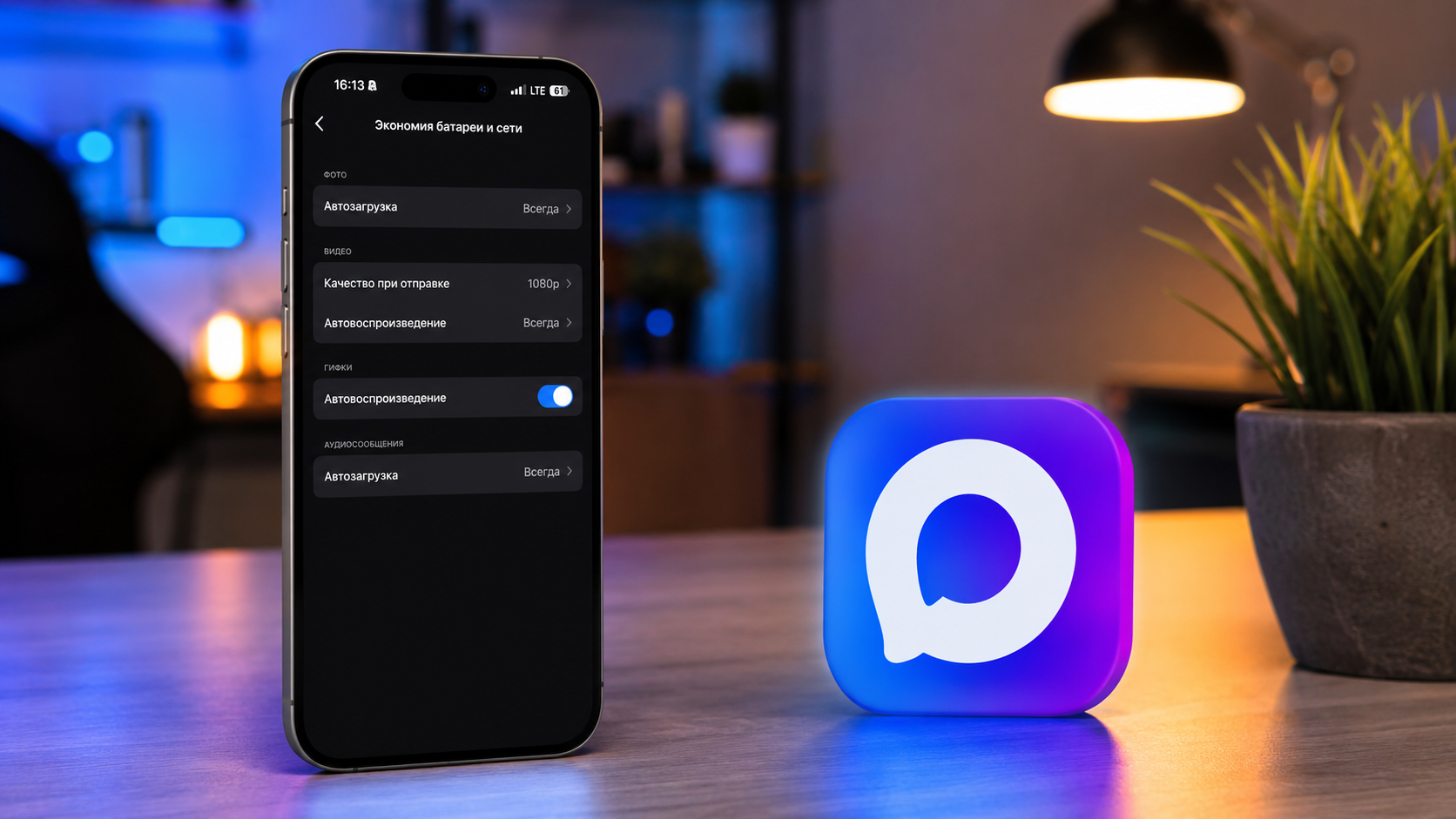
Рассказываю про полезные настройки MAX
ПОДПИШИСЬ НА КАНАЛ "СУНДУК АЛИ-БАБЫ" В МАКС, ЧТОБЫ НЕ ПРОПУСКАТЬ САМЫЕ ТОПОВЫЕ ТОВАРЫ С ALIEXPRESS ПО ЛУЧШИМ ЦЕНАМ
Где найти настройки экономии трафика в МАКС
Прежде чем открывать настройки, проверьте, чем именно вы пользуетесь. Нужный раздел есть только в нативном приложении МАКС для iPhone. Если мессенджер открыт в Safari или добавлен на домашний экран как иконка сайта, пункта с экономией трафика в нем просто не будет: браузерная версия не имеет доступа к таким параметрам и управлять загрузкой медиа не умеет. Так что дальнейшие шаги имеют смысл только для владельцев полноценного клиента.
В самом приложении настройки спрятаны неглубоко, но с ходу их не найти: они лежат отдельным пунктом в общем списке, а не внутри блока с медиа. Порядок действий такой:
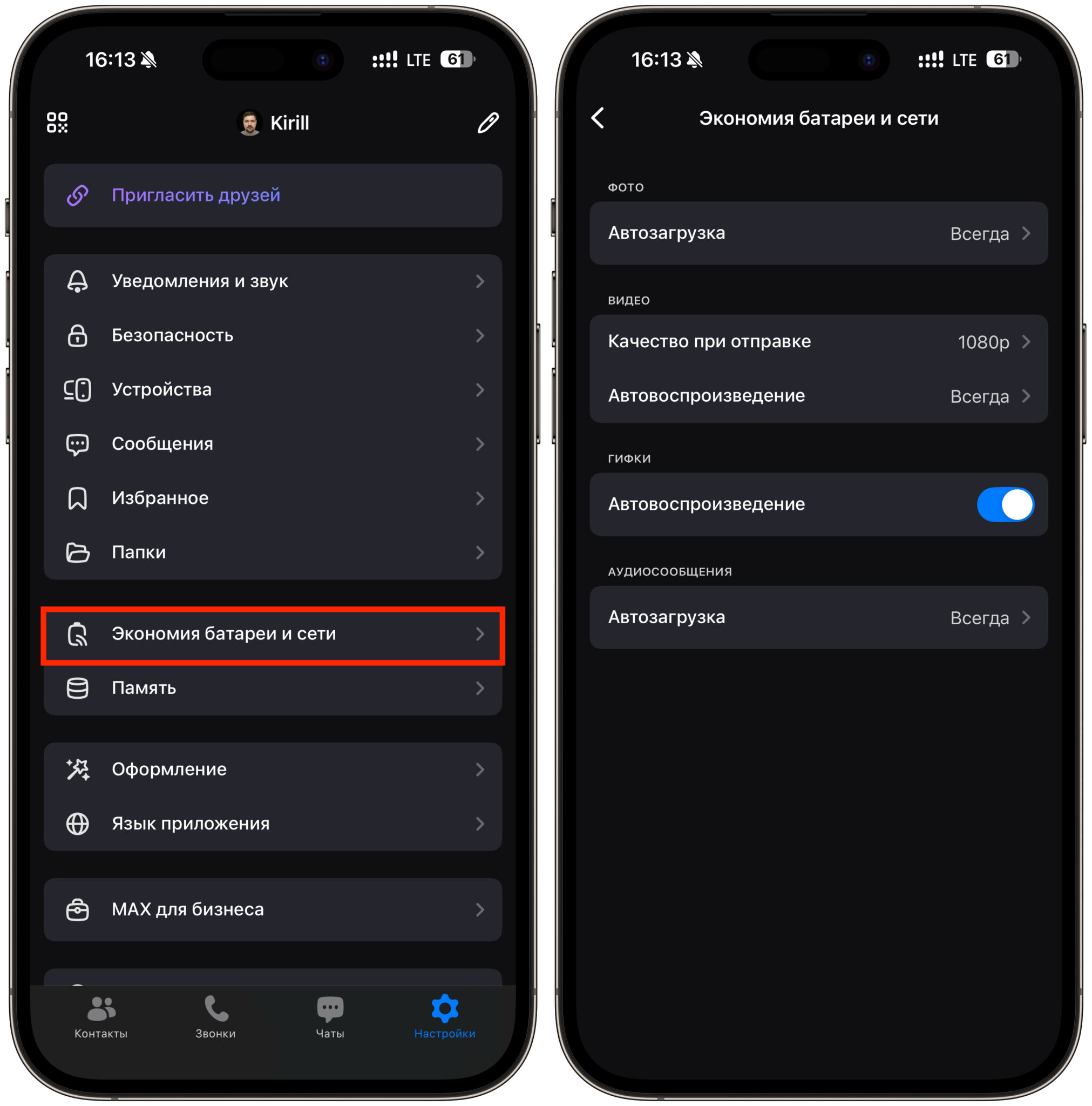
Все настройки находятся здесь
- Откройте приложение МАКС на iPhone.
- Нажмите вкладку «Настройки» в правом нижнем углу экрана.
- Пролистайте список чуть ниже блока с уведомлениями, безопасностью и папками.
- Найдите пункт «Экономия батареи и сети» и тапните по нему.
Внутри вас ждут четыре блока: «Фото», «Видео», «Гифки» и «Аудиосообщения». Каждый отвечает за свой тип контента, и настраиваются они независимо друг от друга. Это удобнее, чем один общий рубильник: можно оставить моментальную загрузку картинок, но при этом запретить скачивание тяжелых видео вне Wi-Fi.
Рядом же лежит пункт «Память», который отвечает уже за хранение скачанного. Не путайте эти два раздела: экономия сети управляет тем, что качается, а память тем, что остается на устройстве. Кстати, если вы ведете свой паблик, вам пригодится инструкция, как создать публичный канал в МАКС прямо с айфона, там медиа съедают трафик еще активнее.
Как сделать, чтобы МАКС не скачивал фото через мобильный интернет
Фотографии и голосовые сообщения по умолчанию качаются всегда, независимо от типа подключения. Для активных чатов это десятки мегабайт в день, а для рабочих групп с сотней участников счет идет уже на сотни. Меняется это так:
- В разделе «Экономия батареи и сети» нажмите пункт «Автозагрузка» в блоке «Фото».
- В появившемся меню выберите один из трех вариантов: «Всегда», «Только по Wi-Fi» или «Не загружать».
- Вернитесь к списку и пролистайте вниз до блока «Аудиосообщения».
- Нажмите «Автозагрузка» и точно так же выберите подходящий режим.
- Настройка применяется сразу, ничего подтверждать и сохранять не нужно.
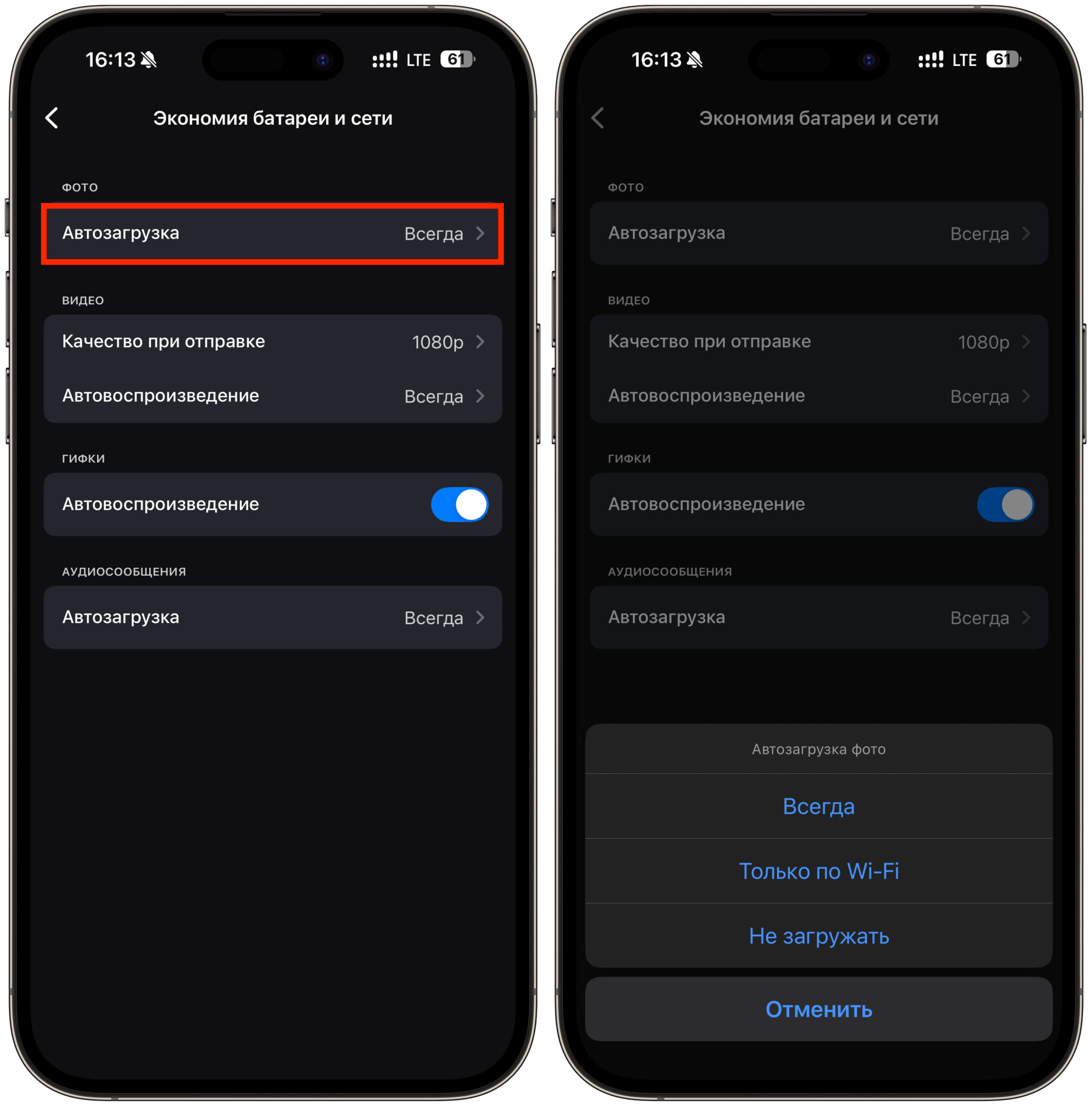
Настройте автозагрузку фото или вообще ее отключите
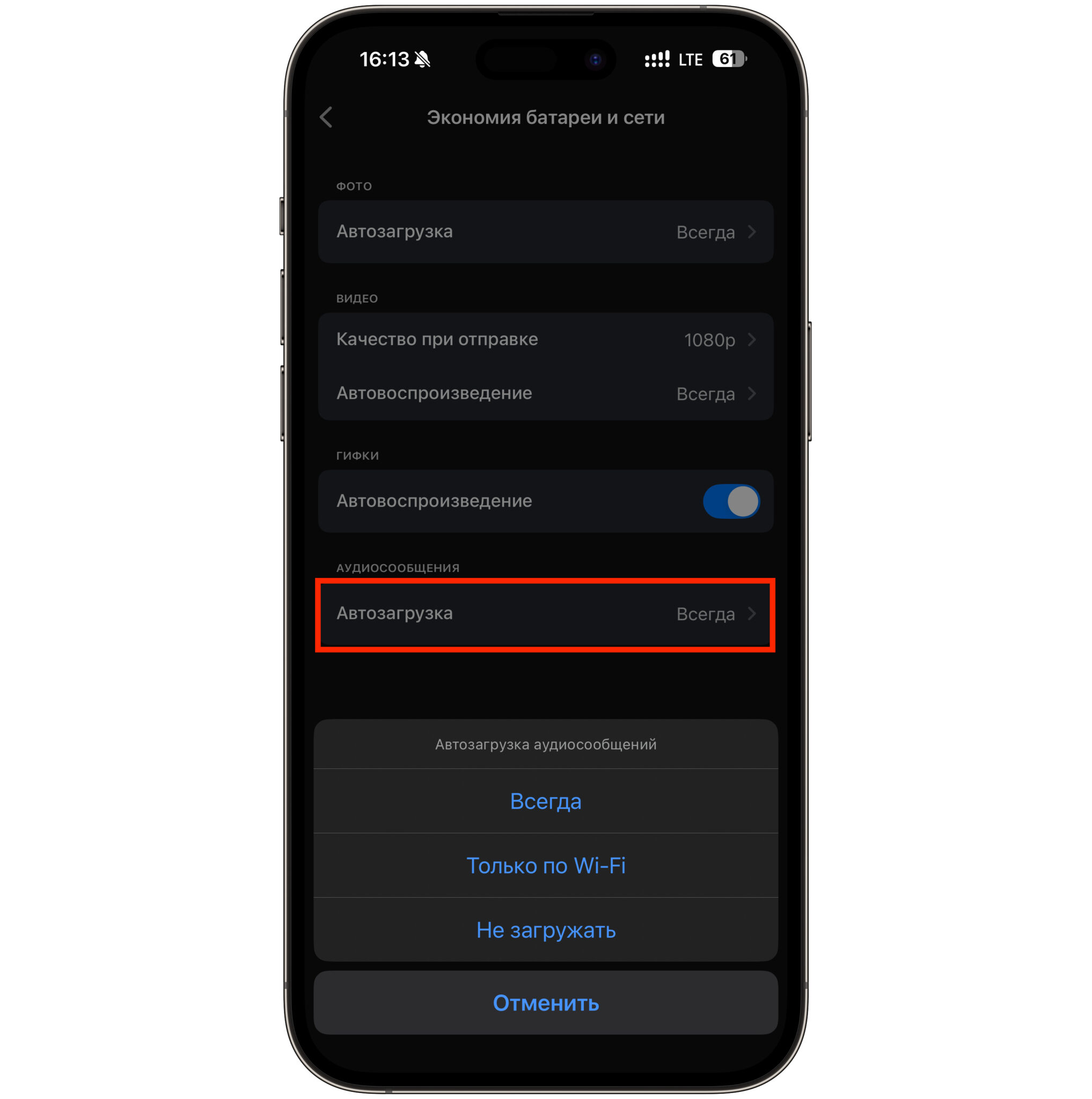
Тоже самое проделайте с аудиосообщениями
Режим «Только по Wi-Fi» оптимален для большинства. Дома и в офисе все подгружается моментально, а на мобильном интернете фото открывается по тапу, когда оно вам действительно нужно. Вариант «Не загружать» стоит выбирать только тем, у кого совсем жесткий лимит трафика: каждое изображение придется скачивать вручную, и это быстро надоедает.
С голосовыми история чуть тоньше. Аудиосообщения весят немного, но их часто присылают пачками, и на слабом сигнале приложение начинает заметно греть телефон, пытаясь дотянуть все файлы разом. Если ловите себя на том, что МАКС стабильно оказывается в топе по расходу батареи, начните именно с этого пункта. Не смогли найти нужные настройки или что-то работает не так? Пишите в наш чат в Telegram или в МАКС, там подскажут.
Настройки видео в МАКС для экономии трафика
Блок «Видео» отвечает сразу за две вещи: за то, в каком качестве уходят ваши ролики, и за то, начинают ли чужие проигрываться сами. Оба параметра сильно влияют и на трафик, и на автономность.
- Нажмите пункт «Качество при отправке» в блоке «Видео».
- Выберите разрешение: 1080p, 720p или 360p.
- Затем откройте пункт «Автовоспроизведение» в том же блоке.
- Укажите режим «Всегда», «Только по Wi-Fi» или «Отключено».
- Отдельно проверьте блок «Гифки»: там автовоспроизведение включается обычным переключателем.
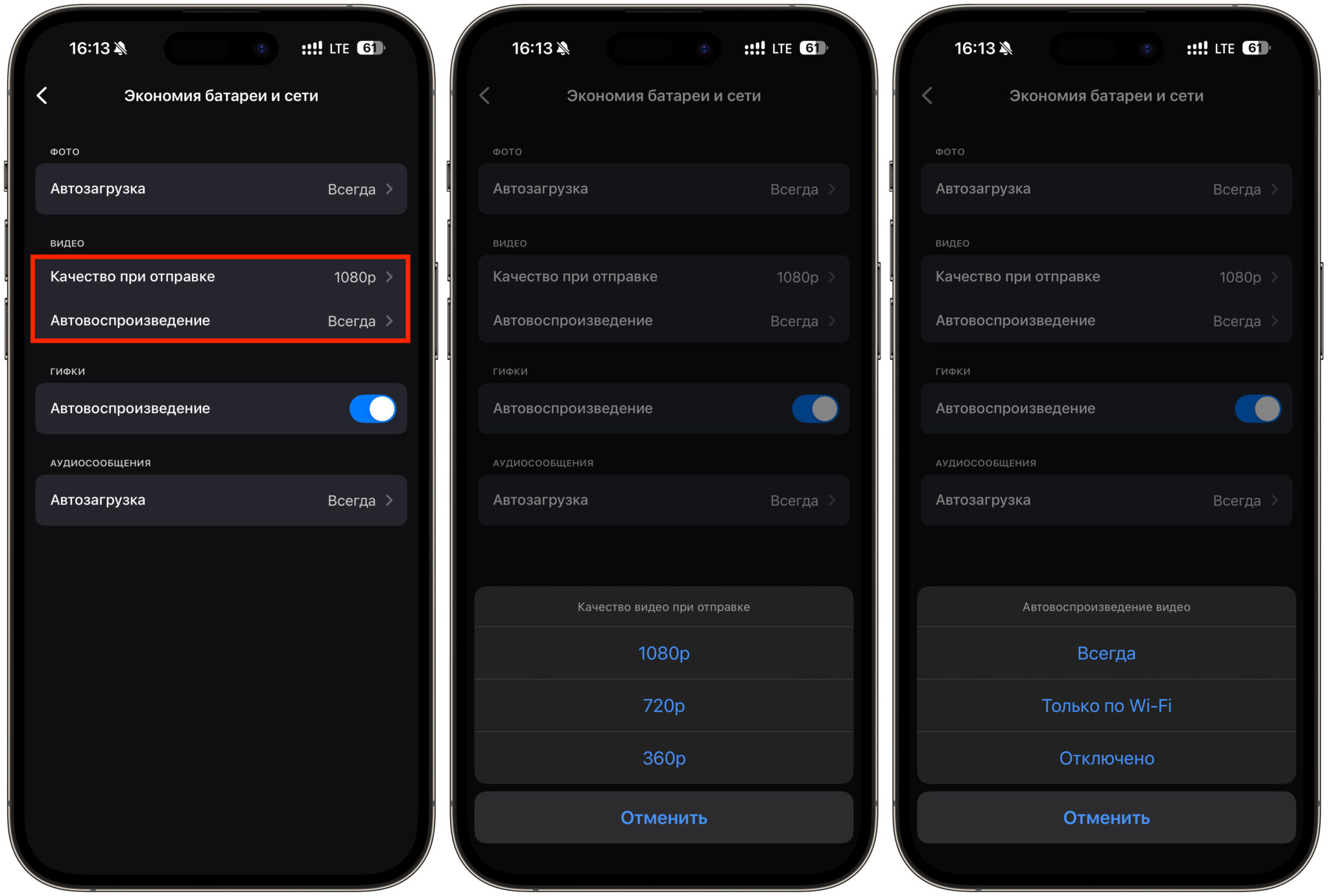
Здесь можно решить вопрос автозагрузки видео
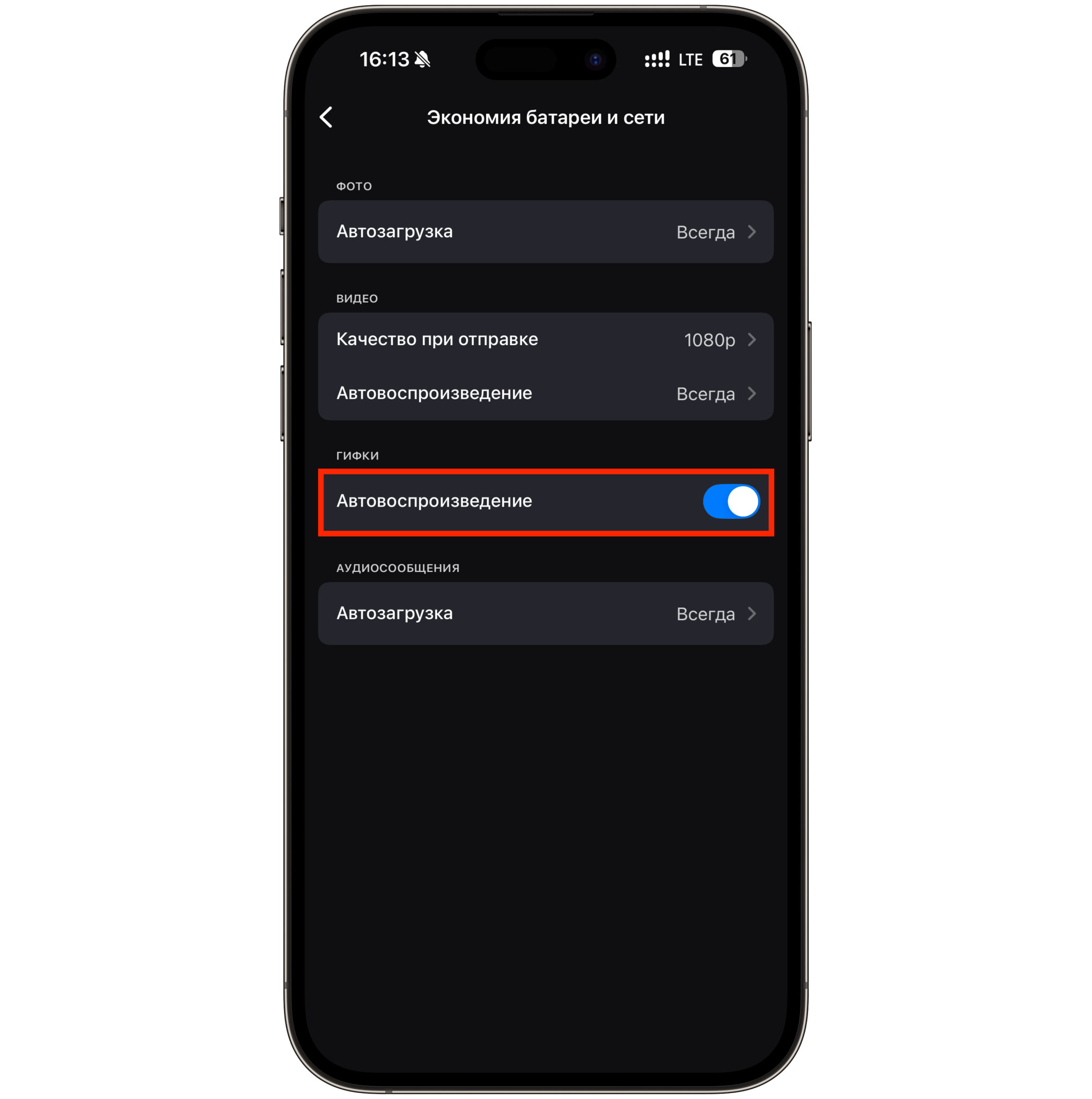
Не забудьте про гифки
По умолчанию видео отправляется в 1080p. Красиво, но минутный ролик с камеры iPhone легко весит под сотню мегабайт, и загрузка на мобильном интернете растянется надолго, попутно высаживая аккумулятор. Режим 720p дает почти ту же картинку на экране смартфона при вдвое меньшем весе, и для повседневной переписки этого более чем достаточно. 360p оставьте для случаев, когда важен сам факт доставки, а не детализация.
Автовоспроизведение видео и гифок кажется мелочью, но именно оно чаще всего виновато в фоновом расходе. Пока вы листаете чат, приложение подгружает и запускает каждый ролик, попавший на экран. Отключение автопроигрывания вне Wi-Fi экономит и мегабайты, и проценты заряда, а на скорость общения никак не влияет. Хотите знать про настройки iPhone еще больше? Подписывайтесь на наши каналы в Telegram и МАКС.
Кстати, о самом мессенджере ходит масса слухов, и мы разбирали главные мифы о национальном мессенджере отдельно. Часть претензий к нему как раз строится на том, что приложение якобы бесконтрольно жрет ресурсы, хотя половина этого лечится вот таким походом в настройки.
Лучшие настройки МАКС для экономии батареи
Если не хочется разбираться в каждом пункте, вот схема, которая подойдет почти любому пользователю:
- Автозагрузка фото — «Только по Wi-Fi».
- Автозагрузка аудиосообщений — «Только по Wi-Fi».
- Качество видео при отправке — 720p.
- Автовоспроизведение видео — «Только по Wi-Fi».
- Автовоспроизведение гифок — переключатель в выключенное положение.
Такой набор дает ощутимую экономию без потери удобства: в переписке ничего не ломается, картинки открываются по тапу за секунду, а расход трафика падает в разы. Проверить результат можно через «Настройки — Сотовая связь» на iPhone, где виден объем данных по каждому приложению.
И еще раз про главное ограничение. Все эти настройки существуют только в приложении. Веб-версия МАКС в браузере не умеет управлять автозагрузкой, качеством отправки и автопроигрыванием: она просто отдает контент так, как решил сервер. Поэтому пользователям веб-версии остается один вариант экономии — отключать загрузку картинок средствами самого браузера, что ломает половину интерфейса. Если мессенджер нужен вам регулярно, полноценный клиент выигрывает по всем пунктам, включая доставку кодов подтверждения вместо СМС.
И последний нюанс, про который забывают. На iPhone МАКС не обновляется вообще, потому что приложения нет в App Store: обновить его штатным способом невозможно, и переустановить тоже. Это значит, что набор настроек у вас останется ровно таким, каким вы его видите сейчас, и новые пункты в разделе экономии точно не появятся. Ситуация вряд ли изменится в ближайшее время: мы разбирали даже сценарий, при котором Apple могут ограничить в России из-за отказа предустанавливать российские сервисы.
