Android 17 сейчас приходит на смартфоны массово: Samsung раздаёт One UI 9, Xiaomi готовит глобальную HyperOS 4, давно обновились Pixel. Но после установки большинство новых функций остаются выключенными — Google спрятала их в настройки и никак о них не напоминает. Я обновил свой смартфон и собрал семь настроек, которые включил первым делом: они защищают от кражи, экономят нервы и делают телефон удобнее.
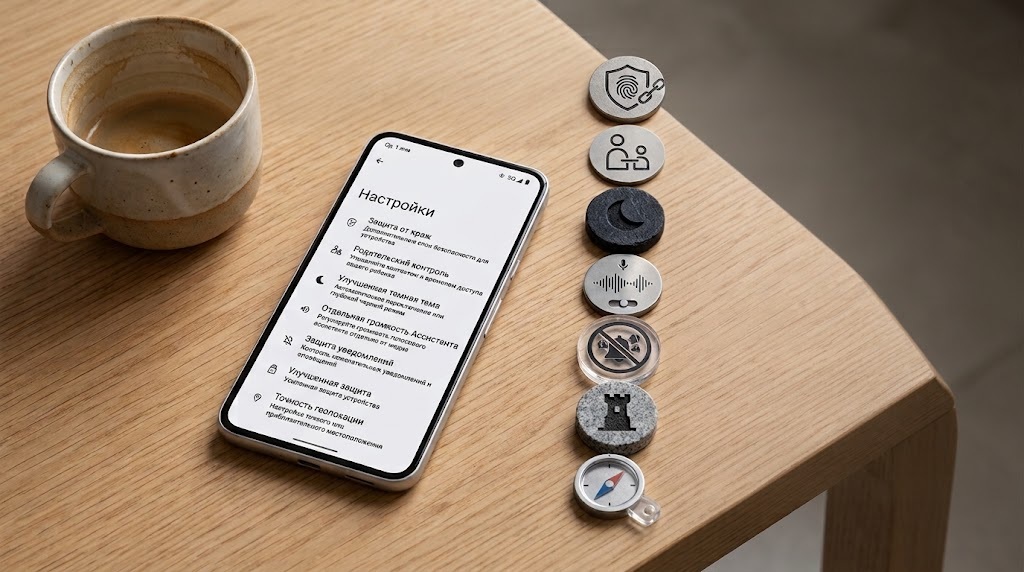
Новые настройки защиты в Android 17
Прежде чем искать — на разных смартфонах настройки выглядят по-разному
Все функции из этого списка — часть Android 17 (подробный обзор лежит на сайте), но производители добавляют их в свои оболочки не одновременно. Первыми их получили смартфоны Pixel, а в One UI 9, HyperOS 4 и других оболочках часть функций может отсутствовать или называться иначе. Если не нашли нужный пункт в меню, воспользуйтесь поиском по настройкам:
- Откройте «Настройки».
- Нажмите на значок лупы или строку поиска вверху экрана.
- Введите ключевое слово («тёмная тема», «родительский контроль», «защита» или «громкость») в зависимости от того, что именно будете искать.
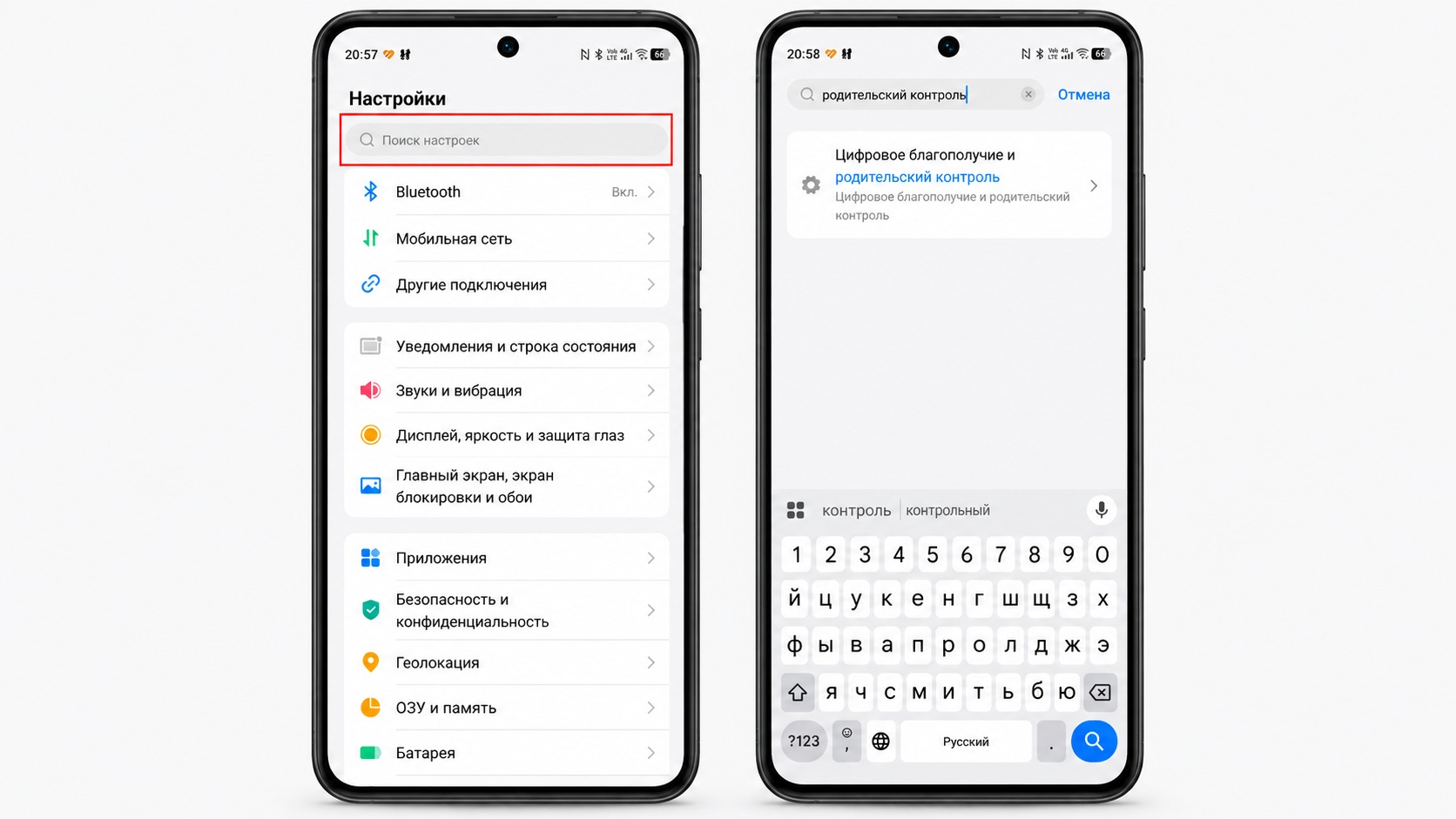
Поиск в настройках Android-смартфона
Если поиск ничего не находит, возможно, ваш смартфон ещё работает на Android 16. Проверьте, есть ли ваша модель в полном списке смартфонов с Android 17, и загляните в раздел обновления системы.
Защита от кражи — разблокировка только по биометрии
Это самое полезное нововведение Android 17. Раньше вор, который подсмотрел ваш PIN-код, мог разблокировать украденный смартфон и отключить отслеживание. Теперь после команды «Отметить как потерянное» телефон разблокируется только по биометрии — лицу или отпечатку владельца. Но сработает это, только если всё подготовлено заранее:
- Откройте «Настройки — Безопасность».
- Добавьте отпечаток пальца или настройте разблокировку по лицу.
- Найдите пункт «Найти устройство» или Find Hub — в разделе «Безопасность» или «Google».
- Убедитесь, что переключатель включён.
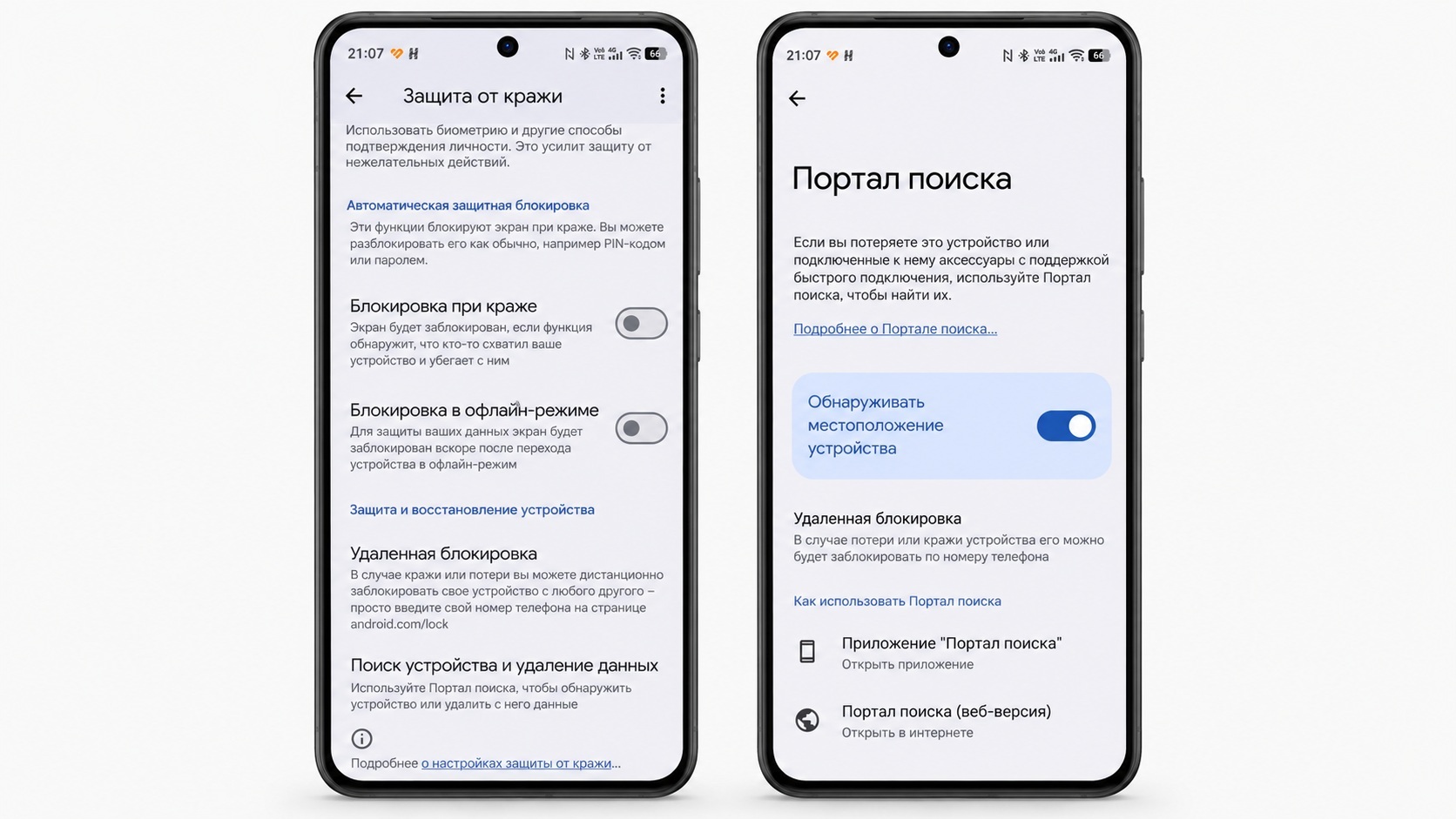
Включение поиска смартфона через настройки Android
Запомните аккаунт Google, к которому привязан смартфон: именно через него вы отправите команду, если телефон пропадёт. Сделать это можно с любого другого устройства:
- Откройте приложение Find Hub на другом смартфоне или сайт сервиса в браузере.
- Войдите в свой аккаунт Google.
- Выберите потерянный телефон в списке устройств.
- Нажмите «Отметить как потерянное».
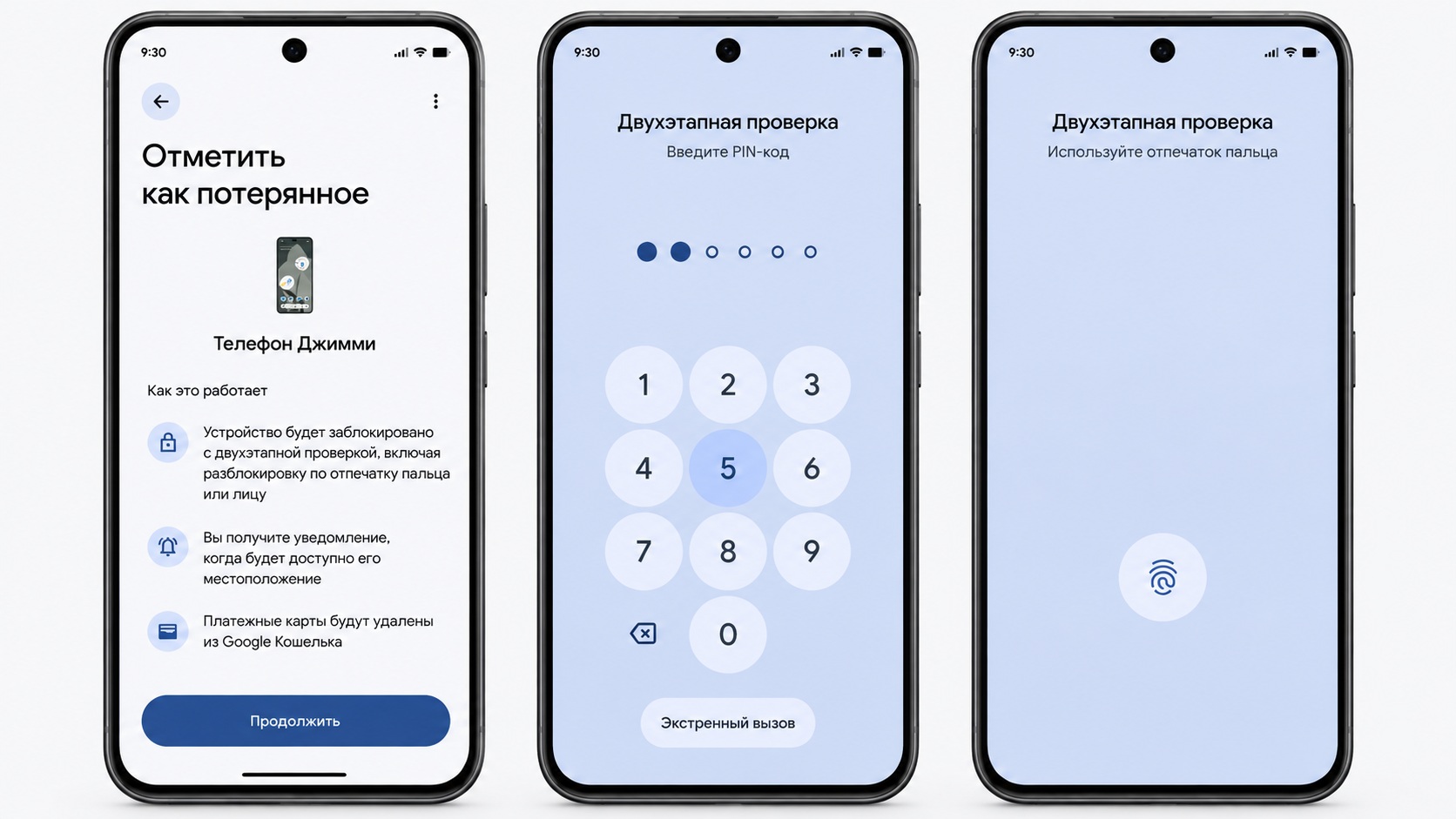
Отметка смартфона как потерянного
После этого на смартфоне скрываются быстрые настройки, а подключиться к новым сетям Wi-Fi и Bluetooth-устройствам становится нельзя. Заодно Android 17 сократил число попыток ввода PIN-кода и увеличил паузы между неудачными попытками — это работает автоматически.
Родительский контроль прямо в настройках
Раньше для ограничений на детском смартфоне требовалось отдельное приложение Family Link. В Android 17 родительский контроль встроили в систему, и он доступен на всех смартфонах с Android 17, а не только на Pixel. Подробно о его возможностях мы писали в отдельном материале, а включается он так:
- Откройте «Настройки» и найдите раздел «Родительский контроль» — на некоторых смартфонах он находится внутри «Цифрового благополучия».
- Нажмите «Настроить PIN-код родительского контроля» и придумайте код минимум из четырёх цифр.
- Добавьте резервный аккаунт — он понадобится, если вы забудете PIN-код.
- Настройте нужные ограничения: дневной лимит, время отдыха, лимиты для отдельных приложений.
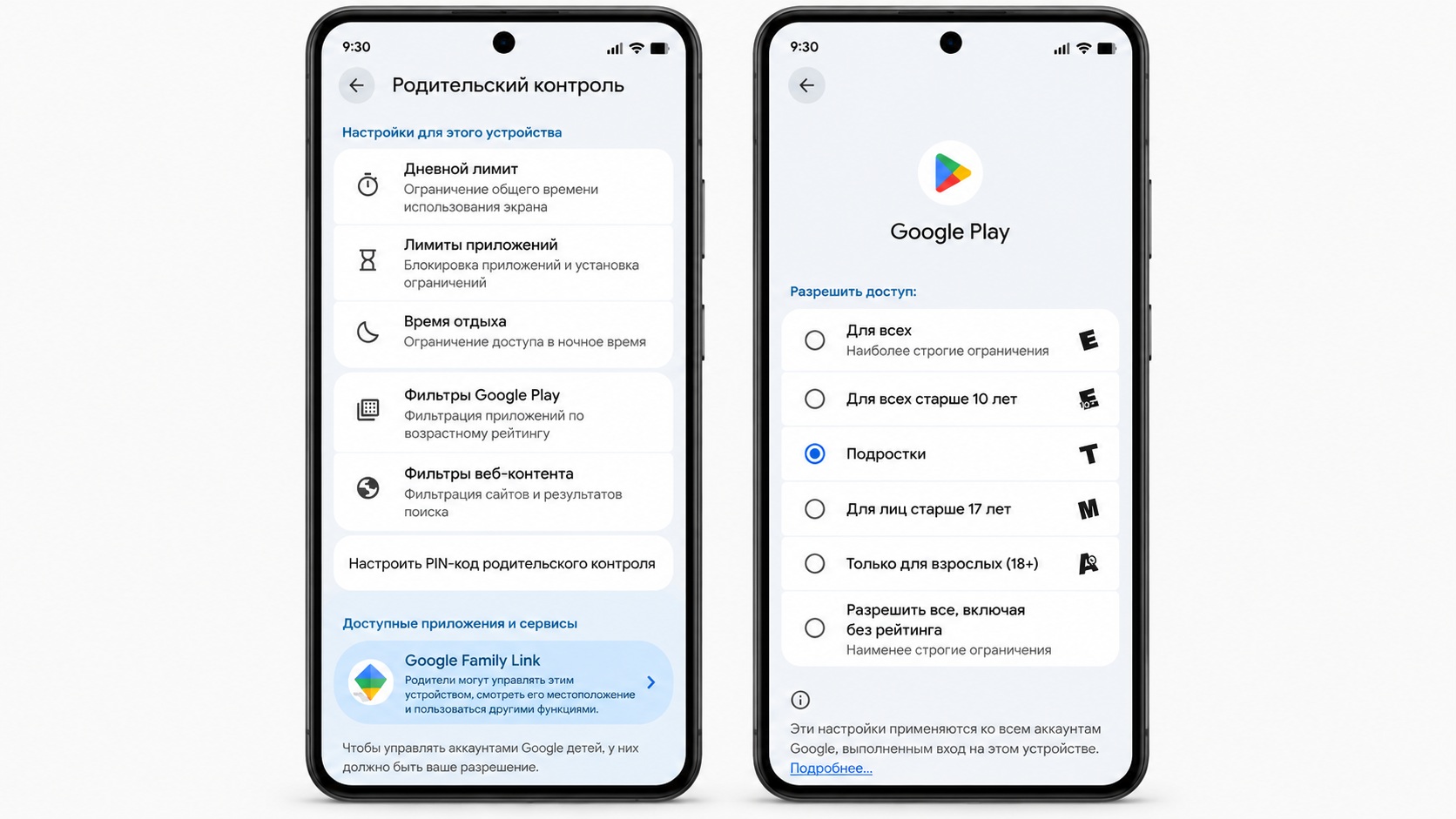
Родительский контроль в настройках Android 17
Ребёнок не сможет обойти ограничения без PIN-кода. Можно даже полностью запретить отдельное приложение — например, игру на время учёбы, — а потом разрешить её снова за пару секунд.
Расширенная тёмная тема для всех приложений
Многие приложения до сих пор не умеют переключаться в тёмный режим и слепят белым экраном вечером. В Android 17 систему научили принудительно затемнять такие приложения. Включить это можно так:
- Откройте «Настройки — Экран».
- Нажмите на пункт «Тёмная тема».
- Переключите режим со «Стандартной» на «Расширенную».
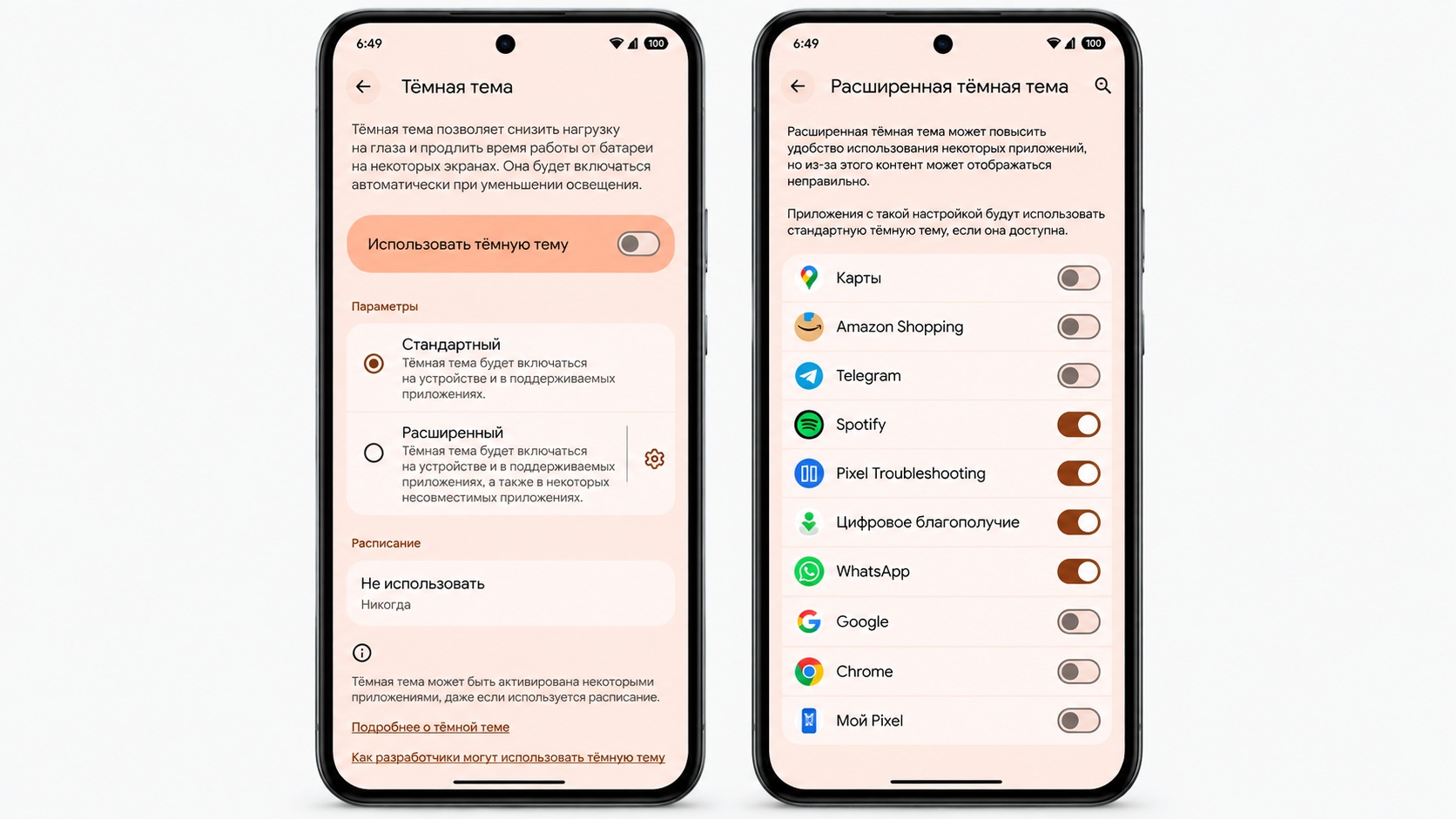
Принудительная тёмная тема в настройках Android 17
Если какое-то приложение после этого выглядит странно, исключение можно сделать отдельно для него: рядом с настройкой есть значок шестерёнки со списком приложений. Остальные приложения при этом останутся тёмными.
Отдельная громкость для голосового помощника
Раньше громкость помощника была привязана к громкости музыки: сделали тише песню — и ассистент тоже стал шептать, а в наушниках мог внезапно оглушить. В Android 17 появился отдельный ползунок для помощника. Настроить его можно так:
- Откройте «Настройки — Звук и вибрация».
- Найдите ползунок громкости помощника.
- Установите комфортный уровень.
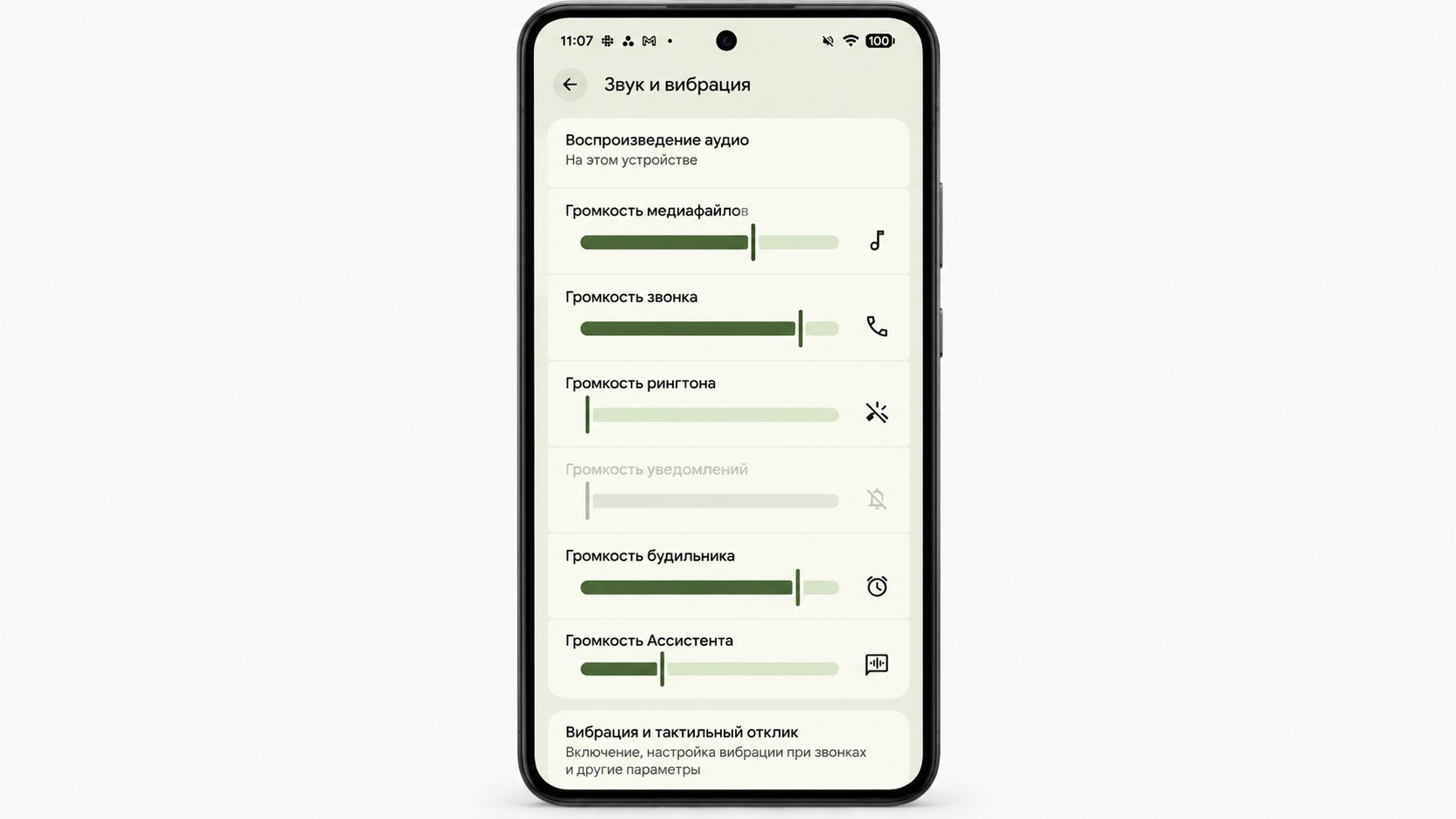
Изменение громкости ассистента в настройках Android 17
Ползунок работает с любым помощником, который выбран по умолчанию, — не только с Gemini, так что можно затестить на Алисе AI. Настройте его один раз, и громкость ассистента больше не будет меняться вместе с музыкой.
 Залетай в чат AndroidInsider.ru в MAX
Защита от лавины уведомлений
Если после режима полёта или в активном чате телефон пищит без остановки, пригодится функция ограничения частоты уведомлений. Она постепенно приглушает повторные уведомления, если они приходят одно за другим. По умолчанию функция выключена, включить её можно так:
- Откройте «Настройки — Уведомления».
- Найдите пункт ограничения частоты уведомлений — в английской версии он называется Notification cooldown.
- Включите переключатель.
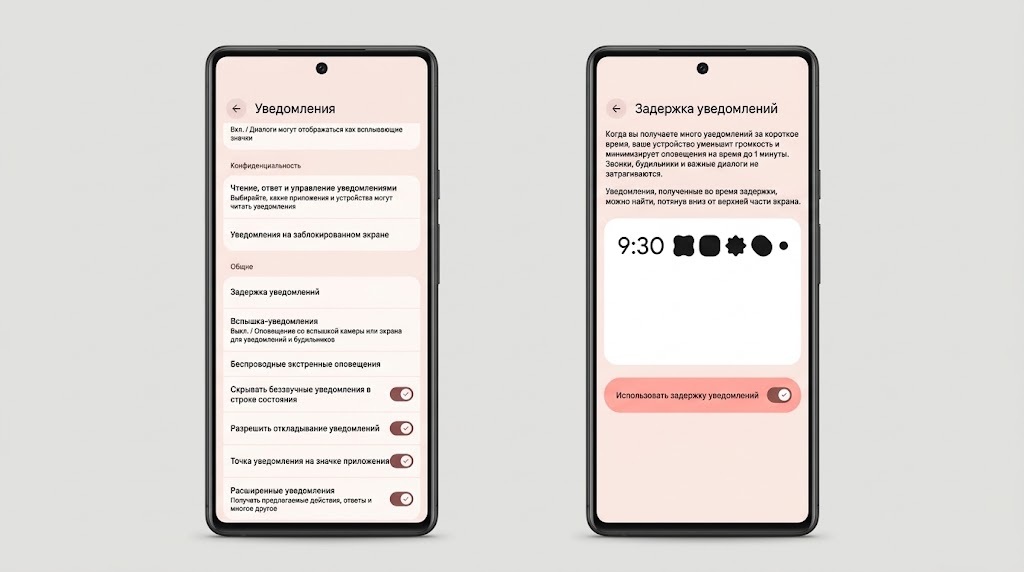
Новая настройка уведомлений в Android 17
Важные уведомления при этом не теряются: они приходят, просто без звука и вибрации на каждое сообщение. Особенно это выручает в групповых чатах и после долгого перелёта.
Режим «Расширенная защита»
Режим появился ещё в Android 16, а в Android 17 его усилили: он блокирует злоупотребление спецвозможностями, которыми часто пользуются мошеннические приложения, и включает защиту от спама. Для работы режима нужна блокировка экрана, а включается он так:
- Откройте «Настройки — Безопасность и конфиденциальность».
- Перейдите в раздел «Другие настройки — Расширенная защита».
- Включите «Защиту устройства» и подтвердите действие.
- Если смартфон предложит перезагрузку, согласитесь.
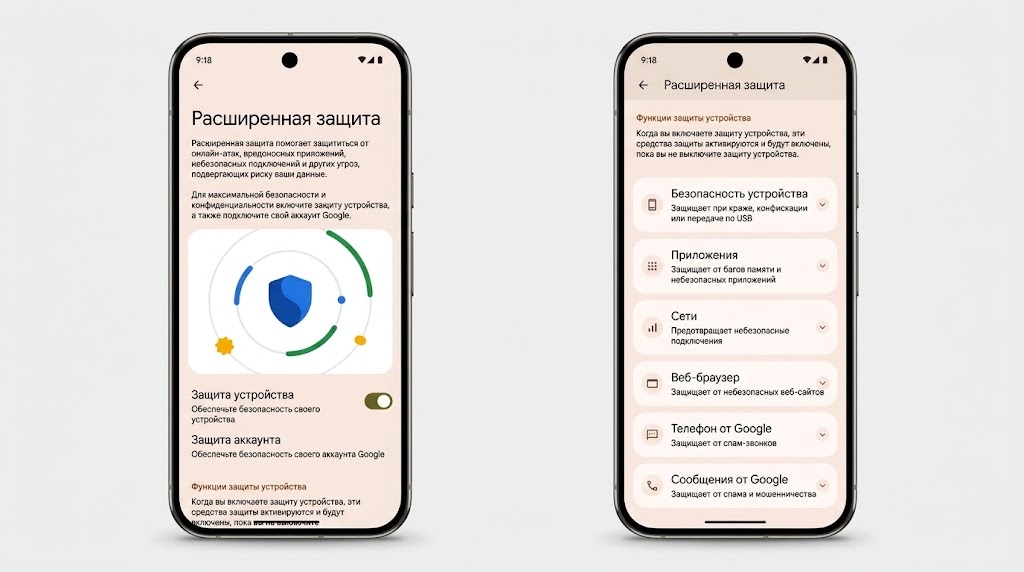
Расширенная защита на телефоне с Android 17
Но есть важный нюанс для России: режим запрещает установку приложений не из Google Play. Если вы ставите банковские приложения из RuStore или с сайтов банков, этот режим лучше не включать — иначе обновить их не получится.
Временный доступ к точной геолокации
Раньше приложение, которому вы однажды разрешили точную геолокацию, могло пользоваться ею постоянно. В Android 17 можно дать временный доступ только на то время, пока приложение открыто. Пользоваться этим стоит так:
- Когда приложение запросит точную геолокацию, выберите вариант с временным доступом.
- Чтобы проверить уже выданные разрешения, откройте «Настройки — Приложения».
- Выберите приложение и перейдите в «Разрешения — Местоположение».
- Смените постоянный доступ на временный или на «Спрашивать каждый раз».
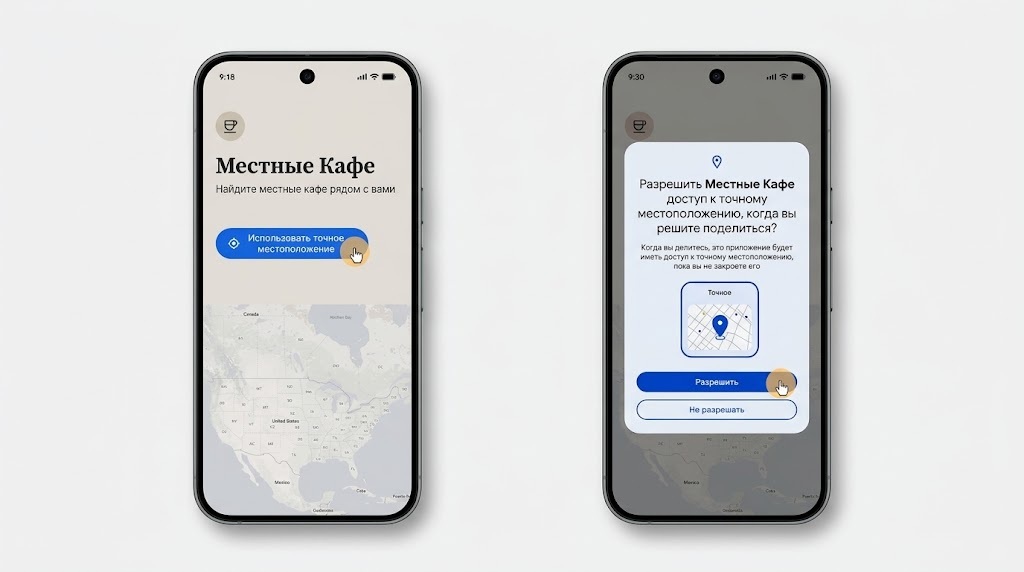
Временное разрешение на доступ к геолокации в настройках смартфона
Выбирайте временный доступ для такси, доставки и карт, которыми пользуетесь редко. Так приложения не узнают, где вы находитесь, когда вы ими не пользуетесь.
 Загляни в MAX-канал Сундук Али-Бабы, где мы собрали лучшие товары с АлиЭкспресс
Что включить в первую очередь — мой вывод
Если времени мало, начните с защиты от кражи: настройте биометрию и проверьте, что поиск устройства включён. Это пять минут, которые однажды могут спасти и телефон, и деньги на банковских картах. Дальше по приоритету я бы расставил так:
- защита от кражи — нужна всем;
- родительский контроль — если смартфон у ребёнка;
- тёмная тема и геолокация — для комфорта и приватности;
- громкость и уведомления — по желанию.
Все семь настроек можно в любой момент выключить обратно. А обсудить новые функции Android 17 можно в чате AndroidInsider.ru в MAX.
