Написал недавно про то, какие приложения я удаляю на новом смартфоне сразу после покупки. Но разовая уборка — это только начало. Смартфон требует регулярного обслуживания, иначе через несколько месяцев начинаются тормоза, быстрая разрядка и нехватка памяти. У меня есть пять вещей, которые я делаю каждый месяц, и после каждой итерации телефон работает заметно бодрее. Делюсь списком.
5 простых действий, которые сделают смартфон лучше
Удаление лишних файлов на Android
Мусор на телефоне накапливается быстрее, чем кажется. Скриншоты, которые сделал и забыл. Фотографии еды, которую уже съел. Голосовые сообщения, которые скачались автоматически. Документы из мессенджеров. Все это тихо занимает место и замедляет работу смартфона.
Скриншоты и загрузки — главные пожиратели памяти.
Раз в месяц я открываю «Настройки — Хранилище» и смотрю, что именно занимает место. Обычно картина одна и та же: фотографии и видео — главные пожиратели памяти, за ними идут загрузки и кэш приложений. Про то, как освободить память на Android и что именно стоит удалить в первую очередь, читайте в отдельном материале — там подробно. Что делаю конкретно:
- Открываю галерею и удаляю скриншоты: у меня их всегда скапливается по несколько десятков.
- Захожу в «Загрузки» через файловый менеджер и очищаю папку: там обычно живут давно ненужные PDF и архивы.
- В Telegram открываю «Настройки — Данные и память — Управление локальным хранилищем» и удаляю медиафайлы из неактивных чатов.
- Просматриваю список приложений и удаляю те, которыми не пользовался больше месяца.
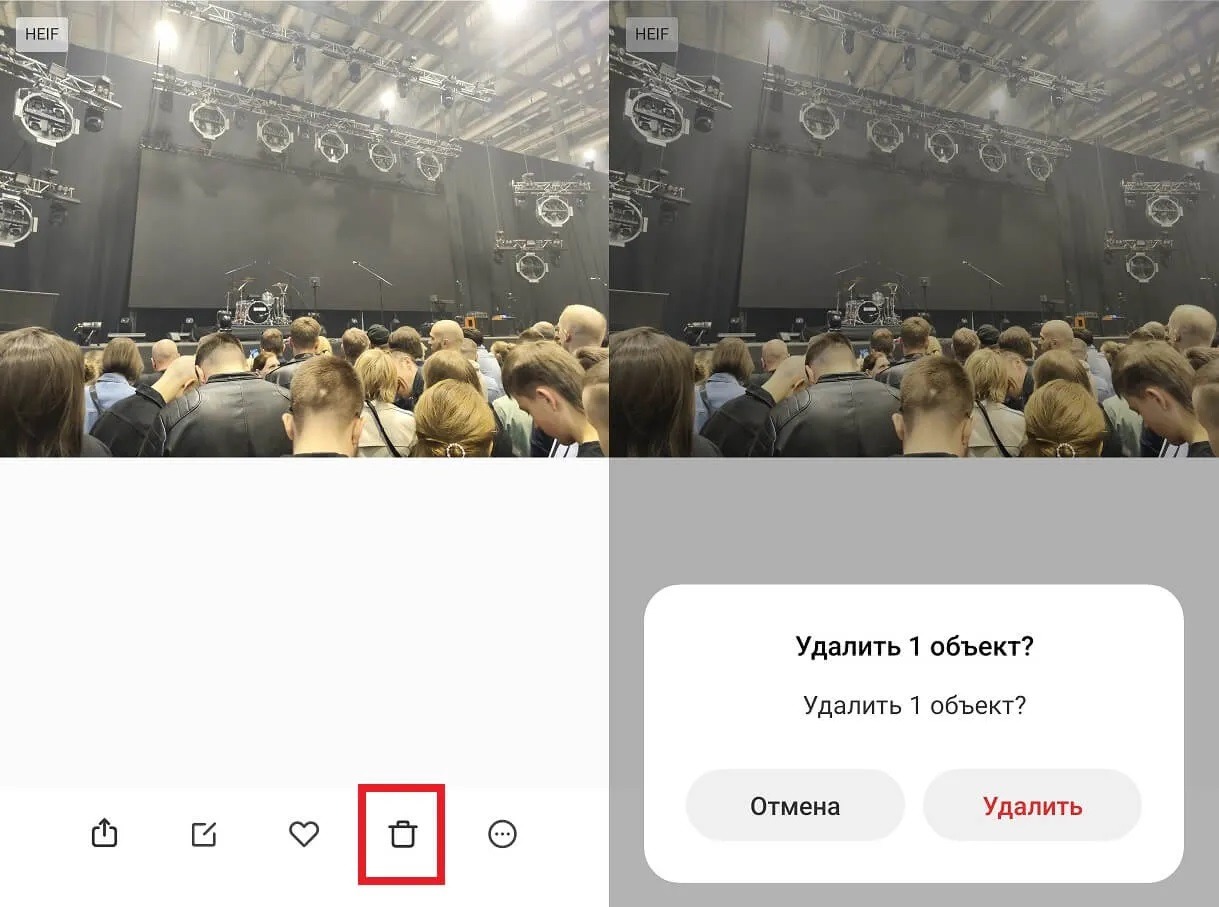
Лишние фотки я тоже регулярно удаляю
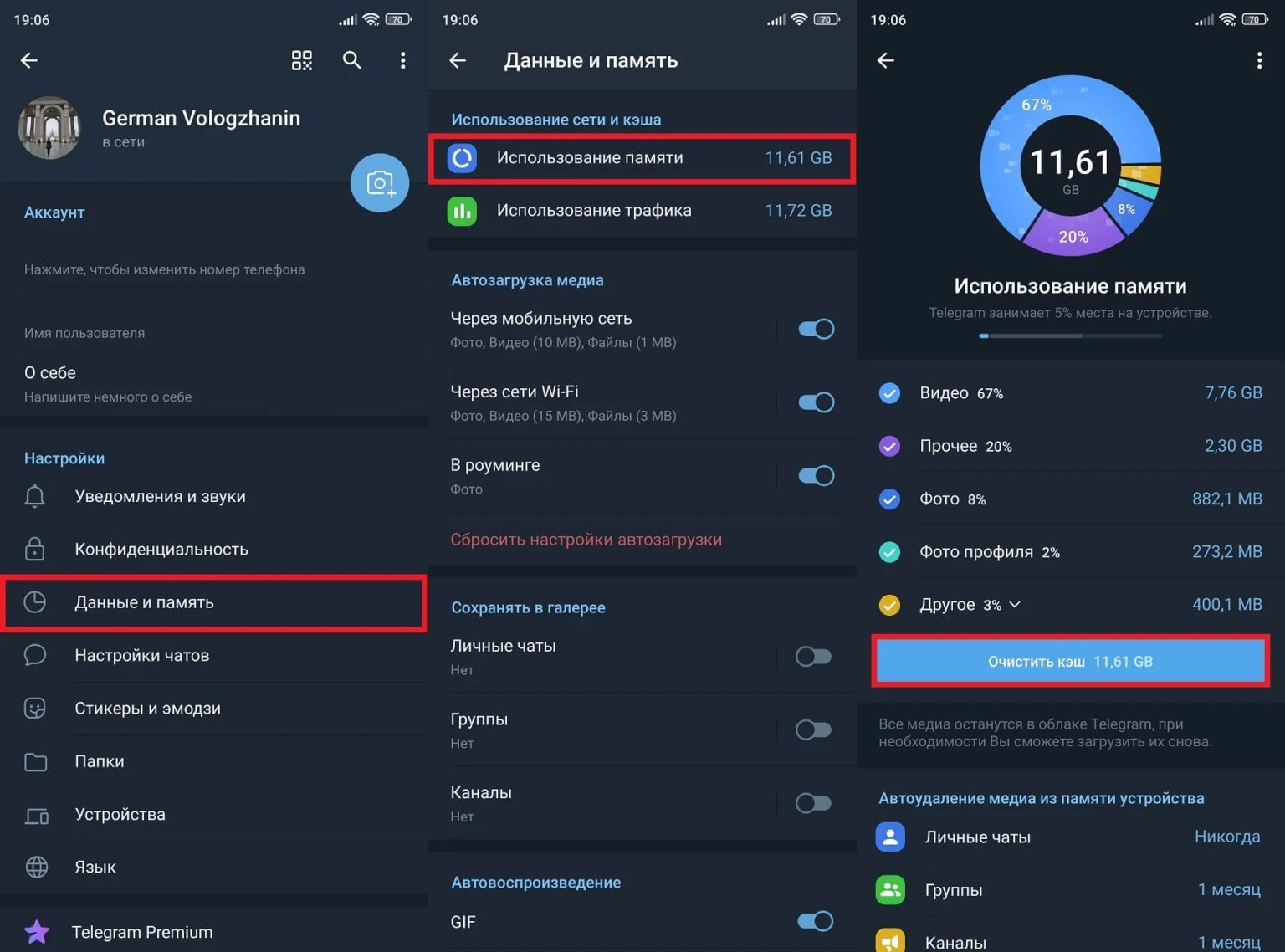
Telegram у меня традиционно занимает много места
После этой процедуры обычно освобождается от 2 до 5 ГБ в зависимости от того, насколько активно пользовался смартфоном.
Очистка кэша на телефоне
Очистка кэша — одна из самых недооцененных операций. Кэш — это временные файлы, которые приложения сохраняют для быстрой работы. Теоретически удобно, но на практике через несколько месяцев кеш разрастается до нескольких гигабайт и начинает тормозить работу приложений вместо того, чтобы ее ускорять. Удалить мусор на телефоне в виде кеша проще всего по-приложению:
- Откройте «Настройки — Приложения».
- Выберите приложение, которое занимает много места — обычно это браузер, Telegram, ВКонтакте или TikTok.
- Нажмите «Хранилище».
- Нажмите «Очистить кэш» — не «Очистить данные», иначе потеряете настройки и историю.
- Повторите для остальных тяжелых приложений.
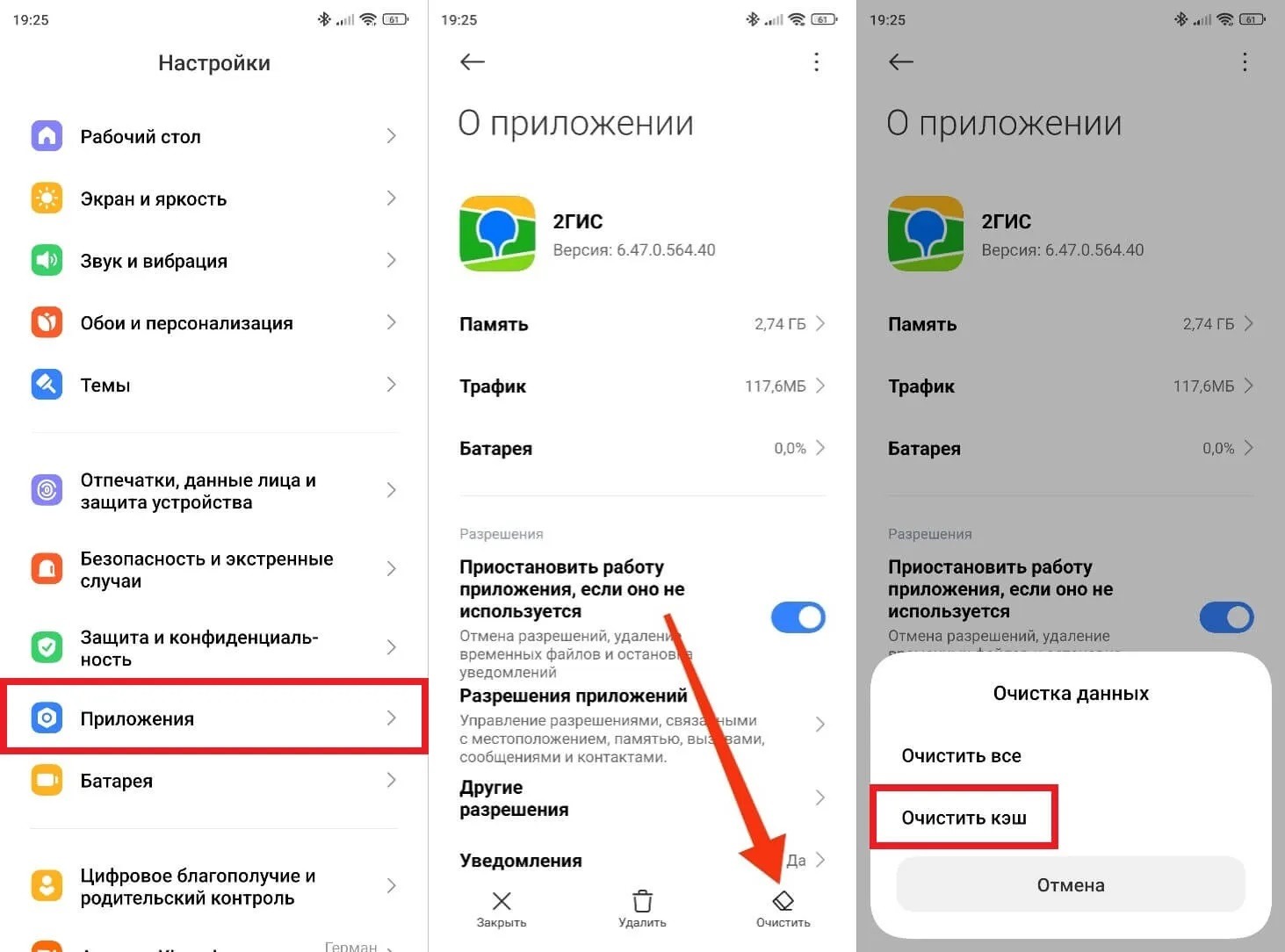
Так я поступаю с каждым приложением
На MIUI и HyperOS есть встроенная «Очистка» в меню быстрого доступа. Она удаляет кэш всех приложений разом. На Samsung аналогичная функция называется «Обслуживание устройства». Использую их раз в месяц как быстрый вариант, а раз в три месяца прохожусь по тяжелым приложениям вручную. Актуальные советы по обслуживанию Android публикуем в канале AndroidInsider.ru в MAX.
Какие приложения жрут батарею
Телефон быстро разряжается — одна из самых частых жалоб. И почти всегда причина не в батарее, а в конкретном приложении, которое работает в фоне и не дает смартфону нормально отдохнуть. Раз в месяц я захожу в «Настройки — Батарея — Использование батареи» и смотрю, кто потребляет больше всего заряда. Обычно в топе оказываются социальные сети, агрегаторы новостей и мессенджеры с агрессивной фоновой активностью. Что делаю с пожирателями:
- Нажимаю на подозрительное приложение в списке расхода батареи.
- Выбираю «Использование батареи» или «Ограничить фоновую активность».
- Переключаю с «Без ограничений» на «Оптимизировано».
- Для самых агрессивных — выбираю «Ограничено».
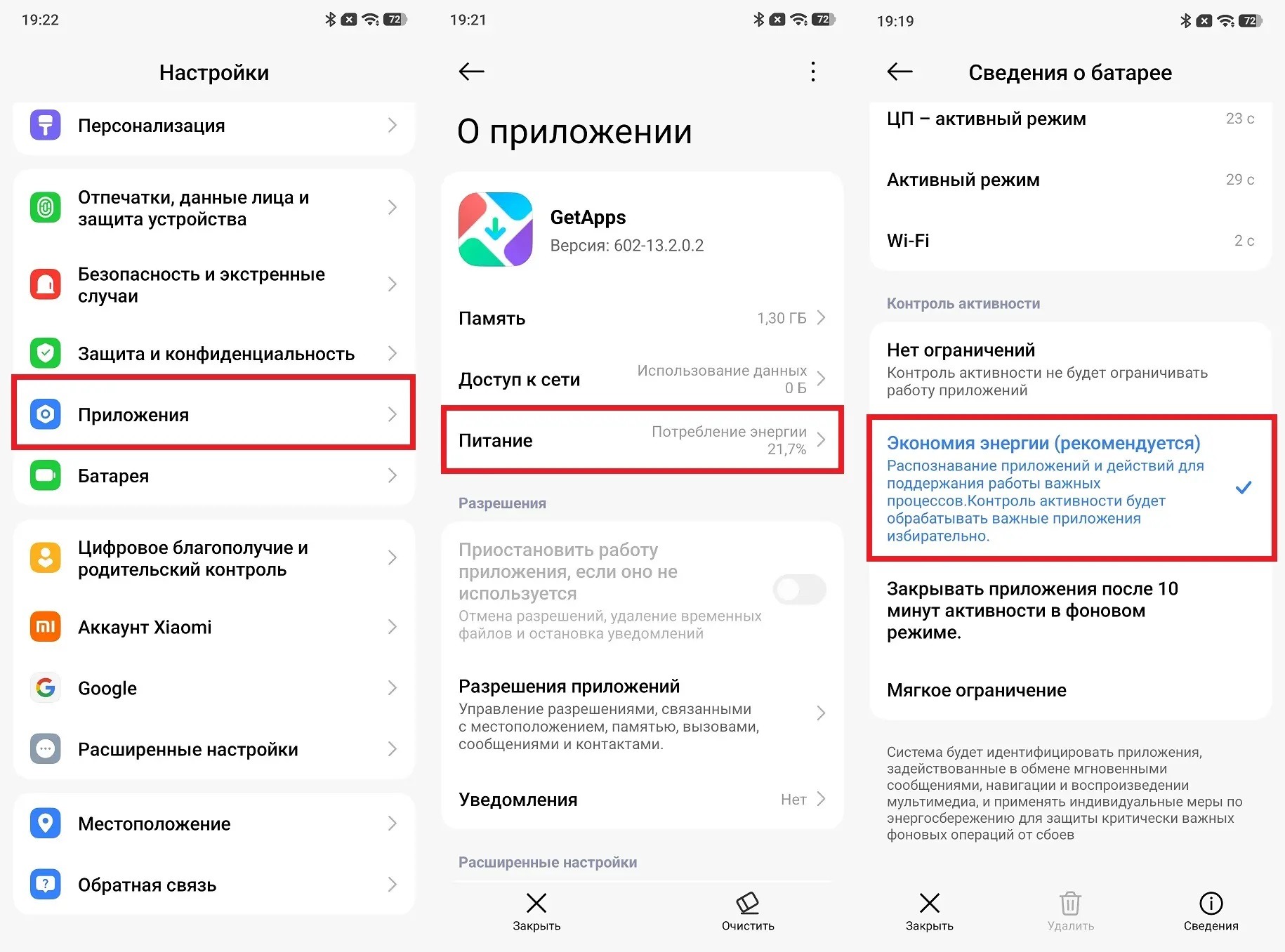
Ограничиваю только наименее важные приложения
Про то, что нужно отключить на Android, чтобы смартфон работал дольше, говорил отдельно. Рекомендую прочитать: там есть неочевидные вещи, которые реально влияют на автономность. Телефон тормозит по той же причине: фоновые процессы нагружают процессор. Ограничение фоновой активности помогает сразу на двух фронтах: и батарея живет дольше, и интерфейс работает плавнее.
Обновление приложений и системы Android
Обновление Android и приложений — то, что многие откладывают бесконечно. Понимаю: обновления занимают время, иногда меняют интерфейс, иногда что-то ломают. Но регулярно не обновлять приложение на Android — плохая идея по двум причинам. Первая — безопасность. Большинство обновлений закрывают уязвимости, через которые злоумышленники могут получить доступ к данным. Устаревшие приложения — открытая дверь для атак. Вторая — производительность. Разработчики регулярно оптимизируют код, исправляют утечки памяти и снижают расход батареи. Свежая версия приложения почти всегда работает лучше старой. Раз в месяц делаю следующее:
- Открываю Google Play, нажимаю на иконку профиля в правом верхнем углу.
- Выбираю «Управление приложениями и устройством».
- Нажимаю «Обновить все» — все доступные обновления устанавливаются разом.
- Отдельно захожу в «Настройки — Обновление системы» и проверяю наличие обновления Android.
- Если обновление есть — устанавливаю в удобное время, когда смартфон заряжен и подключен к Wi-Fi.
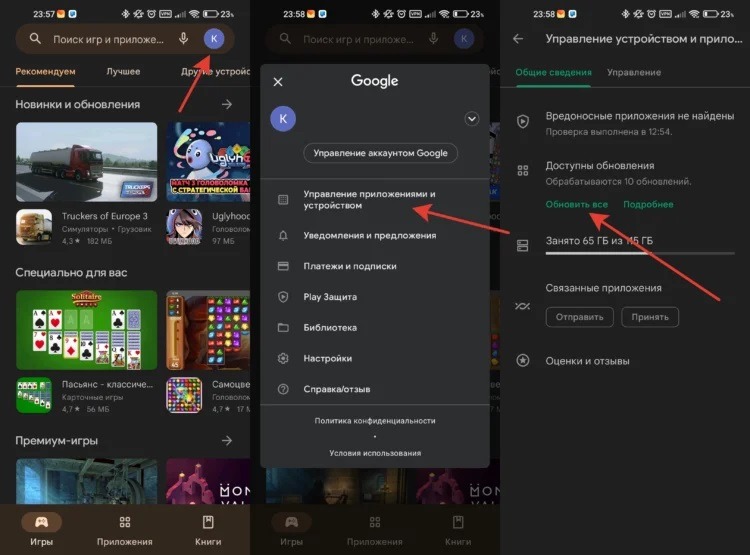
Можно обновить сразу все приложения
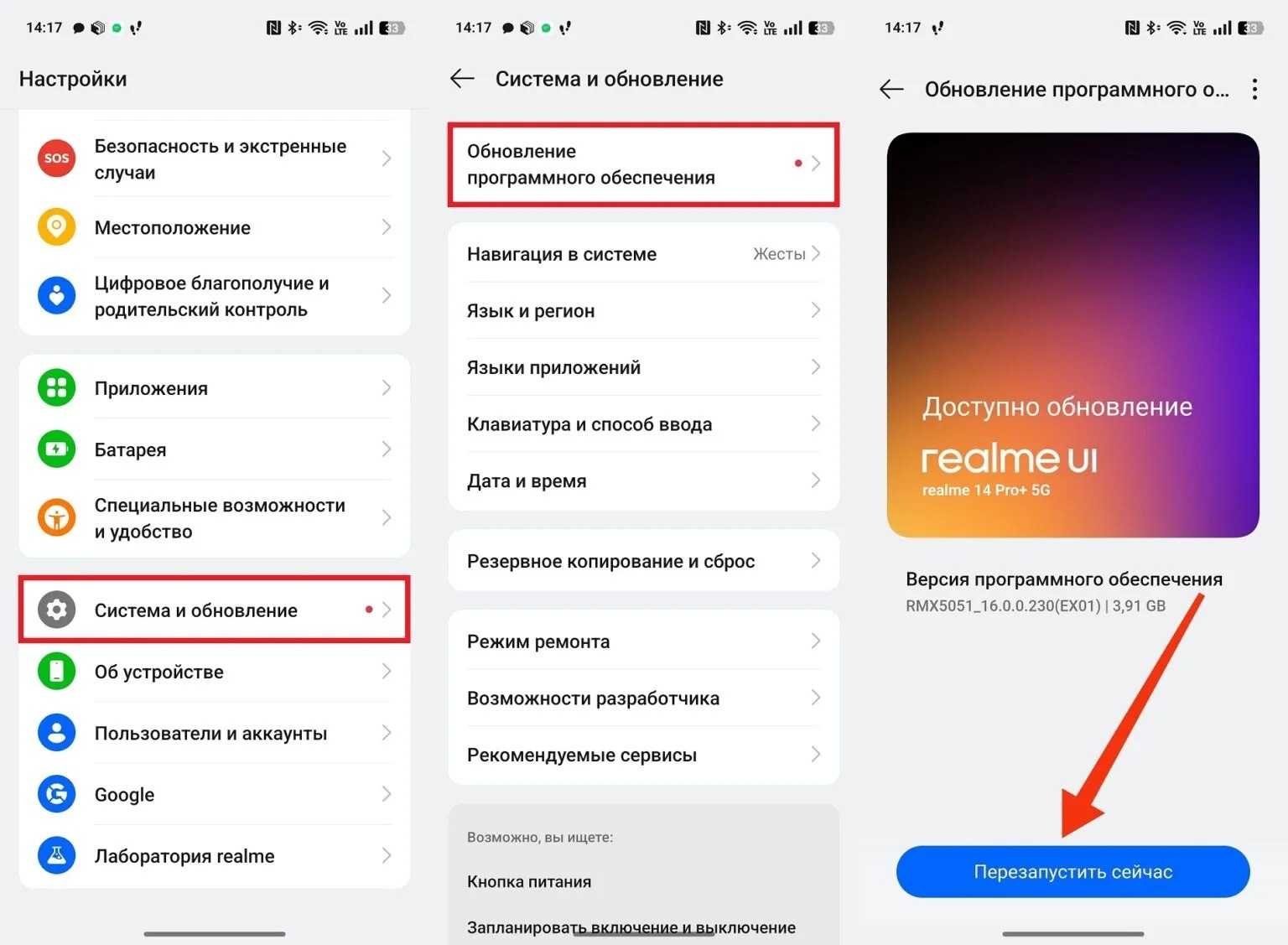
Обновление системы ставлю всегда
Важный нюанс: крупные обновления системы лучше устанавливать не в день выхода, а через неделю-две — когда производитель успел исправить первые баги по отзывам пользователей.
Перезагрузка телефона на Android
Самая простая и самая недооцененная процедура. Перезагрузка телефона Android — это не примитивный совет из техподдержки. Это реально работающий инструмент профилактики. Про то, почему перезагрузка Android решает проблемы смартфона, было подробное объяснение. Если коротко: во время работы в оперативной памяти накапливаются зависшие процессы, утечки памяти и временные файлы, которые не удаляются даже после закрытия приложений. Перезагрузка очищает всё это разом. После неё смартфон буквально работает быстрее — это не плацебо, это физика.
 Загляни в телеграм-канал Сундук Али-Бабы, где мы собрали лучшие товары с АлиЭкспресс
Многие пользователи месяцами не перезагружают смартфон, просто переводя его в режим сна. Это неправильно. Раз в месяц — минимум. Я перезагружаю раз в неделю. Как сделать правильно:
- Зажмите кнопку питания на смартфоне на 2-3 секунды.
- В появившемся меню выберите «Перезагрузка» — не «Выключить».
- Дождитесь завершения перезагрузки.
- После включения дайте смартфону 1-2 минуты на загрузку всех фоновых процессов — не открывайте сразу тяжелые приложения.
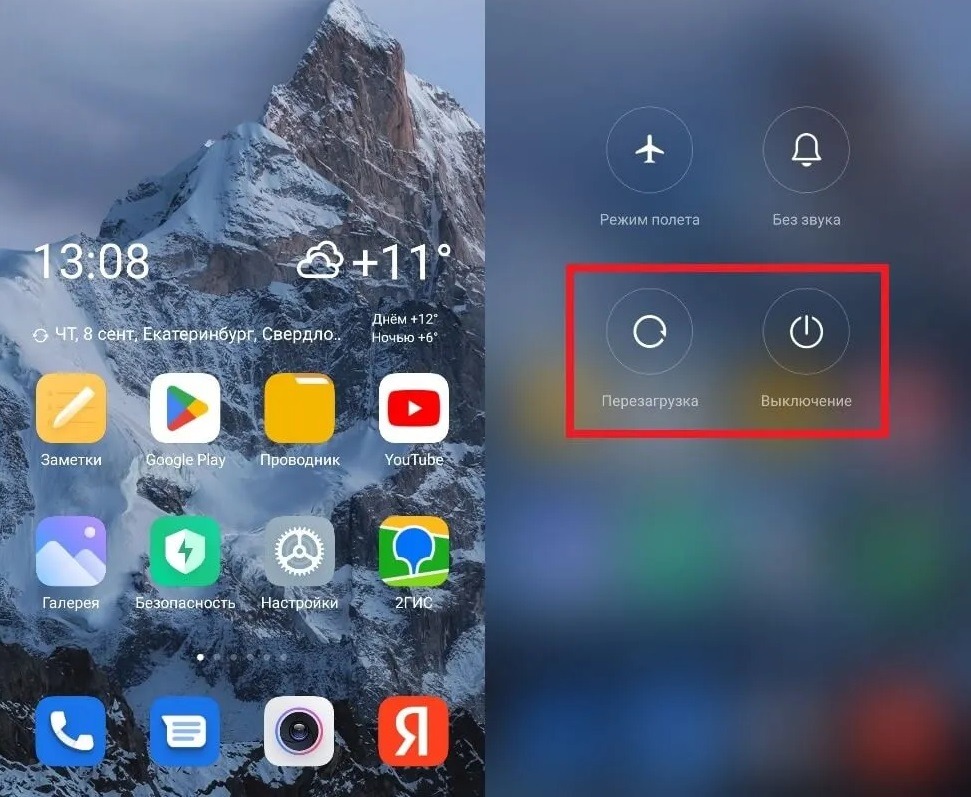
Перезагрузка реально решает многие проблемы
Если смартфон завис и не реагирует на кнопки — зажмите кнопку питания на 10-15 секунд для принудительной перезагрузки. Это не сложные настройки и не специальные приложения-оптимизаторы, а пять простых привычек, которые занимают в сумме полчаса в месяц. Обсудить опыт обслуживания смартфона можно в телеграм-канале AndroidInsider.ru.
