Купили свой первый MacBook и не знаете, с чего начать? По умолчанию macOS выглядит красиво, но работать с ней «из коробки» не всегда удобно. Некоторые полезные функции Apple почему-то прячет, а ненужные — включает. Я каждый раз при настройке нового Mac делаю одни и те же пять вещей, и после этого система начинает работать так, как мне нужно. Тем более если вы только купили самый дешёвый MacBook и хотите выжать из него максимум. Рассказываю, что именно стоит изменить в первую очередь.
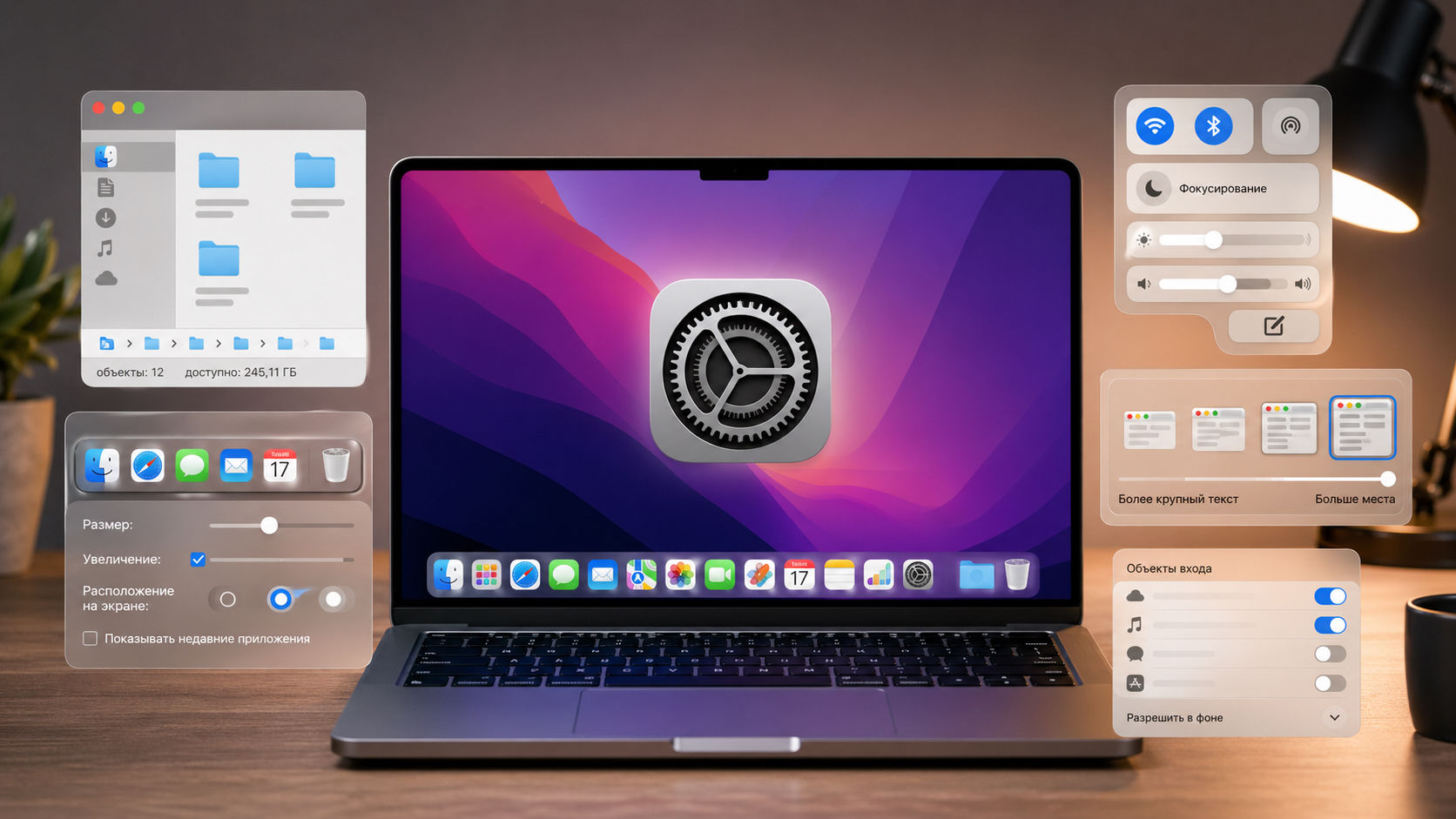
Несколько важных настроек, которые сделают Мак удобнее
Как сделать Finder на Mac удобнее
Finder — это файловый менеджер macOS, с которым вы будете работать каждый день. Но по умолчанию он скрывает две очень полезные вещи: строку пути и строку состояния. Без них вы не видите, в какой именно папке сейчас находитесь, и не знаете, сколько свободного места осталось на диске.
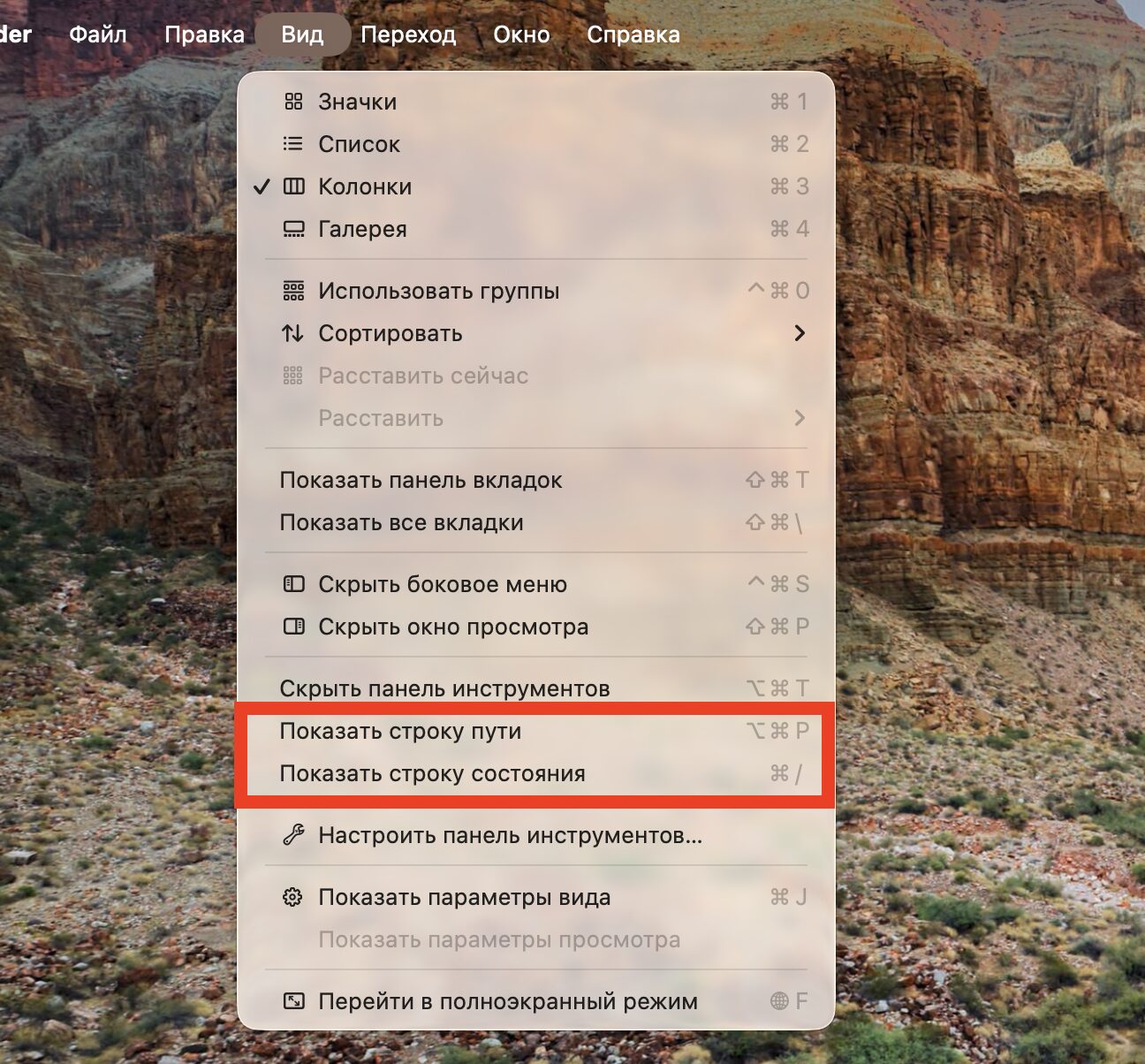
Включите оба этих пункта и увидите, что Finder станет удобнее
Строка пути отображается внизу окна Finder и показывает полный путь до текущей папки. Удобно то, что по ней можно кликнуть и сразу перейти в любую из вышестоящих директорий. Строка состояния, в свою очередь, показывает количество объектов в папке и объём свободного хранилища.
Чтобы включить обе функции, откройте Finder и перейдите в меню «Вид». Здесь выберите пункт «Показать строку пути», а затем «Показать строку состояния». Можно сделать это ещё быстрее с помощью горячих клавиш: Option + Command + P для строки пути и Command + / для строки состояния. После этого навигация по папкам станет гораздо нагляднее. Кстати, это далеко не единственная скрытая возможность — на Mac есть реально полезные встроенные приложения, о которых многие даже не знают.
Настроить Dock на Mac и убрать лишние приложения
Dock на новом Mac забит приложениями, половину из которых вы вряд ли будете использовать. Карты, Подкасты, Keynote, TV — всё это занимает место на панели и отвлекает. Первое, что стоит сделать, — убрать лишнее. Для этого нажмите правой кнопкой мыши по ненужной иконке, выберите «Параметры» и нажмите «Удалить из Dock».
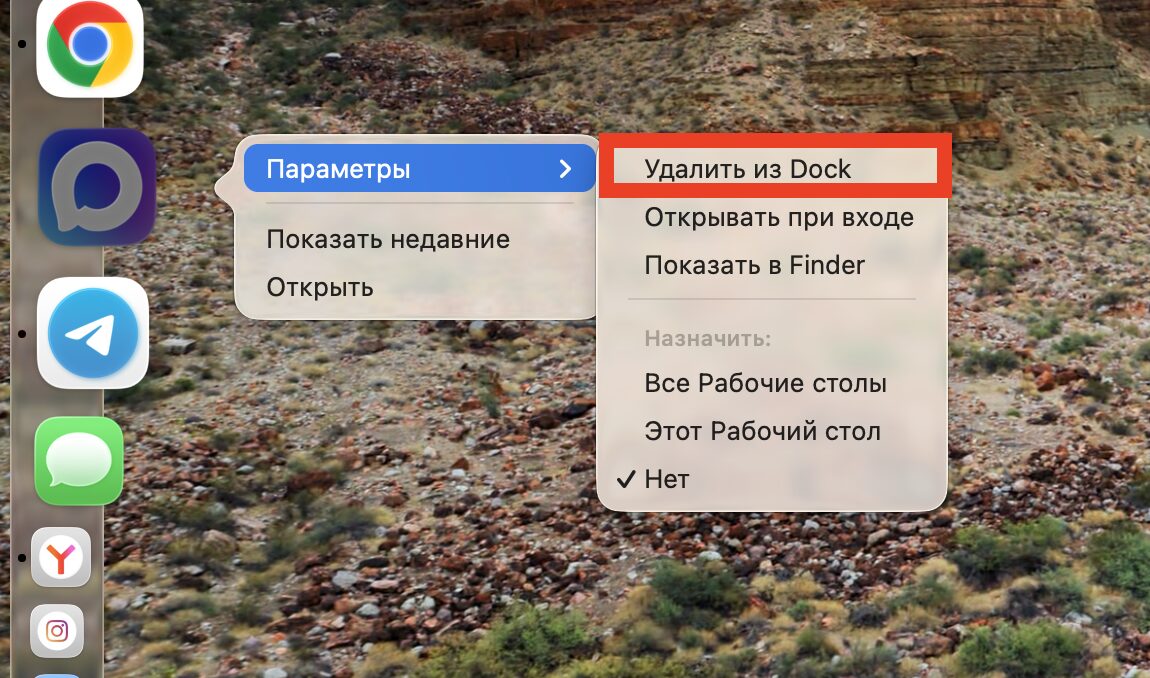
Удалите всё ненужное. В основном это будут стандартные приложения Apple
Дальше — тонкая настройка. Нажмите правой кнопкой мыши по разделителю в Dock (тонкая линия между приложениями и папками) и выберите «Параметры Dock». Здесь можно настроить:
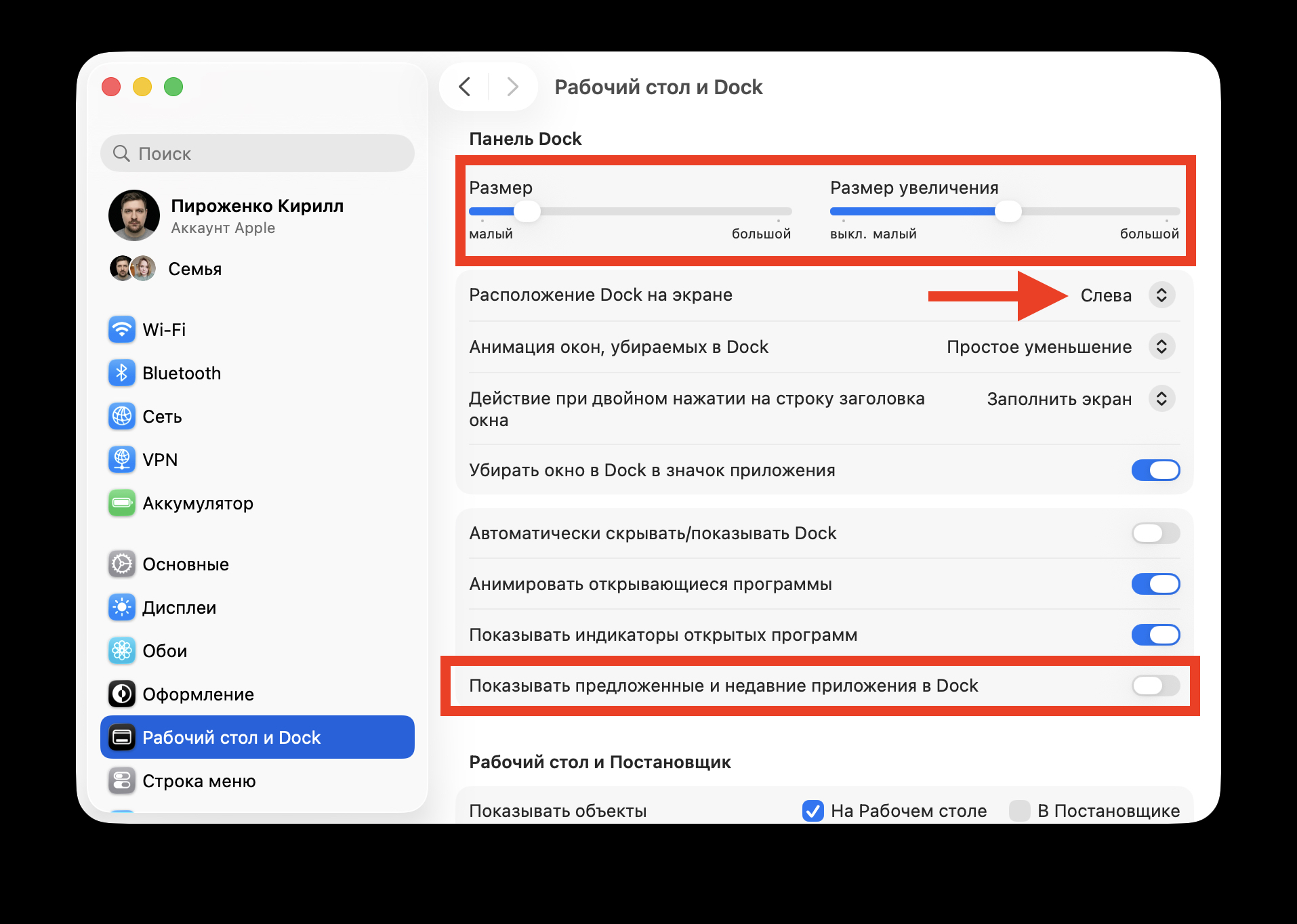
Здесь настройте размер иконок в Dock и сделайте их увеличиваемыми
- Размер иконок — на MacBook Air или 13-дюймовом Pro имеет смысл сделать их поменьше, чтобы не занимали полэкрана
- Увеличение при наведении — иконки будут увеличиваться, когда вы подводите к ним курсор. Удобно, если сделали Dock маленьким
- Расположение на экране — по умолчанию Dock находится внизу, но его можно переместить влево или вправо. Многие пользователи MacBook держат панель слева, чтобы не терять вертикальное пространство
Также советую отключить пункт «Показать предлагаемые и недавние приложения» в Dock — без него панель будет выглядеть чище.
Как добавить нужные кнопки в Пункт управления на Mac
Пункт управления на Mac работает по тому же принципу, что и на iPhone. Нажимаете на значок в правом верхнем углу — и получаете быстрый доступ к Wi-Fi, Bluetooth, яркости и громкости. Но не все знают, что его можно настраивать.
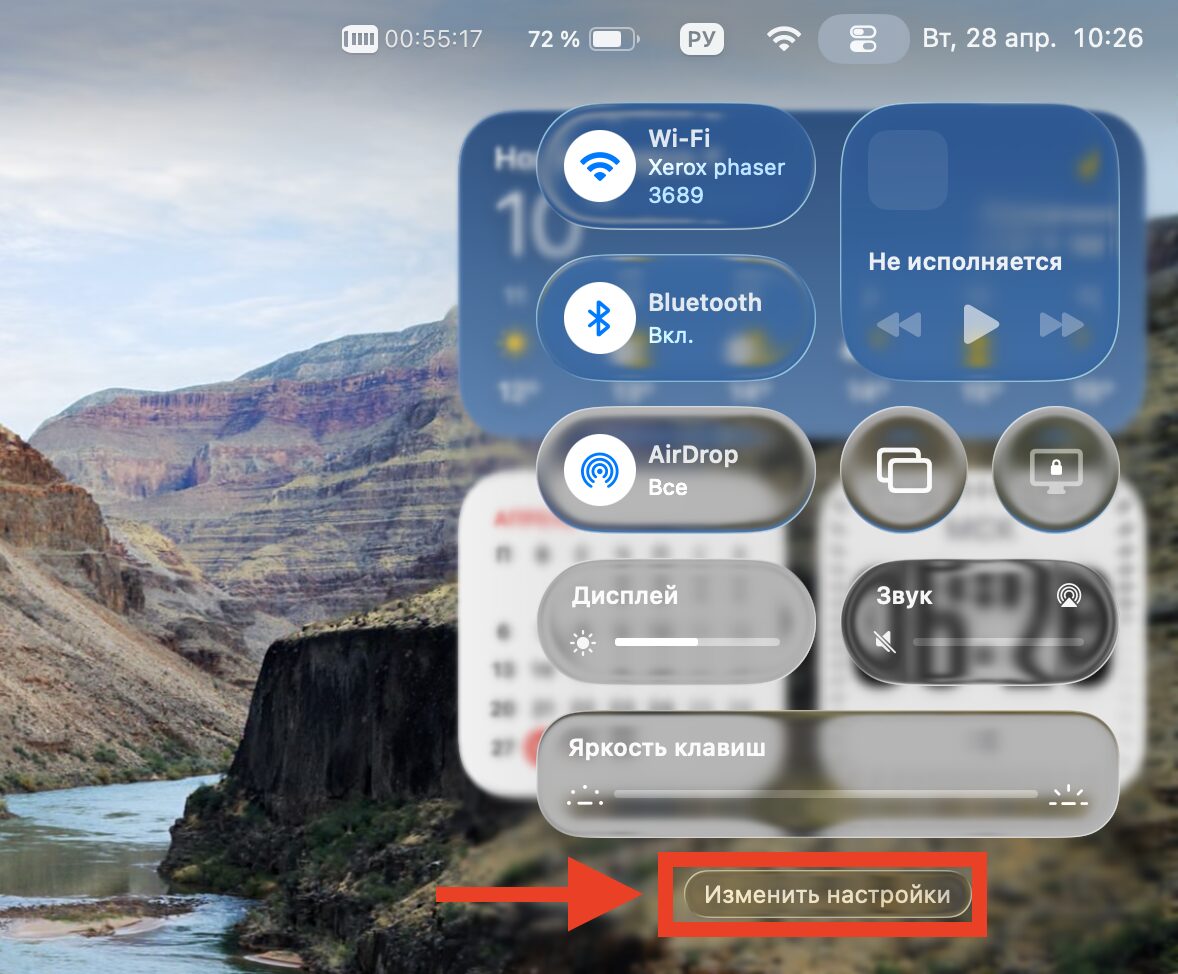
Нажмите на эту кнопку и попадете в редактор Пункта управления
Откройте Пункт управления и нажмите кнопку «Изменить настройки» внизу панели. Перед вами откроется специальное меню, которое позволит кастомизировать этот раздел как душе угодно. Добавляйте и убирайте нужные переключатели, настраивайте их размер, размещайте как удобно именно вам.
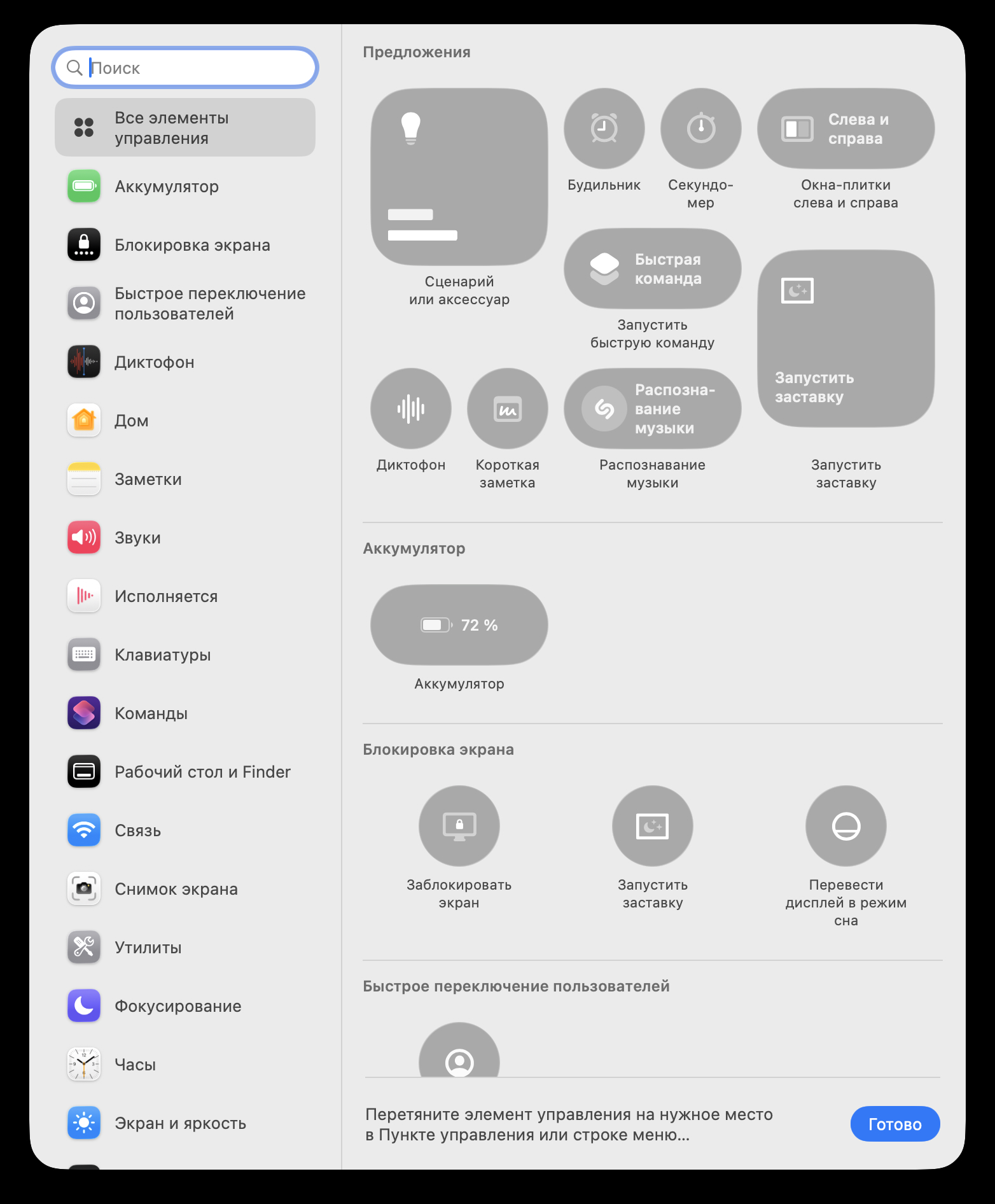
На выбор будет куча кнопок и переключателей. Я вывел тонкую настройку яркости клавиатуры, удобно
Например, вы можете добавить в Пункт управления переключатель «Быстрая заметка» или убрать из него Stage Manager, если не пользуетесь этой функцией. А ещё отдельные элементы можно перетащить прямо на строку меню — просто зажмите иконку и перенесите. Когда будете делать скриншоты своих настроек, учтите, что macOS по умолчанию добавляет тени — вот как убрать тени на скриншотах в пару кликов. Хотите узнать про настройку Mac ещё больше? Подписывайтесь на наши каналы в Telegram и МАКС.
Как увеличить рабочее пространство на экране MacBook
Экраны современных MacBook обладают очень высоким разрешением, но Apple по умолчанию использует не максимальное, а так называемое «рекомендуемое» масштабирование. Оно делает элементы интерфейса крупнее и удобнее для глаз, но при этом вы теряете часть рабочего пространства.
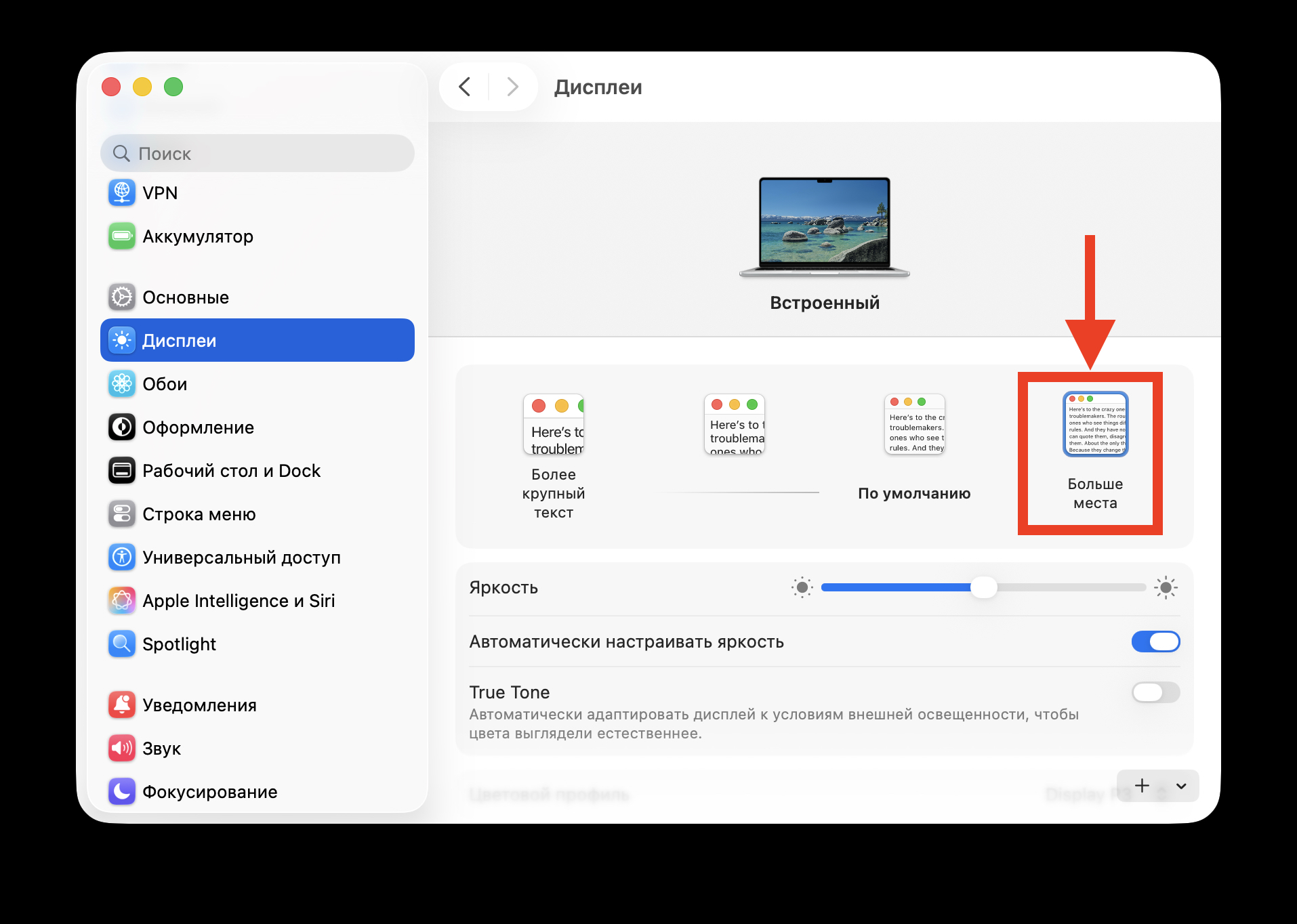
С этой настройкой на экран будет помещаться больше элементов
Чтобы изменить масштаб, откройте «Системные настройки» — «Дисплеи». Вы увидите несколько вариантов — от «Более крупный текст» до «Больше места». Выберите последний вариант, и на экране станет помещаться значительно больше информации. Это особенно полезно, если вы работаете с несколькими окнами одновременно или занимаетесь монтажом. Ну и не забывайте периодически чистить оперативку на Маке, чтобы он работал быстрее.
Имейте в виду: при выборе режима «Больше места» текст и иконки станут мельче. Если вам покажется, что это некомфортно, всегда можно вернуть настройку обратно или выбрать промежуточный вариант. Главное — попробовать, потому что разница в полезной площади экрана действительно заметная.
Как запретить приложениям запускаться вместе с Mac
Раз уж вы взялись за настройку Mac, обратите внимание ещё на один момент. Со временем некоторые приложения начнут запускаться автоматически при включении компьютера. Это замедляет загрузку и расходует оперативную память.
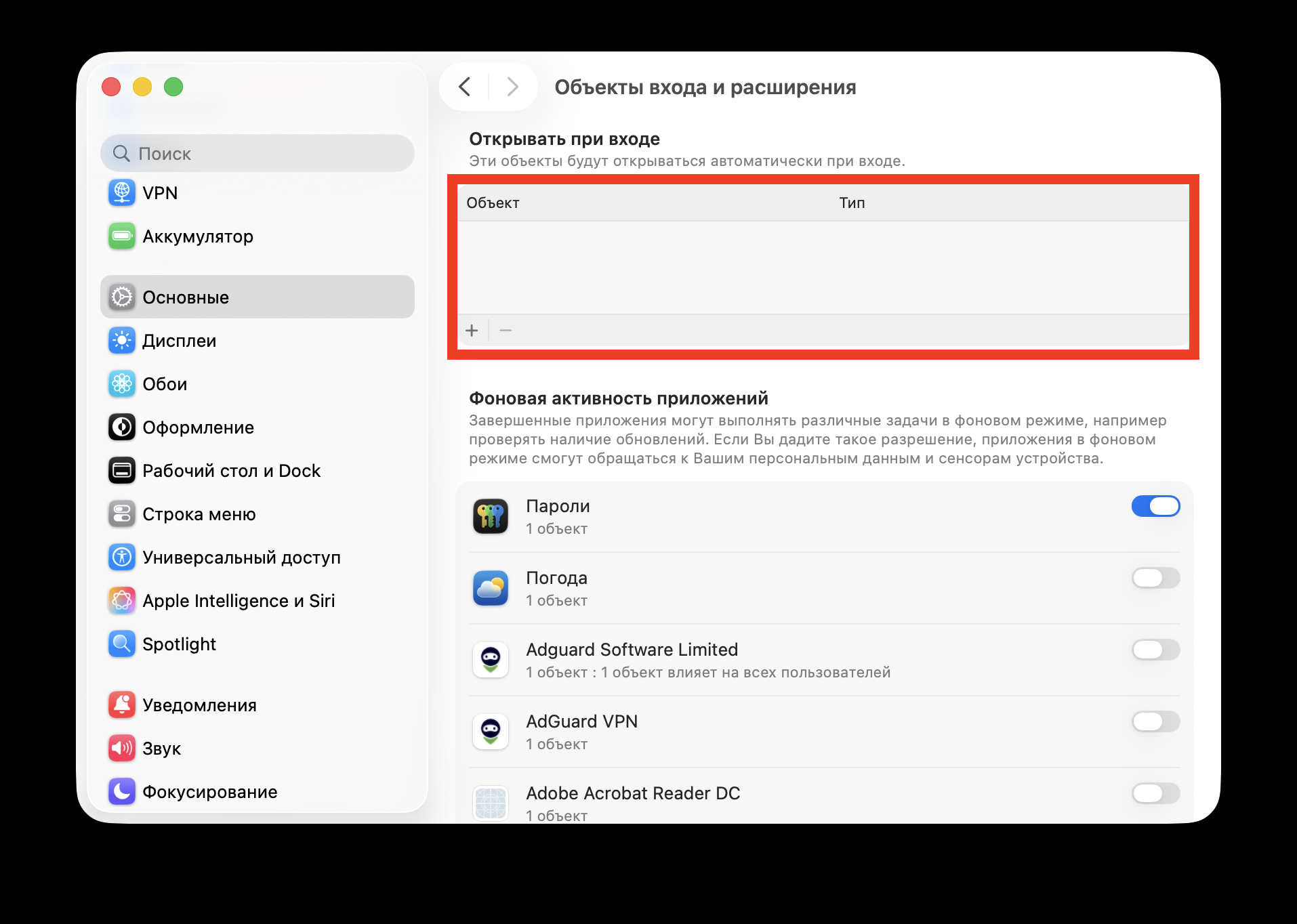
Очистите этот блок от лишних приложений с помощью «-»
Откройте «Системные настройки» — «Основные» — «Объекты входа». Здесь вы увидите список приложений, которые стартуют вместе с macOS. Удалите из него всё, что не нужно запускать каждый раз. Там же, чуть ниже, есть раздел «Разрешить в фоне» — в нём перечислены процессы, которые работают в фоновом режиме. Отключите те, которые вам не нужны. Если после этого заметите, что MacBook стал медленно заряжаться — проверьте настройки, в macOS 26.4 появилась новая функция, которая может на это влиять.
Эти пять настроек занимают буквально несколько минут, но после них работать с Mac становится заметно удобнее. Finder показывает нужную информацию, Dock не перегружен, Пункт управления содержит только полезные переключатели, а на экране помещается больше контента. Попробуйте — и вы удивитесь, почему Apple не включает всё это по умолчанию. Не смогли найти нужные настройки или с ними возникли проблемы? Пишите в наш чатик в Telegram или МАКС, там вам точно помогут.
