После выхода крупного обновления вроде One UI 8.5 большинство людей бросаются изучать новые функции. А я делаю наоборот: сразу открываю настройки и меняю один и тот же набор пунктов, которые каждый день влияют на удобство, приватность и безопасность. Это не скрытые трюки и не команды через компьютер — только встроенные переключатели настроек Samsung, на которые уйдёт пара минут.
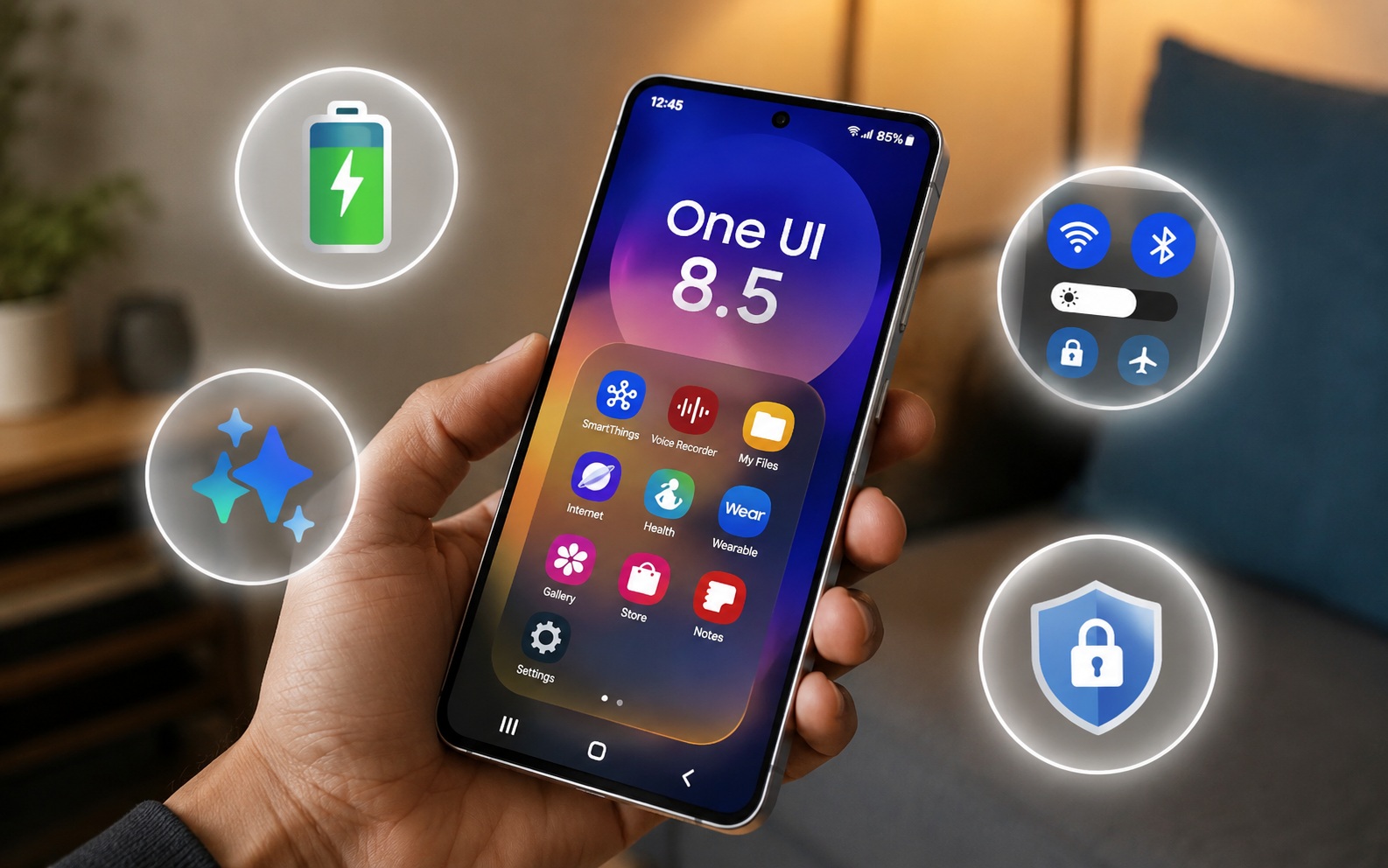
Всего 4 настройки, которые я изменил
Защита от установки приложений на Samsung
Первое, что я включаю после обновления, — функцию Auto Blocker. После установки One UI 8.5 она оказалась выключенной, хотя это одна из немногих настроек, которую я использую специально.

Если упрощать, Auto Blocker — это усиленная версия старого переключателя «Установка неизвестных приложений». Даже если у приложения есть разрешение на установку из сторонних источников, Auto Blocker всё равно блокирует установку откуда угодно, кроме Galaxy Store и Play Store. Дополнительно функция закрывает то, чего старый переключатель не касался: блокировку команд через USB, установку неавторизованных обновлений по USB и защиту от вредоносных изображений в сообщениях.
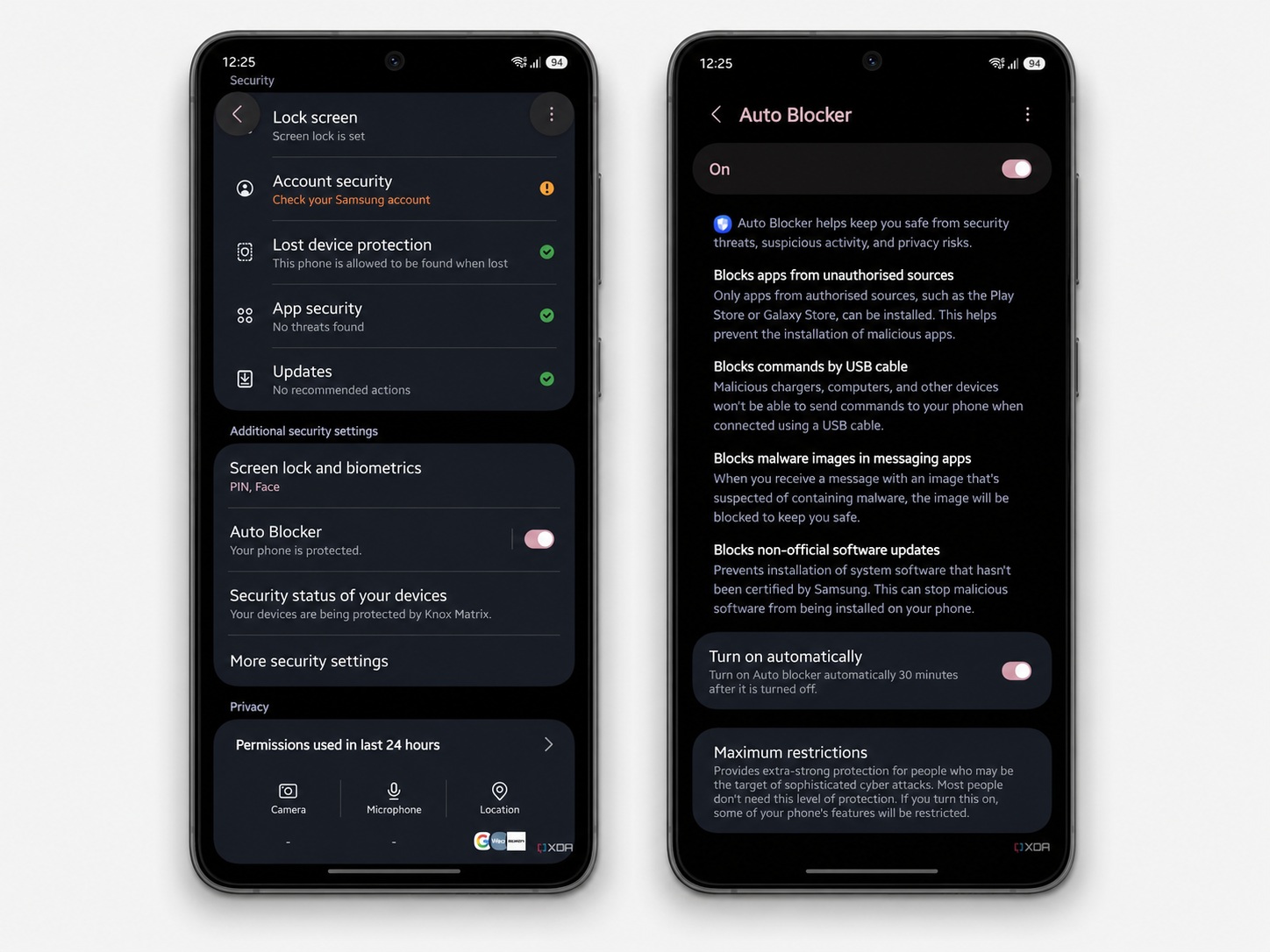
Не пользуюсь Samsung без Auto Blocker
Есть и режим максимальных ограничений, который защищает почти от всего: приложений с правами администратора устройства, сетей 2G, автоподключения к небезопасным Wi-Fi и другого. Отдельно полезен режим автоматического включения: если выключить Auto Blocker, он снова активируется через 30 минут. Кому это важно: если вы не устанавливаете приложения из сторонних источников и не занимаетесь отладкой, Auto Blocker — просто дополнительный слой защиты, который ничего не сломает в повседневном использовании. А вот тем, кто ставит APK-файлы вручную, стоит помнить: функция будет мешать, и её придётся отключать.
Как настроить панель быстрых настроек One UI через Good Lock
Samsung в каждом обновлении что-то меняет в панели быстрых настроек — той самой, что открывается свайпом сверху. Я не люблю такие резкие перемены и после каждого крупного апдейта возвращаю панель к привычному виду. Полного контроля Samsung всё же не отдаёт: например, на Galaxy S24 ползунки яркости и громкости остались привязаны к горизонтальному виду. Чтобы получить больше свободы, я использую не сами настройки, а официальное приложение Good Lock — набор модулей Samsung для глубокой настройки интерфейса, о котором многие владельцы Galaxy даже не знают.
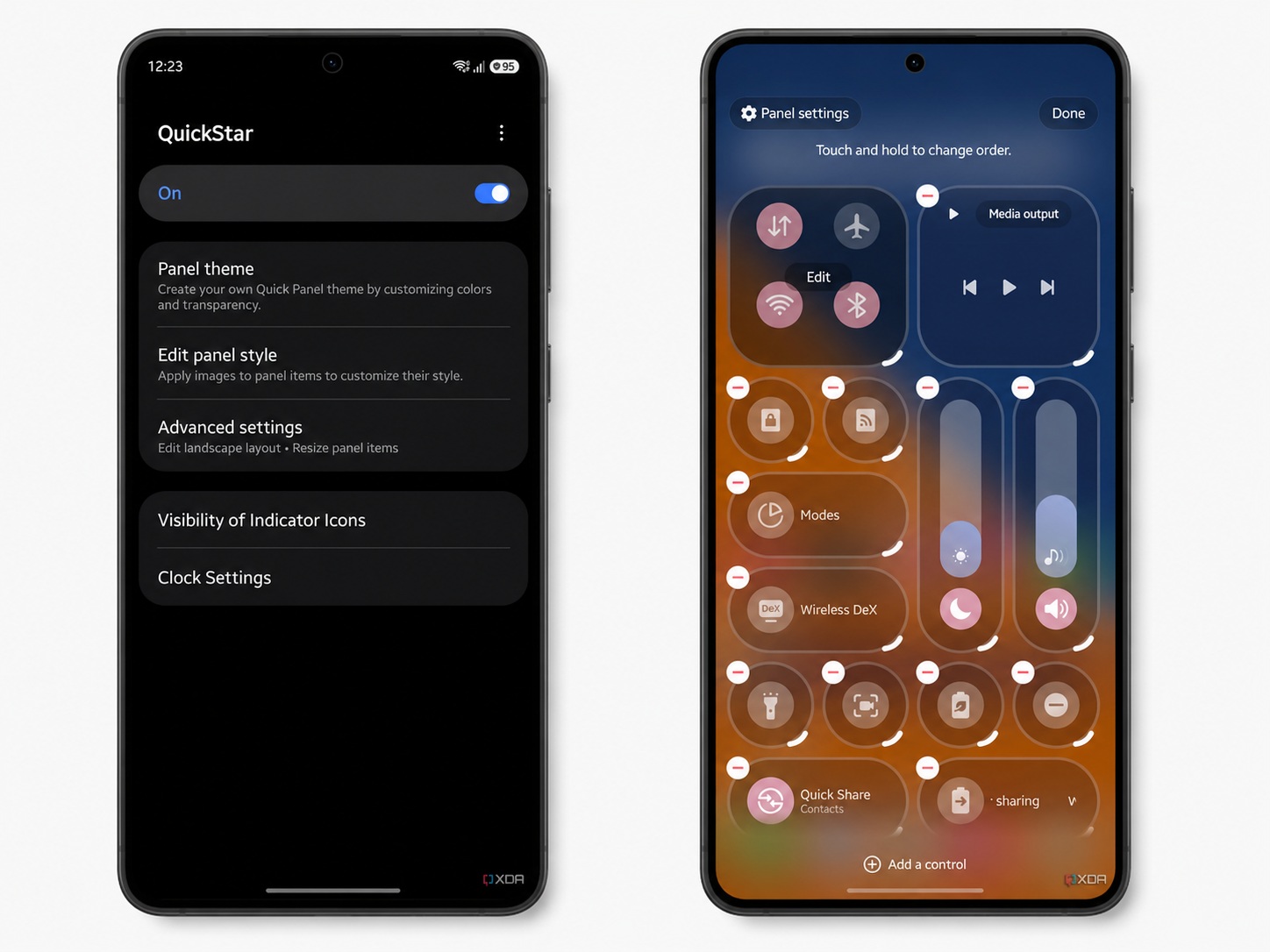
Панель быстрых настроек меняю через Good Lock
Внутри Good Lock есть модуль QuickStar, который отвечает за панель быстрых настроек. С его помощью я перестроил панель под свой вкус и убрал лишние элементы. Логика здесь та же, что и с любыми предустановками под себя: например, есть настройки Android для всех смартфонов, которые нужно проверить, даже если у вас не Samsung.
Отключение лишних функций Galaxy AI в One UI 8.5
Samsung за годы добавила в смартфоны множество инструментов Galaxy AI. В зависимости от модели их больше десяти, а на более старом устройстве — восемь. При я сам пользуюсь только одним. Единственная функция, которую я реально использую, — Call Assist: она помогает решить, отвечать ли на звонок с незнакомого номера. Остальные инструменты он держит выключенными. Отдельно я советую тем, кто не хочет отдавать личные данные для обучения ИИ, воспользоваться готовым переключателем «Обрабатывать данные только на устройстве» — его достаточно включить один раз.
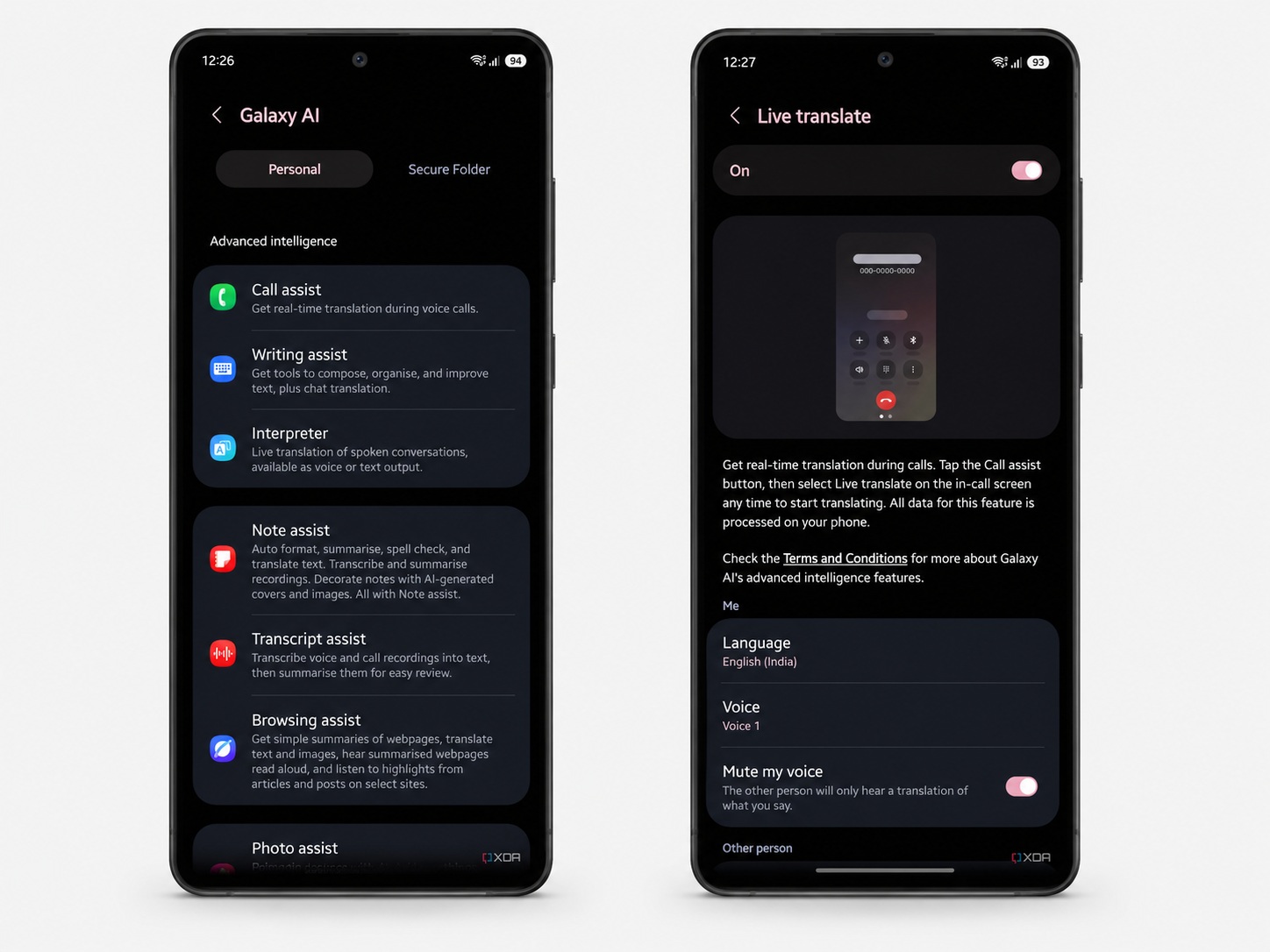
Отключаю лишние функции Galaxy AI, но автопереводчика не трогаю
Если вы не пользуетесь конкретными ИИ-функциями, их отключение не сделает телефон хуже, зато уберёт лишний шум и снизит объём данных, уходящих на серверы. Это тот случай, когда меньше — действительно удобнее.
Настройки батареи Samsung: защита аккумулятора и лимит заряда
Я работают за столом, и телефон почти всё время лежит на столе подключённым к зарядке или к компьютеру для тестов — по 8–10 часов в день. В таких условиях следить за классическими правилами вроде зарядки в диапазоне 20–80% нереально, поэтому я полагаюсь на встроенные настройки. После обновления я делаю несколько шагов подряд:
- Включаю Battery Protection (защиту аккумулятора).
- Переключаю её в режим Maximum.
- Устанавливаю лимит заряда на уровне 90–95%.
- Отключаю быструю проводную и быструю беспроводную зарядку, чтобы телефон меньше грелся во время работы.
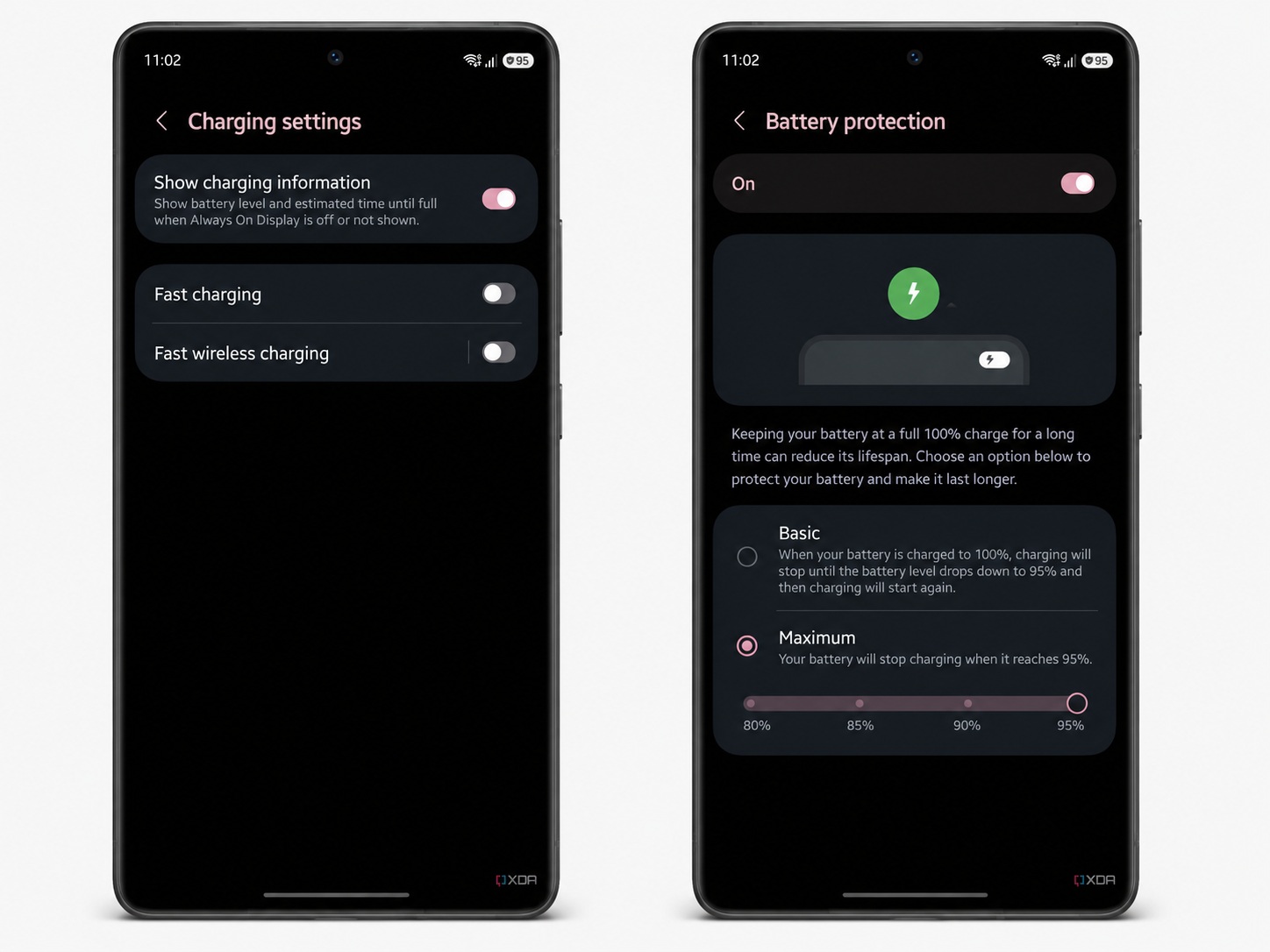
Всегда врубаю защиту батареи на максимум
Когда заряд достигает выставленного порога, устройство перестаёт заряжаться, но остаётся подключённым к сети. Смысл этих действий — сохранить здоровье аккумулятора при постоянном подключении к питанию и убрать перегрев, если вы работаете с телефоном прямо во время зарядки. Функция пригодится в первую очередь тем, кто держит телефон на зарядке большую часть дня. Если же вы, наоборот, часто в дороге и заряжаете аппарат быстро и на бегу, отключать быструю зарядку смысла нет — вы просто потеряете в скорости.
