В iPhone полно функций, которые Apple не выносит на первую страницу настроек, но именно они меняют повседневный опыт. Пока мы ждём новые функции в iOS 27, расскажу про те приёмы, которыми пользуюсь каждый день. Ниже — подборка возможностей с пояснениями, кому они реально полезны и как их включить. Все эти возможности бесплатны и доступны без сторонних приложений.
Рассказываю про реально полезные функции и возможности iPhone
ПОДПИШИСЬ НА КАНАЛ "СУНДУК АЛИ-БАБЫ" В МАКС, ЧТОБЫ НЕ ПРОПУСКАТЬ САМЫЕ ТОПОВЫЕ ТОВАРЫ С ALIEXPRESS ПО ЛУЧШИМ ЦЕНАМ
Автозамена текста на iPhone: как включить и настроить
Функция «Замена текста» позволяет задать сокращение, которое автоматически превращается в длинную фразу — почту, ссылку, шаблонный ответ. Сокращения синхронизируются через iCloud и работают на iPhone, iPad и Mac под одной учётной записью. Это удобно тем, кто часто отправляет одни и те же реквизиты, шаблоны писем или ссылки.
Вот как настроить замену текста на iPhone:
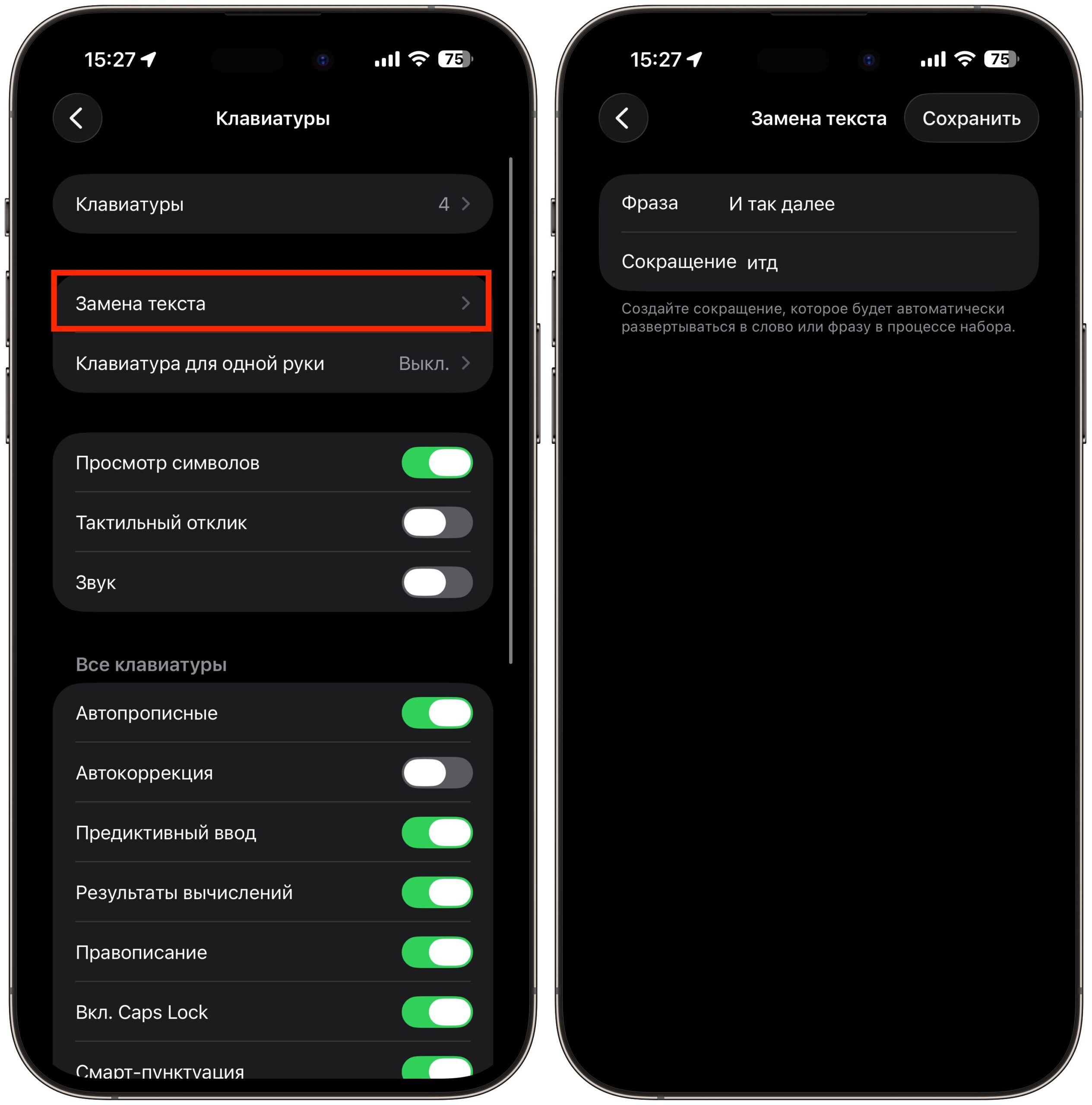
Можете вводить любые фразы и символы для их ввода
- Откройте «Настройки» — «Основные» — «Клавиатура».
- Нажмите «Замена текста» и затем «+» в правом верхнем углу.
- В поле «Фраза» введите полный текст, который нужно подставлять — например, ваш адрес электронной почты.
- В поле «Сокращение» задайте короткую комбинацию букв — например, итд.
- Нажмите «Сохранить» — теперь при вводе сокращения iPhone автоматически подставит нужную фразу.
После настройки сокращение будет работать во время любого ввода текста на всех устройствах Apple, привязанных к вашей учётной записи. Особенно полезно для длинных адресов, реквизитов и стандартных ответов клиентам.
Удобная клавиатура на больших iPhone для набора одной рукой
Если у вас Pro Max или Plus, набирать одной рукой неудобно — и легко уронить телефон. Учитывая, что iPhone 18 Pro Max станет ещё больше, это только актуальнее. В iOS есть встроенный режим, который решает проблему за пару секунд.
Чтобы включить клавиатуру для одной руки:
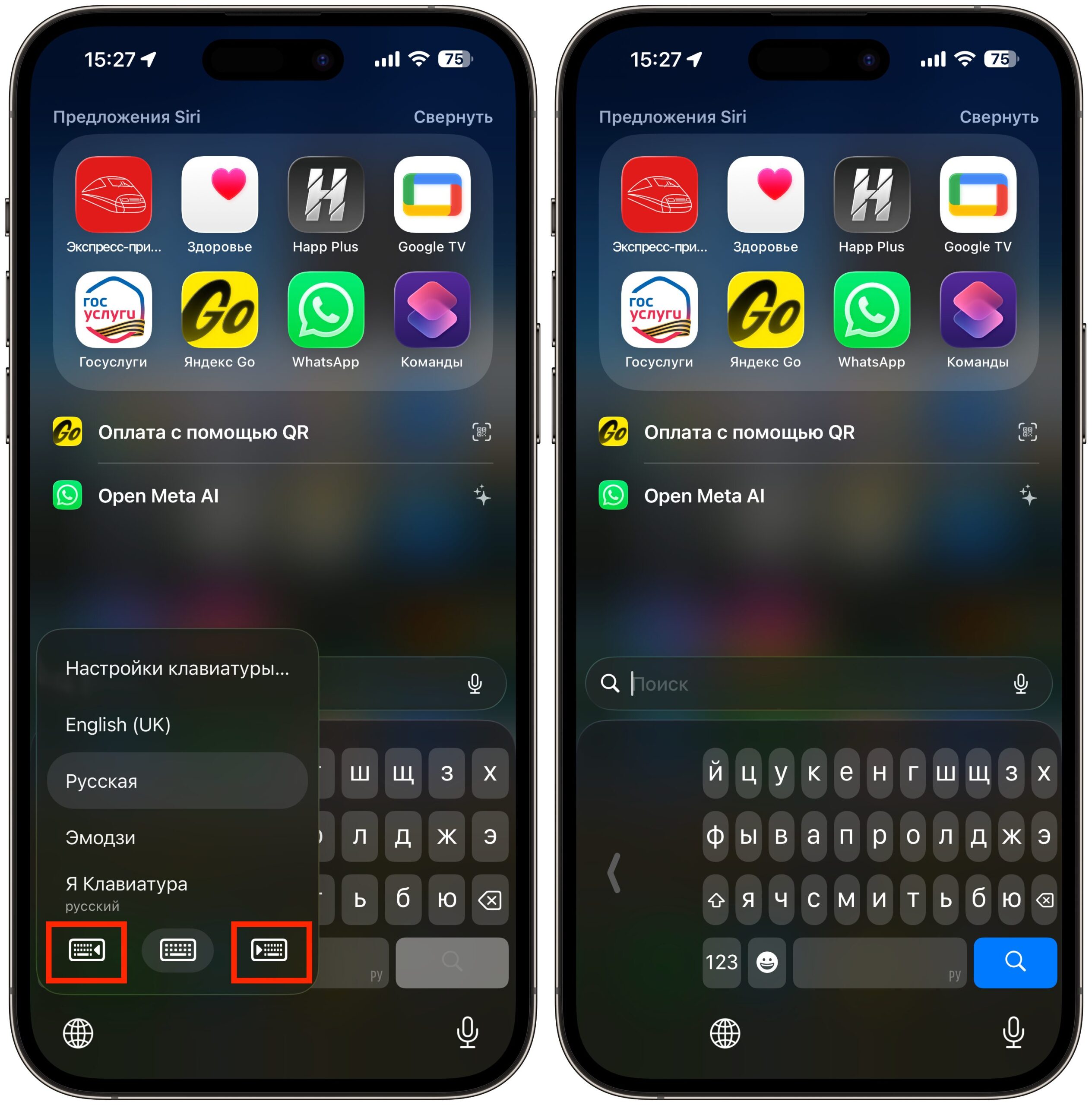
Клавиатура для одной руки иногда очень помогает
- Откройте любое приложение с текстовым полем и вызовите клавиатуру.
- Зажмите значок глобуса или эмодзи в левом нижнем углу клавиатуры.
- В появившемся меню выберите вариант со сдвигом влево или вправо — в зависимости от того, какой рукой вы держите телефон.
Клавиатура станет уже и прижмётся к одной стороне экрана. Особенно полезно владельцам iPhone Pro Max — в дороге, в транспорте или когда вторая рука занята. Чтобы вернуть стандартный размер, нажмите стрелку сбоку.
Как быстро очистить уведомления на iPhone
Если уведомления копятся пачками, не нужно смахивать каждое по отдельности. В «Центре уведомлений» есть быстрый способ разобраться со всем сразу. Эта функция экономит время, особенно если вы подписаны на несколько групповых чатов или новостных рассылок. Как очистить все уведомления разом:
- Смахните вниз от верхнего левого угла экрана, чтобы открыть «Центр уведомлений».
- Найдите значок крестика (×) в верхней части списка уведомлений.
- Нажмите и удерживайте этот крестик — появится кнопка «Очистить все уведомления».
- Нажмите её — и весь список исчезнет.
Хорошо сочетается с режимом «Доставлять тихо» для соцсетей и новостных приложений: уведомления приходят без звука, копятся в центре, а вы разбираете их одним движением, когда удобно. Хотите ещё больше полезных советов по настройке iPhone? Подписывайтесь на наш канал в Telegram и канал в МАКС.
Таймер сна на iPhone для музыки и видео
Полезная и при этом скрытая функция приложения «Часы». В разделе «Таймер» в самом низу списка звуков есть пункт «Остановить» — он не проигрывает мелодию по окончании, а выключает текущее воспроизведение. Подходит для тех, кто засыпает под подкаст, музыку или YouTube.
Чтобы настроить автоматическое выключение музыки:
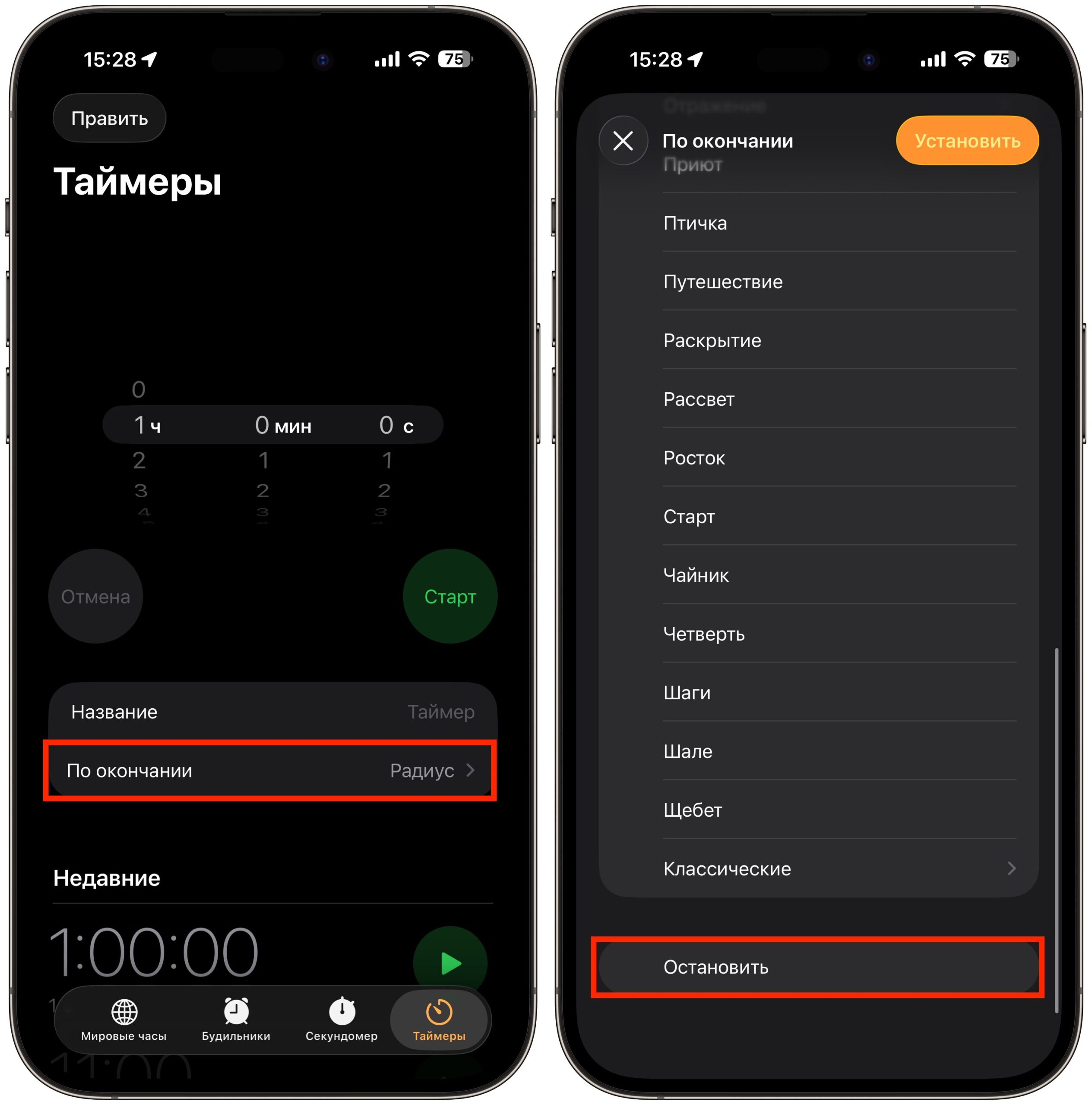
Музыка при такой настройке отключится сама
- Откройте приложение «Часы» и перейдите на вкладку «Таймер».
- Установите нужное время — например, 30 или 40 минут.
- Нажмите «По окончании» и пролистайте список звуков до самого конца.
- Выберите пункт «Остановить» и нажмите «Установить».
- Запустите таймер — через заданное время iPhone сам остановит воспроизведение.
Работает с большинством аудио- и видеоприложений, включая фоновое воспроизведение. Ставите 30-40 минут, и телефон сам остановит звук — не нужно просыпаться ради этого.
Общий буфер обмена на iPhone и Mac
Функция Continuity позволяет скопировать текст или картинку на одном устройстве Apple и вставить на другом — без AirDrop и мессенджеров. Условие одно: включённые Wi-Fi и Bluetooth на всех устройствах под одной учётной записью. Работает мгновенно и не требует дополнительных настроек. Как использовать универсальный буфер обмена:
- Убедитесь, что на всех устройствах включены Wi-Fi, Bluetooth и выполнен вход в одну учётную запись Apple.
- Включите Handoff: на iPhone — «Настройки» — «Основные» — «AirPlay и Непрерывность», на Mac — «Системные настройки» — «Основные» — «AirDrop и Непрерывность».
- Скопируйте текст, ссылку или картинку на одном устройстве обычным способом.
- Перейдите на другое устройство и вставьте — содержимое буфера подтянется автоматически.
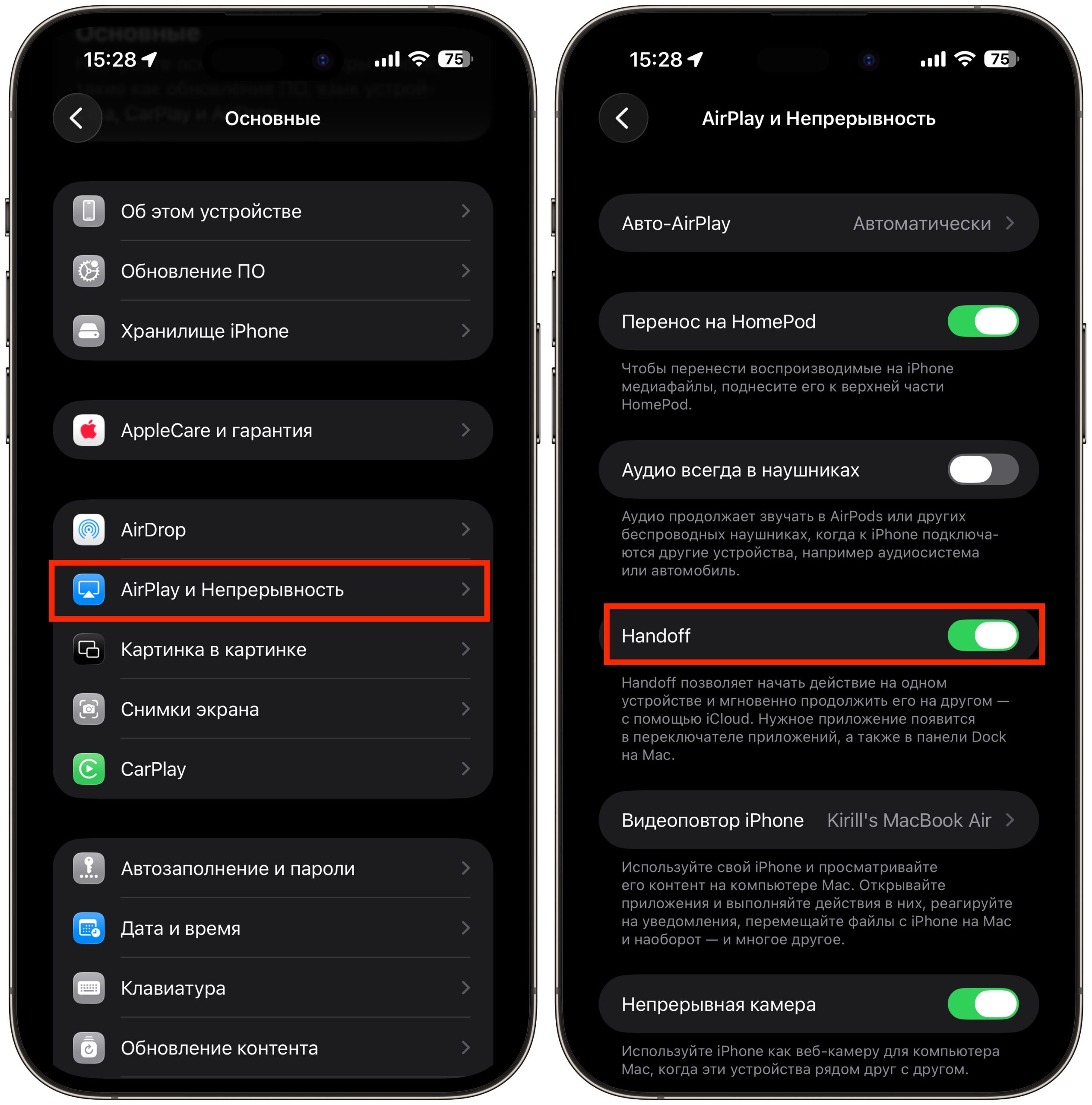
Сначала включите Handoff на iPhone
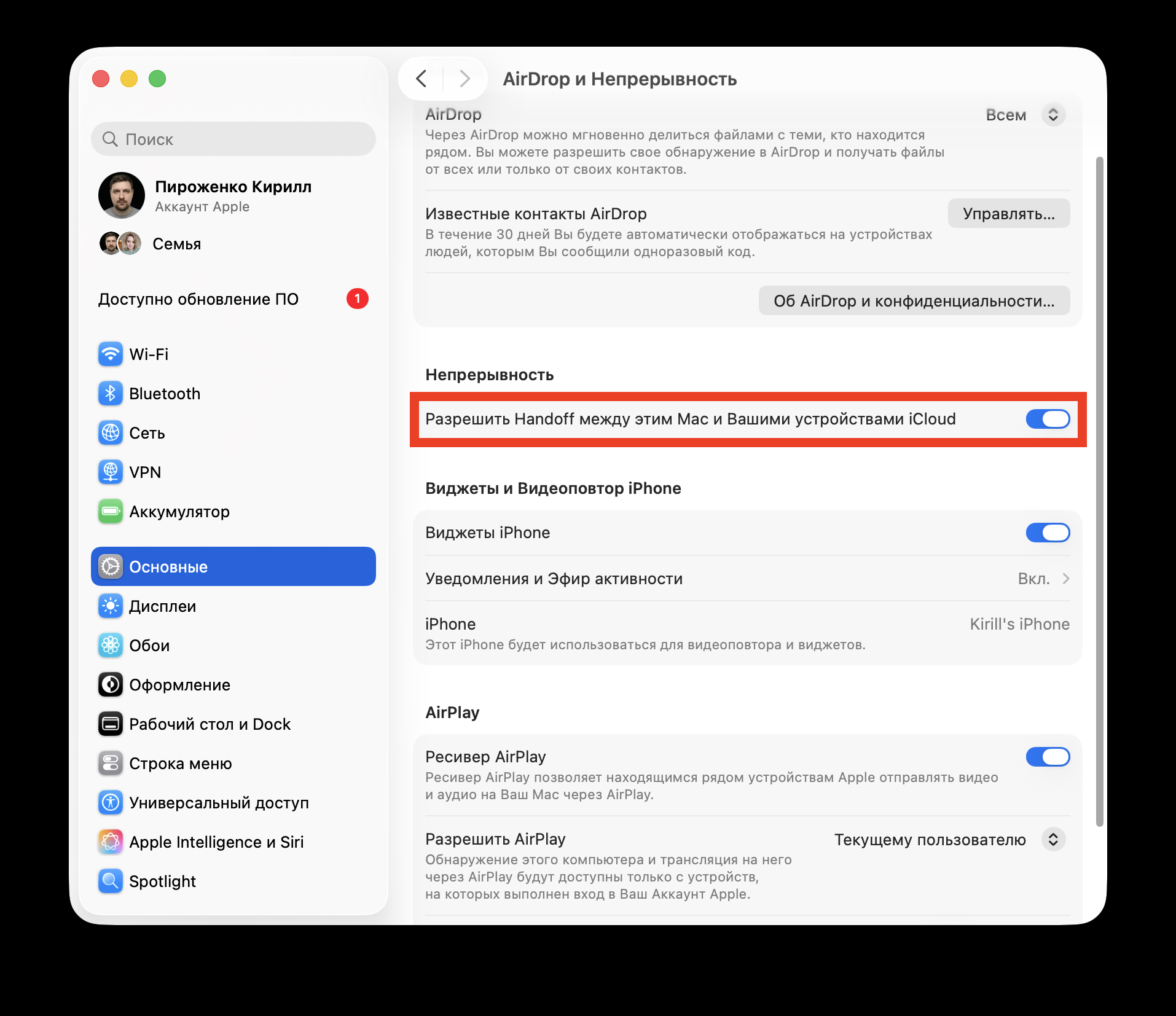
А потом сделайте то же самое на Mac
Есть нюанс — иногда буфер «отваливается» и помогает только перезапуск Bluetooth.
Как быстро отправить скриншот с Mac на iPhone
Если при создании скриншота на Mac удерживать клавишу Control вместе с обычным сочетанием, снимок не сохраняется на рабочий стол, а копируется в буфер. Дальше через универсальный буфер обмена его можно вставить в тот же Telegram на iPhone. Это избавляет от лишних файлов в Finder.
Как сделать скриншот сразу в буфер:
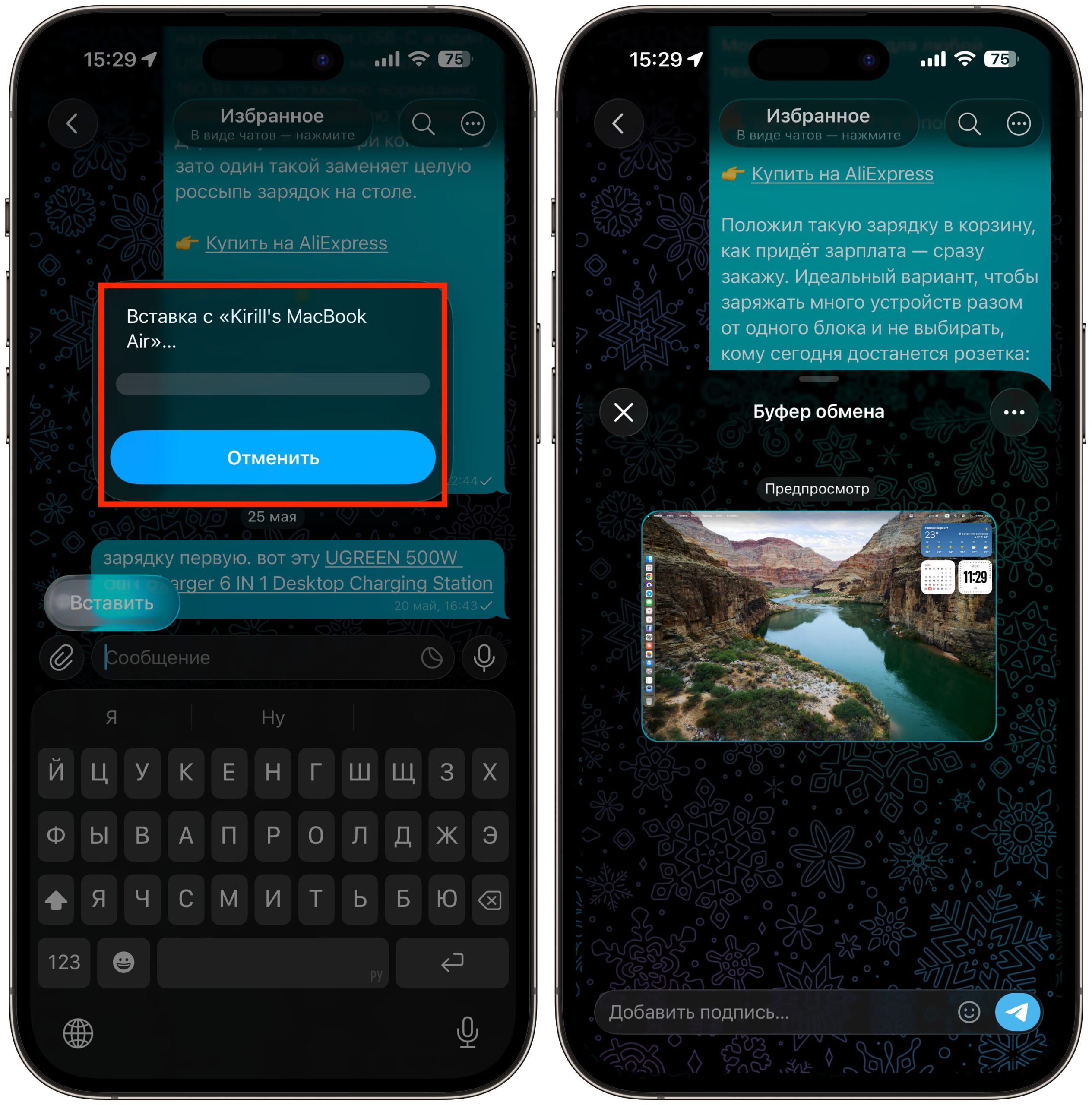
Просто скопировали скрин на мак и вставили на айфоне
- Для снимка всего экрана нажмите Control + Shift + Command + 3.
- Для снимка выделенной области нажмите Control + Shift + Command + 4 и выделите нужный фрагмент.
- Скриншот сохранится в буфер обмена — вставьте его через Command + V на Mac или через универсальный буфер на iPhone.
Удобно, когда нужно быстро поделиться фрагментом экрана с коллегой или в чате. Если у вас не получается настроить эту функцию, пишите в наш чат в Telegram или чат в МАКС — там всегда помогут.
Управление iPhone с Mac: как настроить зеркалирование
iPhone Mirroring позволяет управлять смартфоном прямо с экрана Mac — открывать приложения, отвечать в мессенджерах, перетаскивать файлы. Особенно полезно для WhatsApp без отдельного клиента и для случаев, когда AirDrop не срабатывает.
Как включить зеркалирование iPhone на Mac:
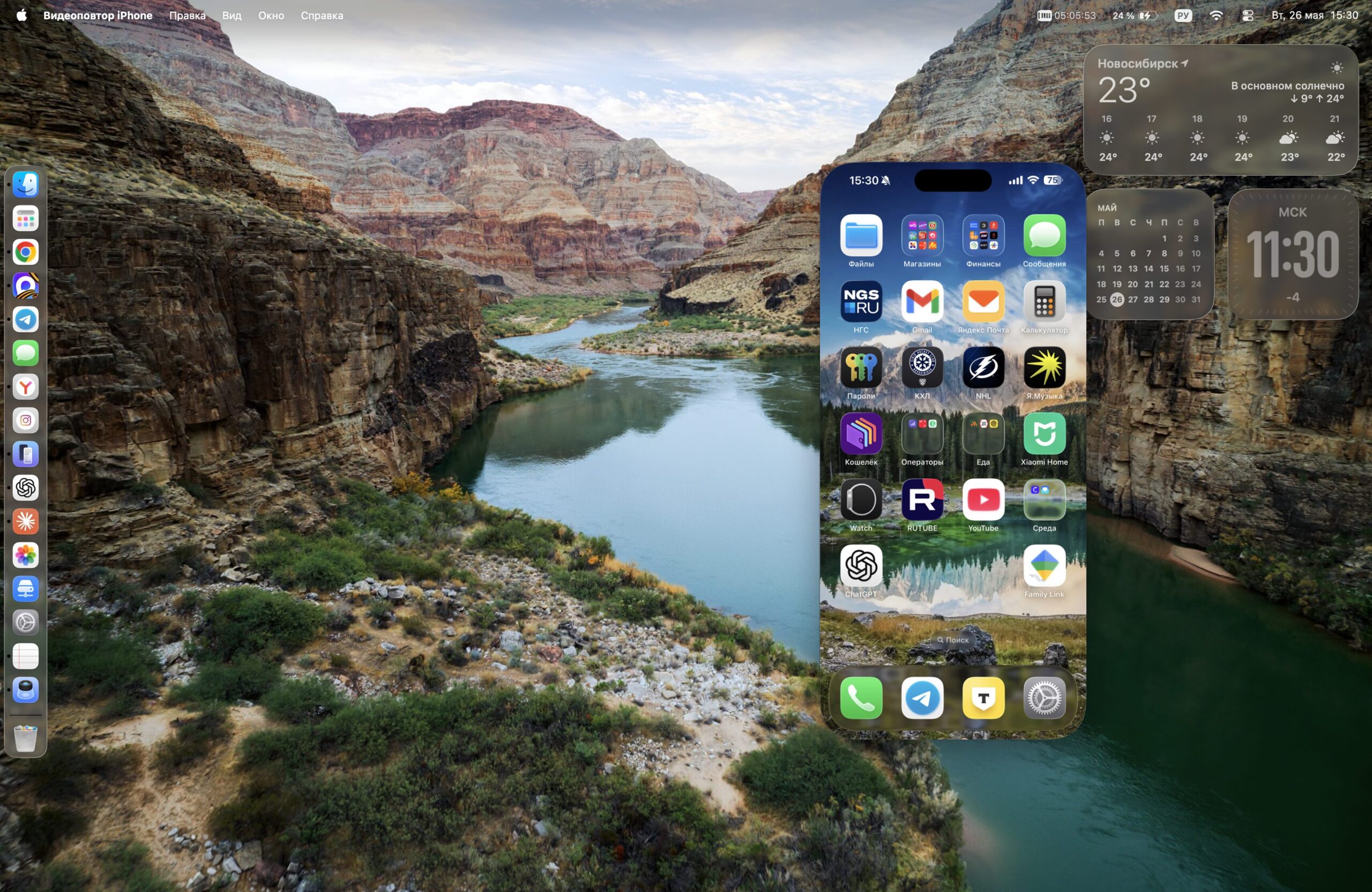
Можно вывести экран айфона на мак и управлять смартфоном
- Убедитесь, что у вас Mac с Apple Silicon и совместимые версии macOS и iOS.
- Оба устройства должны быть привязаны к одной учётной записи Apple с включённой двухфакторной аутентификацией.
- Откройте приложение «iPhone Mirroring» на Mac — оно появляется автоматически в Dock или Launchpad.
- Подтвердите подключение на iPhone при первом запуске — дальше зеркалирование будет запускаться автоматически.
Ещё один сценарий — телефон лежит на зарядке в другом конце комнаты, а вы продолжаете работать за компьютером и не тянетесь за ним каждые пять минут. Функция работает на Mac с Apple Silicon и совместимых версиях macOS и iOS.
Live Text на iPhone: как распознать текст с картинки
Live Text распознаёт текст на фотографиях, скриншотах, в Safari и даже в видоискателе камеры. Функция работает на iPhone с чипом A12 Bionic и новее, так что подойдёт большинству актуальных моделей. Можно быстро передать контакт с визитки или сохранить текст из бумажного документа.
Как скопировать текст с изображения через Live Text:
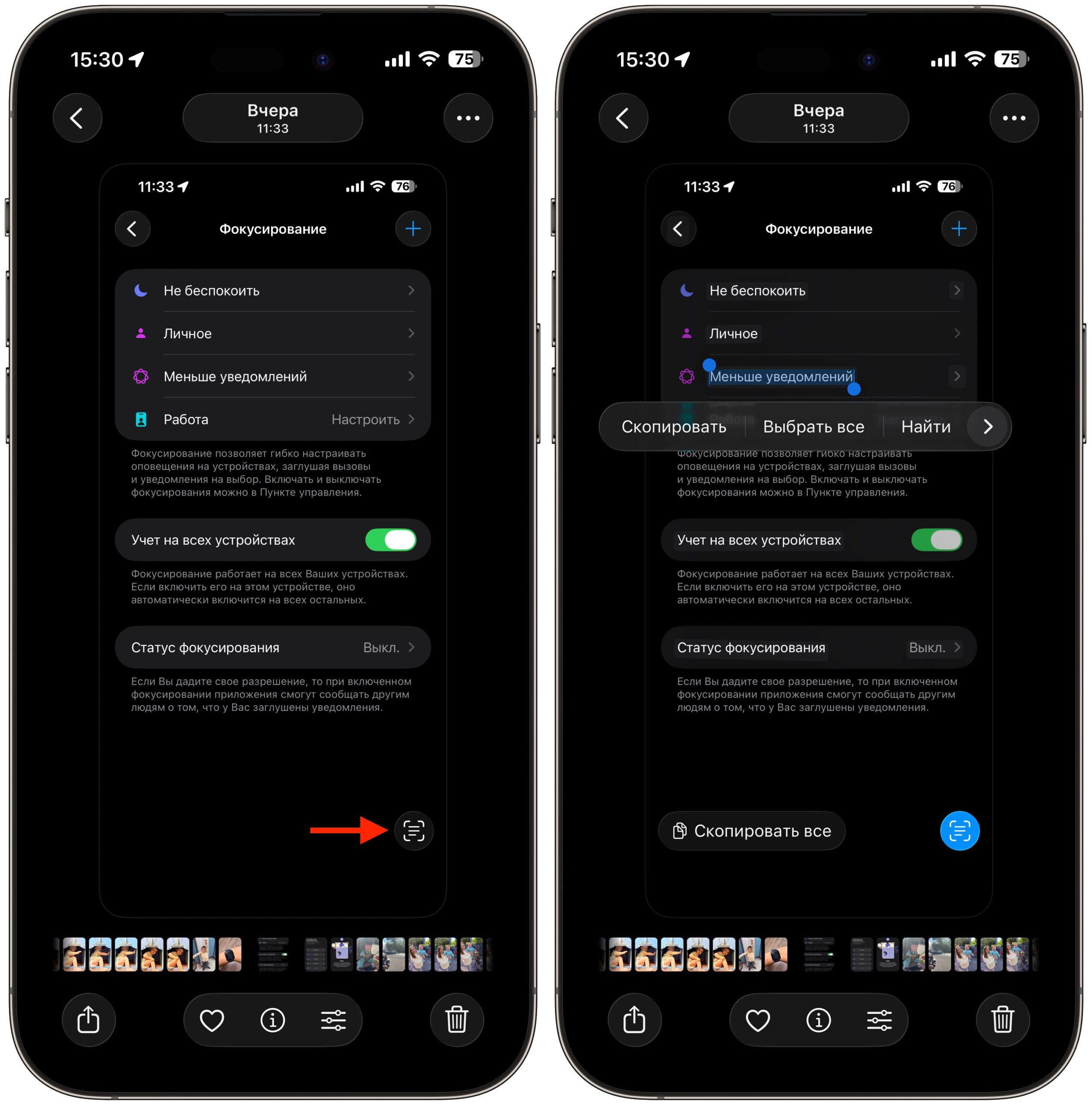
С картинки можно скопировать любой текст
- Откройте фотографию, скриншот или наведите камеру на текст.
- Нажмите на значок Live Text (рамка с текстом) в правом нижнем углу, если он появился.
- Задержите палец на нужном слове или целом абзаце — текст выделится, как в обычном текстовом поле.
- Нажмите «Скопировать» и вставьте текст в любое приложение.
Пригодится, чтобы переписать номер с визитки, сохранить рецепт со страницы в журнале или быстро найти что-то по фрагменту с экрана компьютера, сфотографированного на телефон.
Быстрый запуск записи голоса на iPhone
iPhone можно настроить так, чтобы диктофон запускался почти мгновенно — без разблокировки и поиска иконки. Это полезно, когда нужно зафиксировать разговор, идею или какой-то факт «для протокола». Запись начинается одним нажатием, и это реально экономит секунды в момент, когда они важны.
Как настроить быстрый запуск диктофона:
- Откройте «Настройки» — «Экран блокировки» и нажмите «Настроить».
- Выберите один из слотов для кнопок внизу экрана блокировки.
- Замените стандартную кнопку на «Диктофон» — теперь запись доступна прямо с экрана блокировки.
- Если у вас iPhone Pro с кнопкой «Действие», назначьте на неё запуск диктофона через «Настройки» — «Кнопка действия».
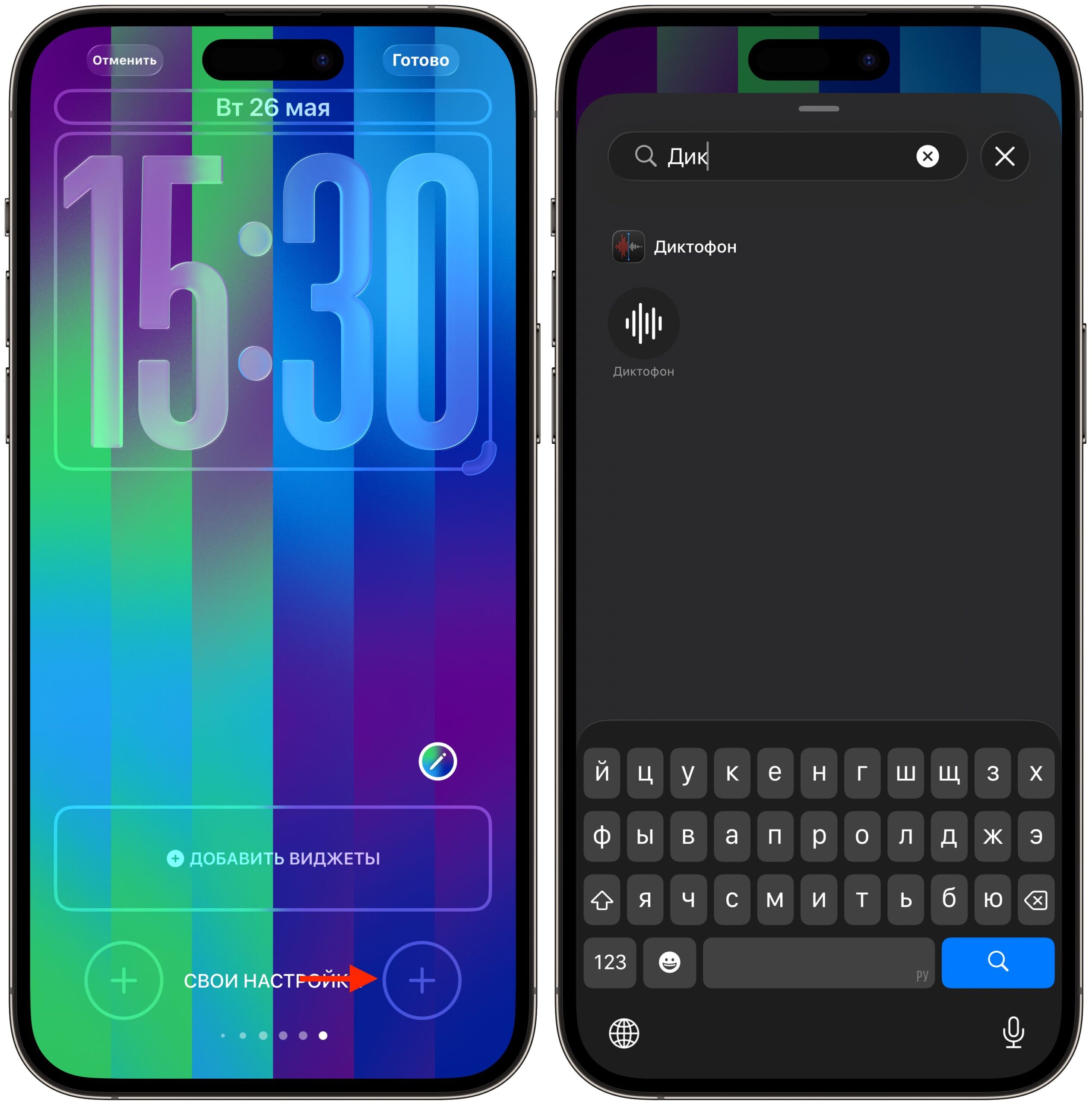
Сначала добавьте кнопку диктофона
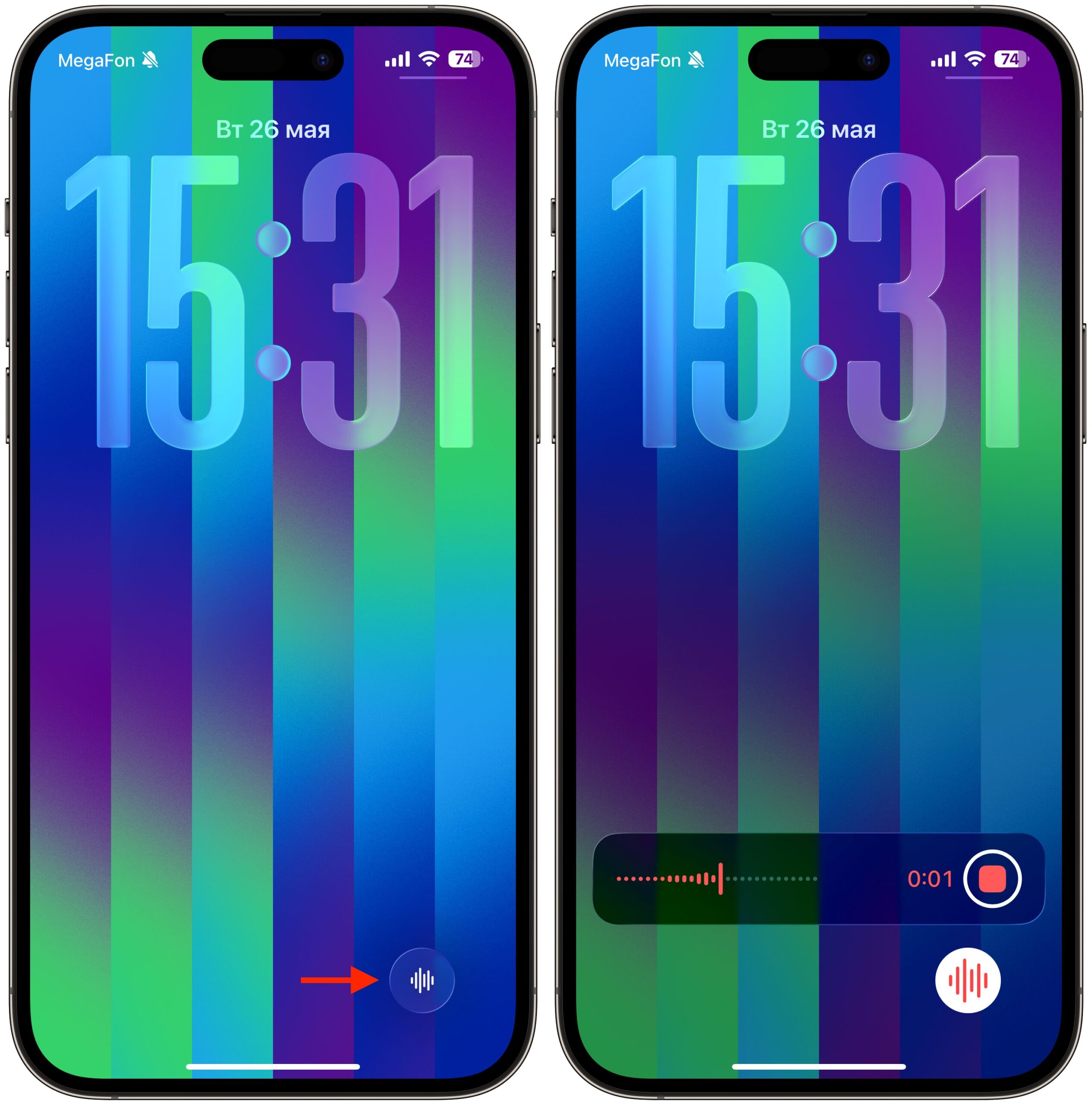
А потом запустите его прямо с рабочего стола
Какой бы вариант вы ни выбрали, диктофон запустится за долю секунды. Удобно для журналистов, студентов и всех, кому важно не упустить мысль.
Экранное время на iPhone: как ограничить соцсети
Экранное время позволяет задать дневной лимит для конкретного приложения — например, 2 часа для X или TikTok. Когда время заканчивается, iPhone блокирует приложение. Лимит легко обойти в пару касаний, но сам факт уведомления заставляет задуматься. Если вы уже отказались от лишних фокусирований, лимиты на приложения станут хорошей альтернативой.
Как установить лимит на приложение:
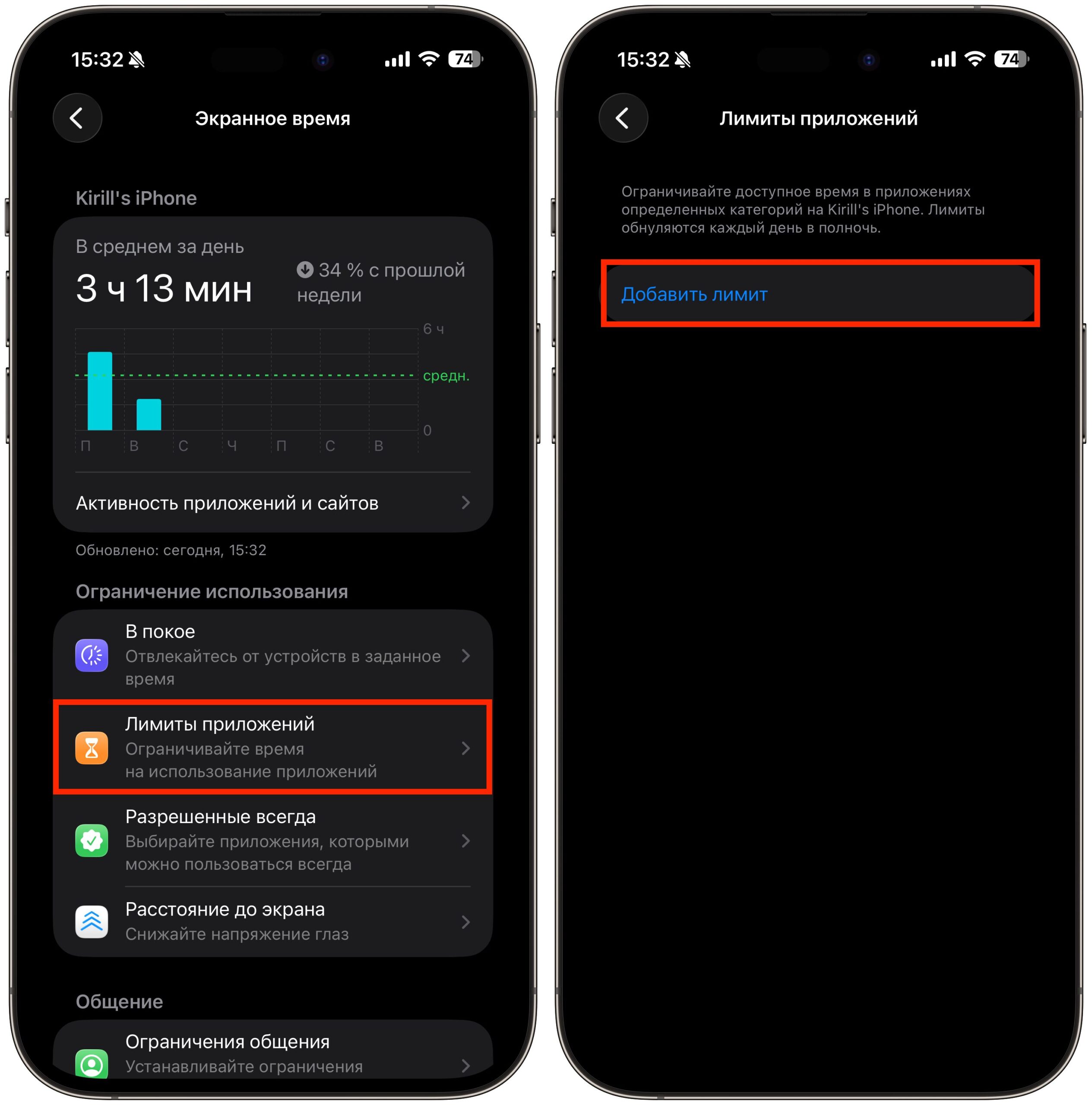
Лимиты помогут не сидеть долго в социальных сетях
- Откройте «Настройки» — «Экранное время» — «Лимиты приложений».
- Нажмите «Добавить лимит» и выберите нужное приложение или категорию.
- Установите допустимое время использования — например, 1 или 2 часа в день.
- Нажмите «Добавить» — когда лимит будет исчерпан, iPhone покажет предупреждение.
Это не жёсткий запрет, а напоминание, и для большинства этого достаточно. Вы всегда можете продлить время, но лишний раз подумаете, стоит ли.
Как опустить экран iPhone вниз одним жестом
На больших iPhone до верхних кнопок и Пункта управления тяжело дотянуться одной рукой. Жест Reachability решает это: короткий свайп вниз по нижнему краю экрана — и весь интерфейс «съезжает» вниз. Функция работает на всех моделях iPhone с Face ID и снимает реальный физический дискомфорт при ежедневном использовании.
Как включить и использовать Reachability:
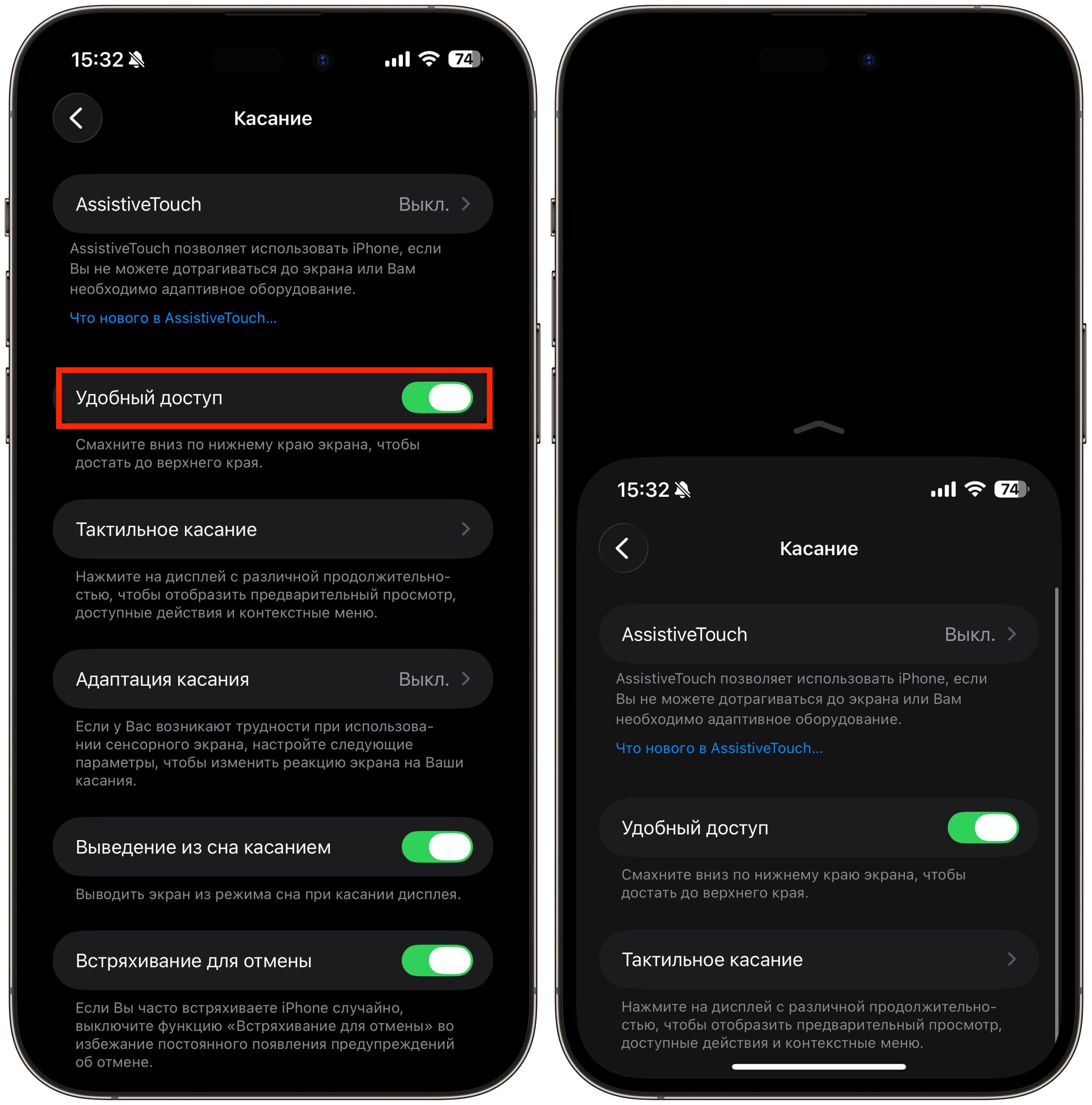
Классная фишка, пользуюсь ей еще со времен iPhone 6 Plus
- Откройте «Настройки» — «Универсальный доступ» — «Касание».
- Включите переключатель «Удобный доступ».
- Теперь коротко свайпните вниз по нижнему краю экрана — верхняя часть интерфейса опустится к большому пальцу.
- Чтобы вернуть экран в обычное положение, свайпните вверх или подождите несколько секунд.
Если вы держите телефон одной рукой большую часть дня, Reachability снимает реальный физический дискомфорт. Особенно ценно для владельцев моделей Pro Max и Plus.
Как сделать, чтобы звонки на iPhone сразу шли на громкую связь
Если телефон чаще всего лежит на столе или на подставке, iPhone можно настроить так, чтобы каждый принятый звонок сразу шёл на громкую связь. При необходимости звук всё равно можно вручную переключить на наушник или AirPods. Сценарий особенно полезен тем, кто работает из дома.
Как включить автоматический громкоговоритель:
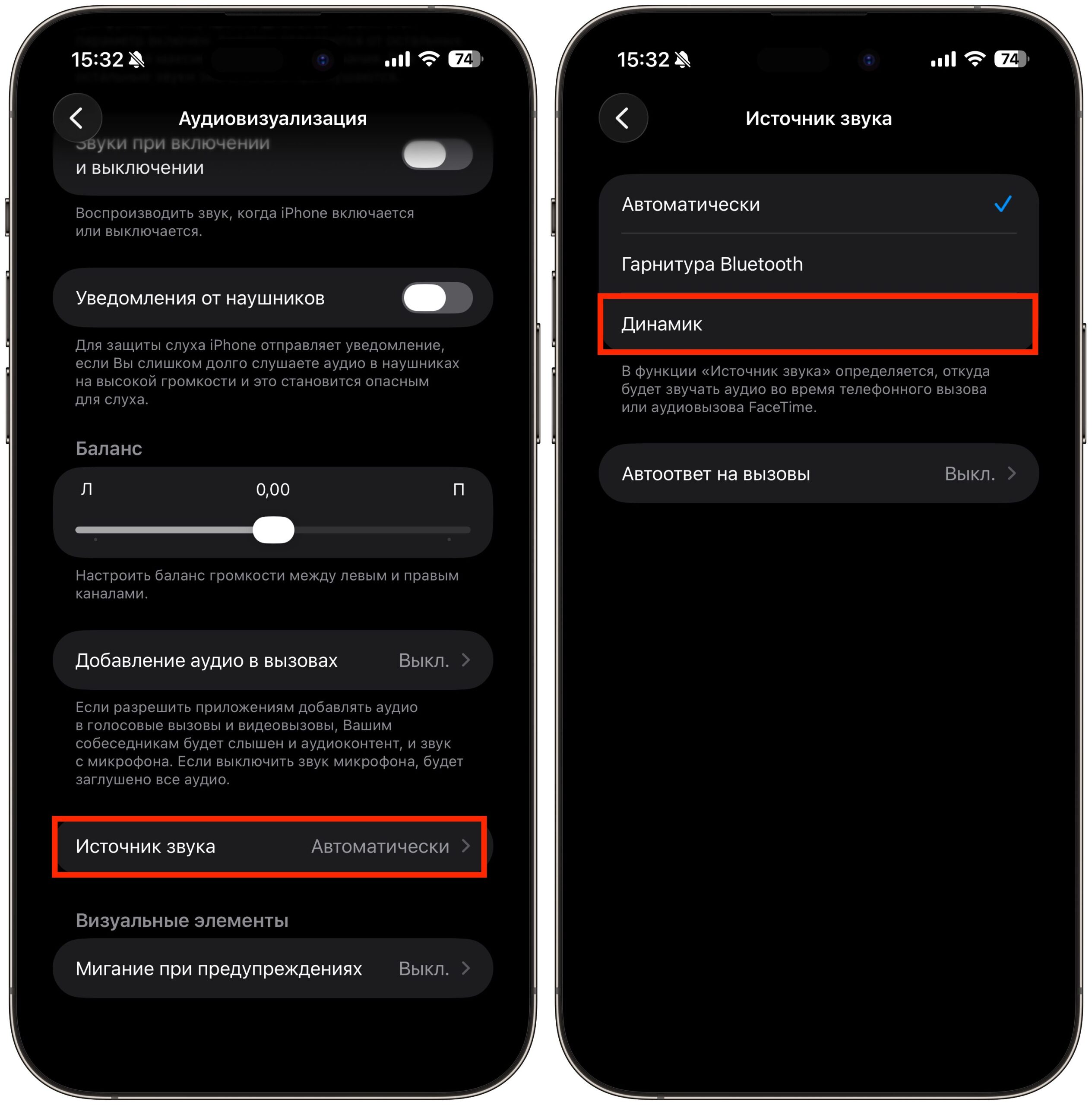
Звонок сразу будет приниматься на динамик
- Откройте «Настройки» — «Универсальный доступ».
- Перейдите в раздел «Аудиовизуализация».
- Нажмите «Маршрутизация звука» и выберите «Динамик».
- Теперь каждый принятый звонок будет автоматически идти на громкую связь.
Кстати, если вам нравятся подобные подборки, посмотрите также скрытые возможности эмодзи и материал о том, что авиарежим умеет не только в самолёте.
