Наводите камеру айфона на QR-код у кассы, а вместо выбора банка видите предупреждение о небезопасном подключении. С 19 ноября такой сценарий возможен практически с большинством популярных браузеров на айфоне. К счастью, НСПК предупредила об изменениях заранее, так что разбираться с настройками прямо у терминала необязательно и можно подготовиться заранее.
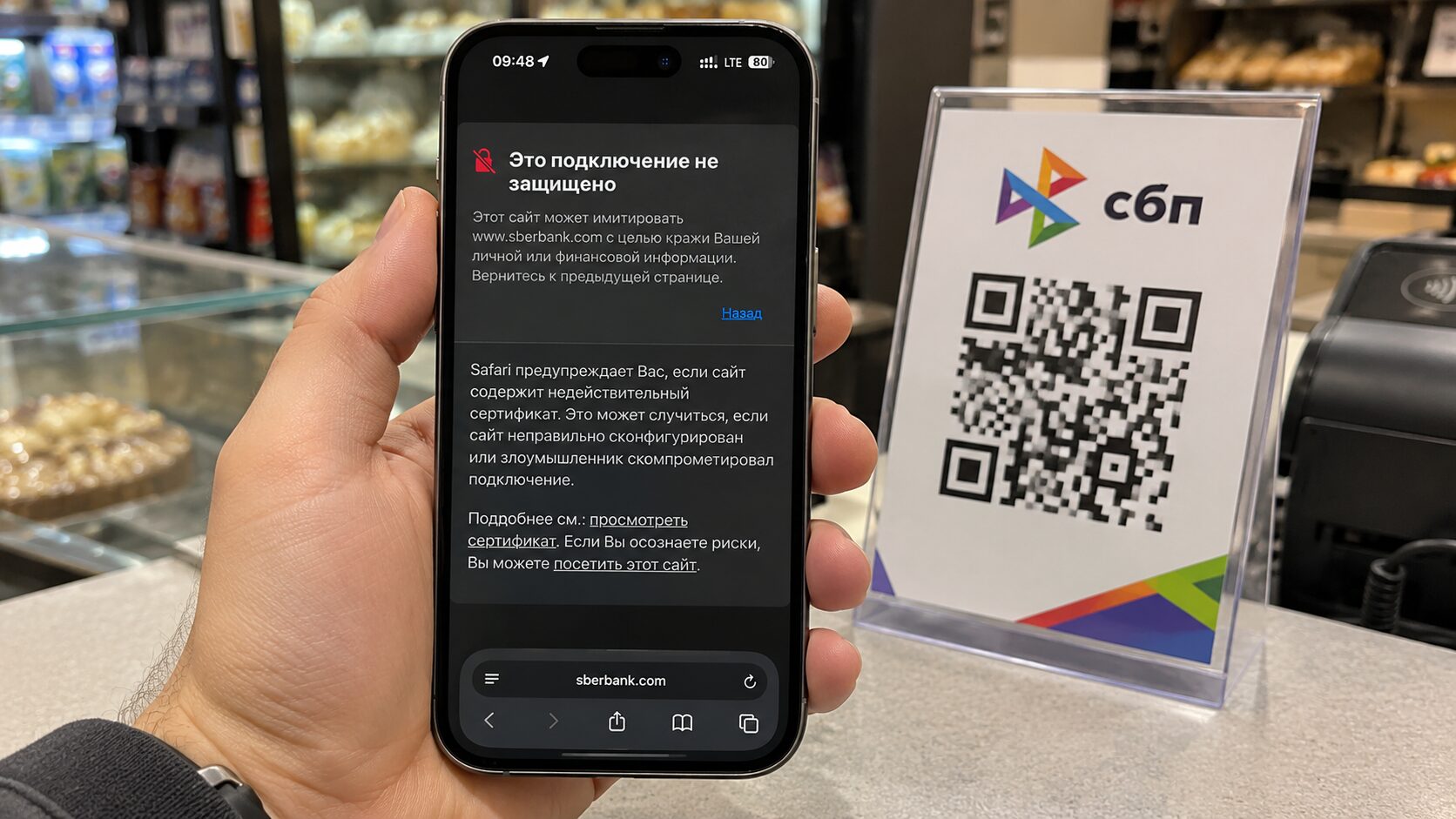
Предупреждение Safari об ошибке подключения у кассы
Камера считывает QR, а предупреждение показывает браузер
Национальная система платежных карт начала переводить платежные сервисы на российские сертификаты. Первыми в очереди инструменты оплаты через Систему быстрых платежей и сервис универсального QR-кода. С 19 ноября 2026 года при открытии таких страниц в зарубежных браузерах может появиться предупреждение о незащищенности соединения. Оператор описал сроки и сценарии в сообщении о переходе на сертификаты.
Где можно столкнуться с ошибкой? Например, вы оформляете заказ в интернет-магазине, выбираете СБП, и сайт отправляет вас на страницу оплаты. Или покупаете кофе и считываете универсальный QR-код штатной камерой iPhone. В обоих случаях для проверки платежной страницы браузеру нужна цепочка сертификатов, которой он доверяет. Если в ней есть сертификат российского удостоверяющего центра, а устройство его не знает, Safari может остановиться еще до выбора банка.
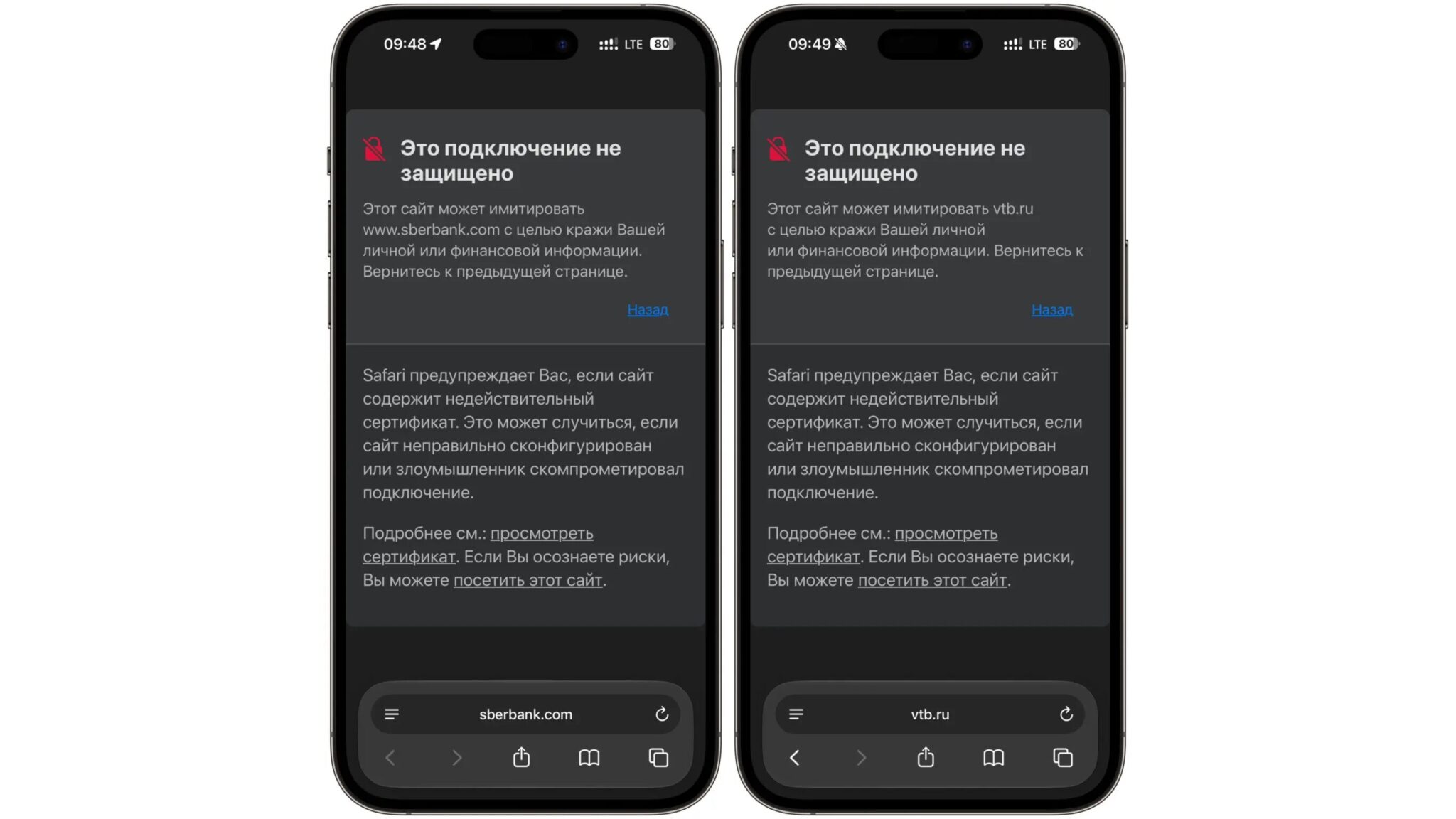
Так Safari предупреждает о проблеме с сертификатом
Для «Мира» НСПК тоже объявила постепенный переход в ноябре. При покупках в интернете по карте оператор рекомендует те же настройки, что и для страниц СБП. А на кассе можно приложить карту к терминалу или воспользоваться привычным способом оплаты смартфоном, если он работает с вашим банком.
У кассы с QR есть еще один вариант. В мобильном приложении банка обычно есть свой сканер платежных кодов. Он пригодится, если камера iPhone уже отправила вас на страницу с предупреждением. А за новостями о том, как меняются платежи на айфоне, можно следить в наших каналах в Telegram и МАКС.
Чтобы остаться в Safari, на iPhone нужно включить доверие
Летом похожее предупреждение появлялось у тех, кто пытался открыть сайты российских банков в Safari. Для платежных страниц НСПК подойдет тот же способ. На iPhone и iPad нужно загрузить профиль Минцифры, установить его и дать системе разрешение доверять корневому сертификату.
Берите профиль с официальной страницы Госуслуг. Код-пароль устройства потребуется в «Настройках» при установке. Самое незаметное место во всей инструкции находится дальше, в самом низу экрана «Об этом устройстве».
- Откройте в Safari страницу сертификатов на Госуслугах и скачайте профиль для Apple iOS. На запрос о скачивании профиля нажмите «Продолжить».
- Откройте «Настройки» и нажмите на строку «Профиль загружен». Если ищете профиль вручную, загляните в «Основные» — «VPN и управление устройством».
- Нажмите «Установить», введите код-пароль айфона и подтвердите установку. Закройте экран кнопкой «Готово».
- Откройте «Настройки» — «Основные» — «Об этом устройстве». Внизу найдите настройки доверия сертификатов.
- Включите полное доверие для Russian Trusted Root CA и подтвердите выбор. Затем вновь откройте платежную страницу по ссылке из заказа или отсканируйте код с кассы.
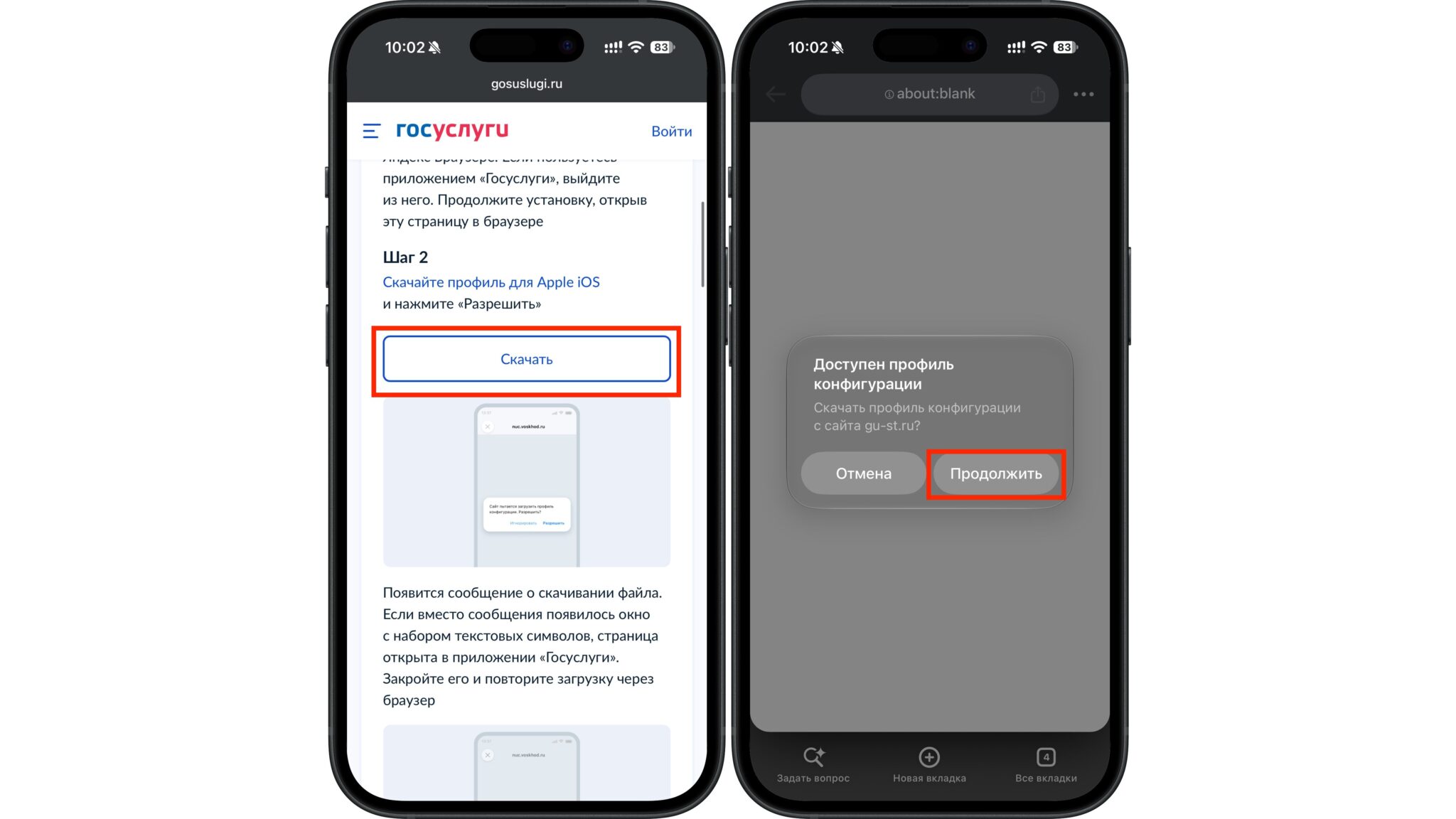
Скачайте профиль для iOS и подтвердите загрузку
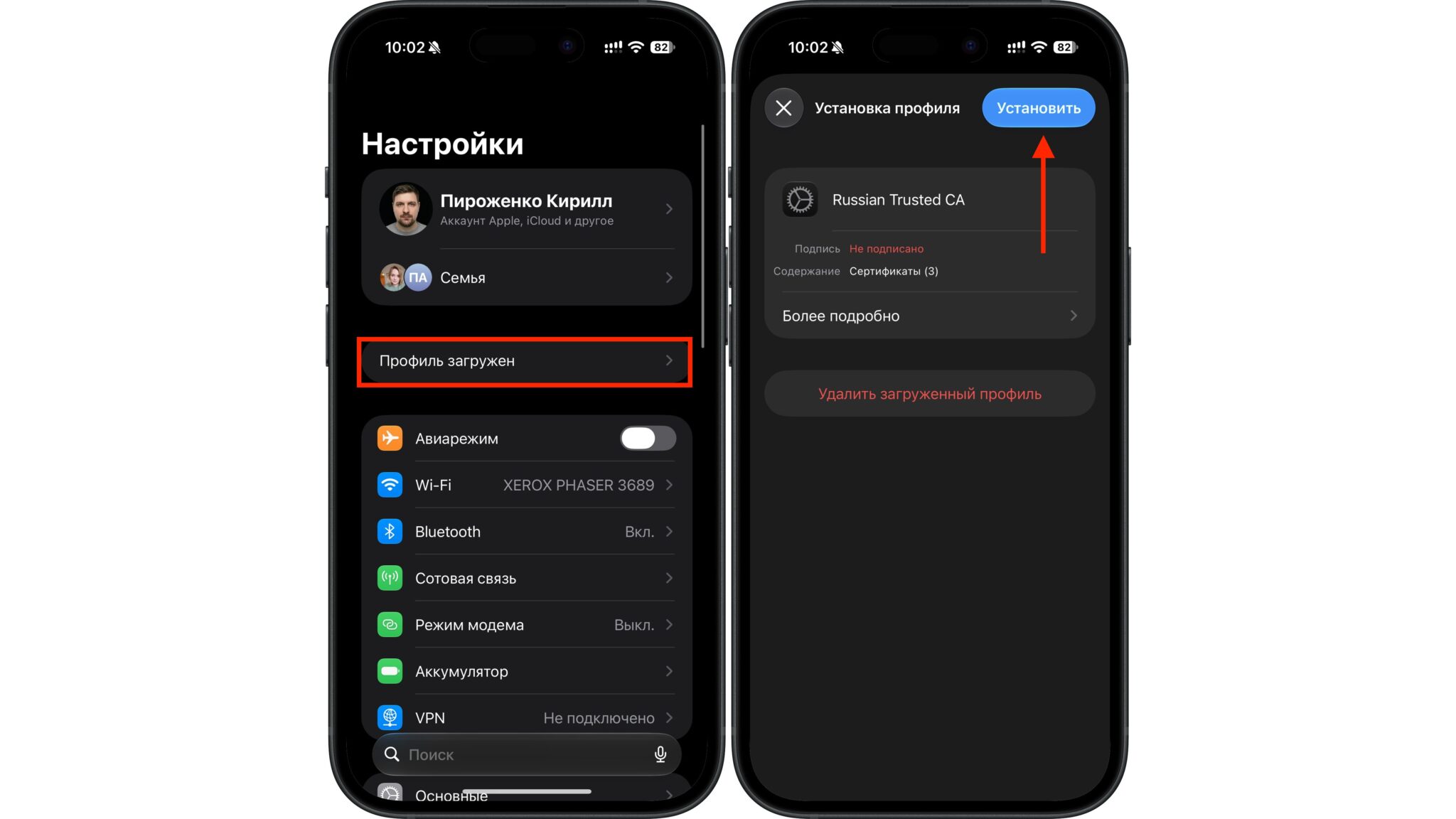
Откройте загруженный профиль и нажмите «Установить»
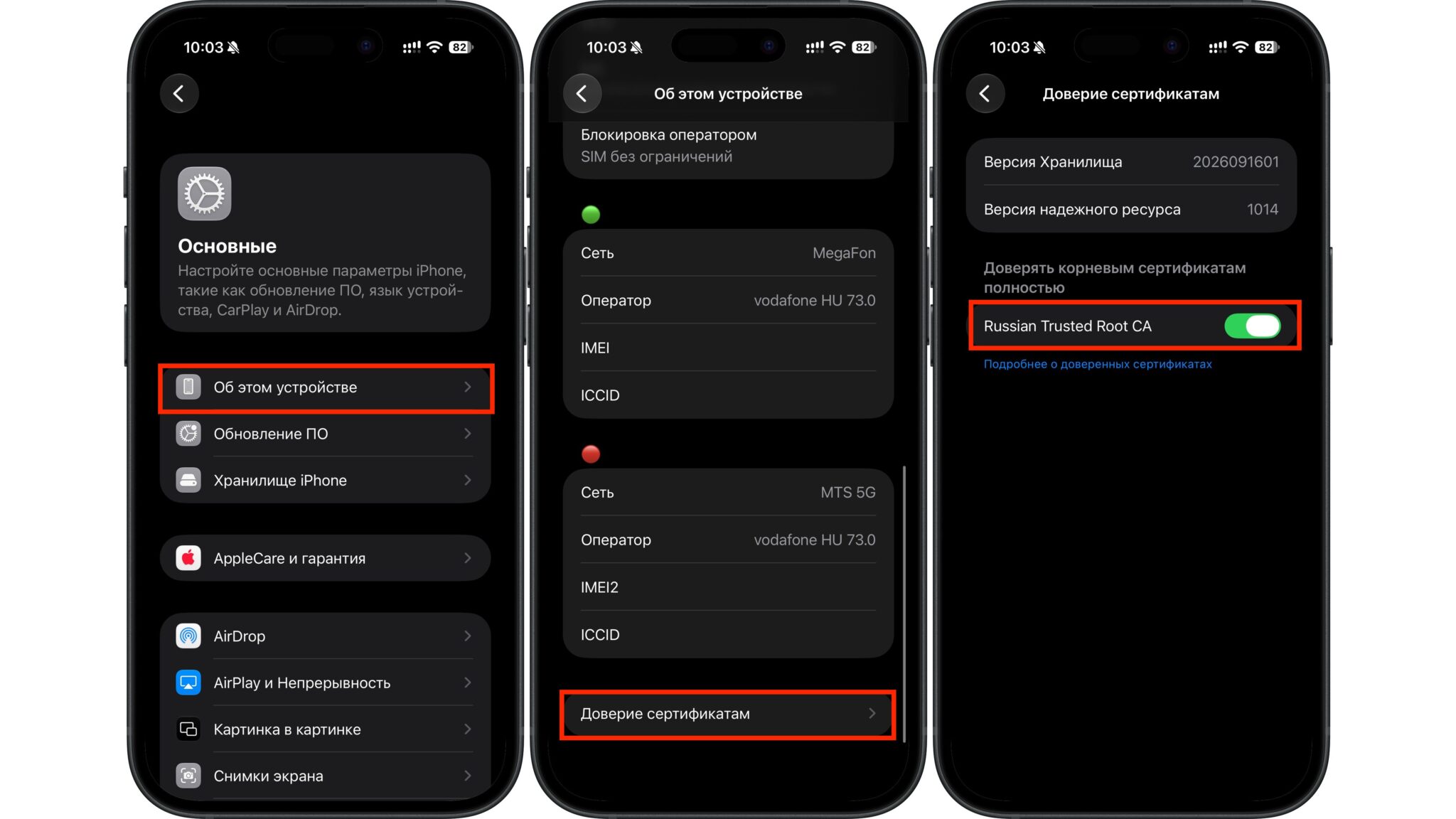
Включите доверие к Russian Trusted Root CA
Два экрана подтверждения для одного профиля легко принять за одно и то же. Apple отдельно объясняет, что доверие для SSL/TLS включается вручную. Если вы установили профиль и сразу вернулись в Safari, проверьте последний пункт. Вот инструкция Apple по настройке доверия с изображением нужного экрана.
Пропала строка «Профиль загружен»? Загрузите файл повторно и сразу откройте «Настройки». Если предупреждение осталось, отложите оплату в этой вкладке. Для обсуждения ошибки пригодится скриншот без суммы, QR-кода и личных данных. Его можно показать в нашем чате в Telegram или чате в МАКС.
На Mac сертификаты хранятся в «Связке ключей»
Заказ на Mac может открывать платежную страницу прямо в браузере. Для этого случая на Госуслугах есть отдельный комплект для macOS. Установку придется выполнить на самом компьютере, даже если на айфоне вы уже добавили профиль.
Для установки нужен доступ к приложению «Связка ключей» на Mac. Его можно найти через Spotlight. Корневой сертификат называется Russian Trusted Root CA, выпускающий называется Russian Trusted Sub CA. По первому macOS проверяет цепочку доверия, в которую входит второй.
- Откройте страницу сертификатов на Госуслугах на Mac и скачайте комплект для macOS. Распакуйте его, если он скачался архивом.
- Откройте скачанный файл сертификатов через «Связку ключей». Если импортируете вручную, добавьте оба сертификата в связку «Вход». Подтвердите изменение паролем пользователя, если его попросит macOS.
- В списке сертификатов дважды щелкните по Russian Trusted Root CA и раскройте раздел «Доверие». Задайте «Всегда доверять» для SSL, закройте окно и подтвердите изменение.
- Перезапустите браузер и снова откройте страницу оплаты из заказа.
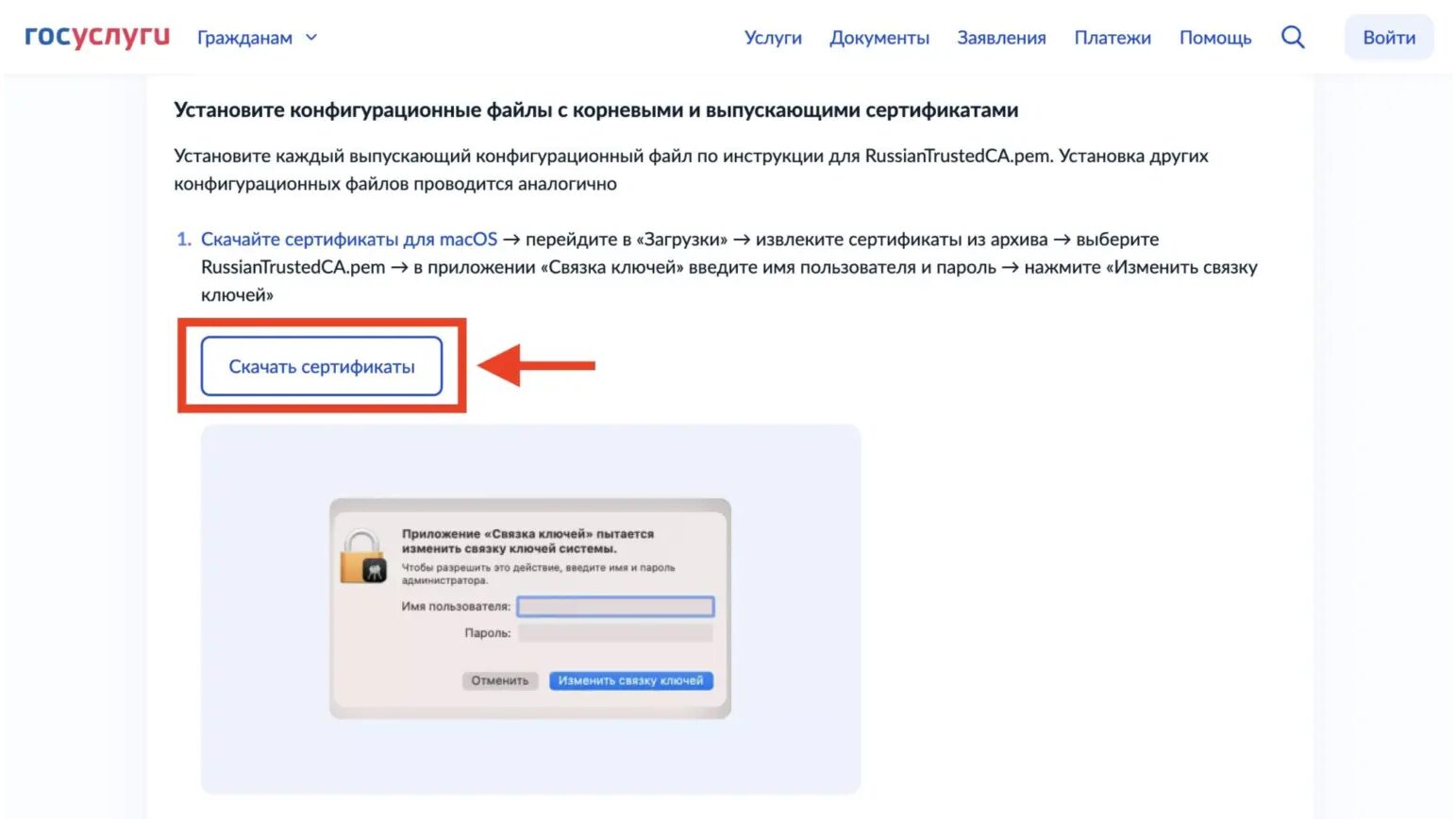
Сертификаты для macOS скачиваются с Госуслуг
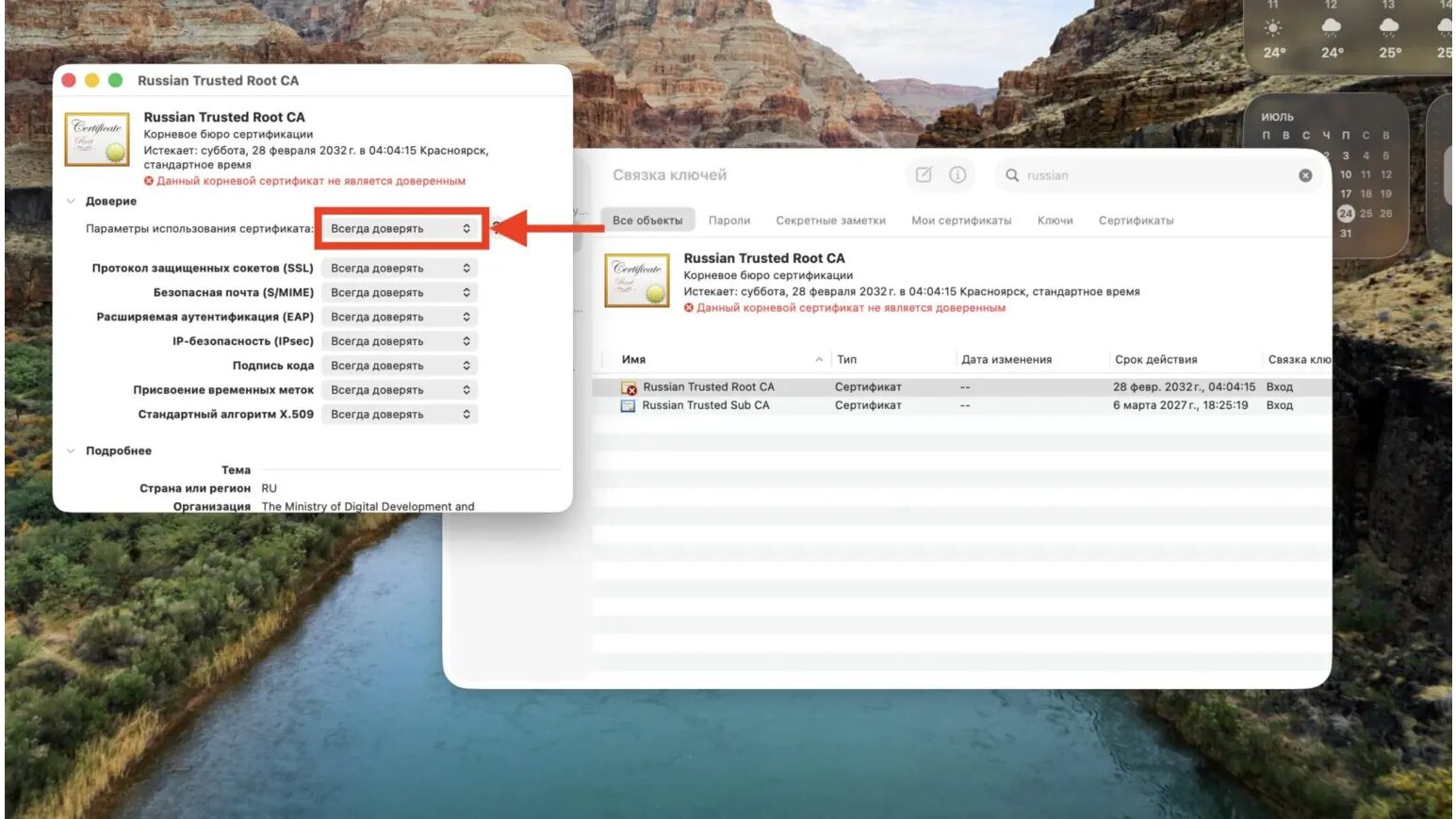
Параметры доверия к корневому сертификату в «Связке ключей»
Установка пригодится и тем, кто открывает интернет-банк на компьютере. А если в браузере на Mac магазин просто показывает QR-код для сканирования, сертификат понадобится на устройстве, которое открывает платежную ссылку. Например, вы видите код на экране MacBook, а наводите на него камеру айфона. В этом случае с предупреждением может столкнуться именно телефон.
Яндекс Браузер уже знает сертификаты Минцифры
НСПК также рекомендует перейти на Яндекс Браузер. Сертификаты Минцифры в нем уже встроены. В прошлом материале мы разобрали, зачем ставить Яндекс Браузер на iPhone и Mac. Для покупок через СБП удобнее назначить его браузером по умолчанию, чтобы ссылки из других приложений открывались сразу в нем.
- На iPhone или iPad установите Яндекс Браузер из App Store.
- Откройте «Настройки» — «Приложения» — «Приложения по умолчанию».
- В разделе «Браузер» выберите Яндекс Браузер.
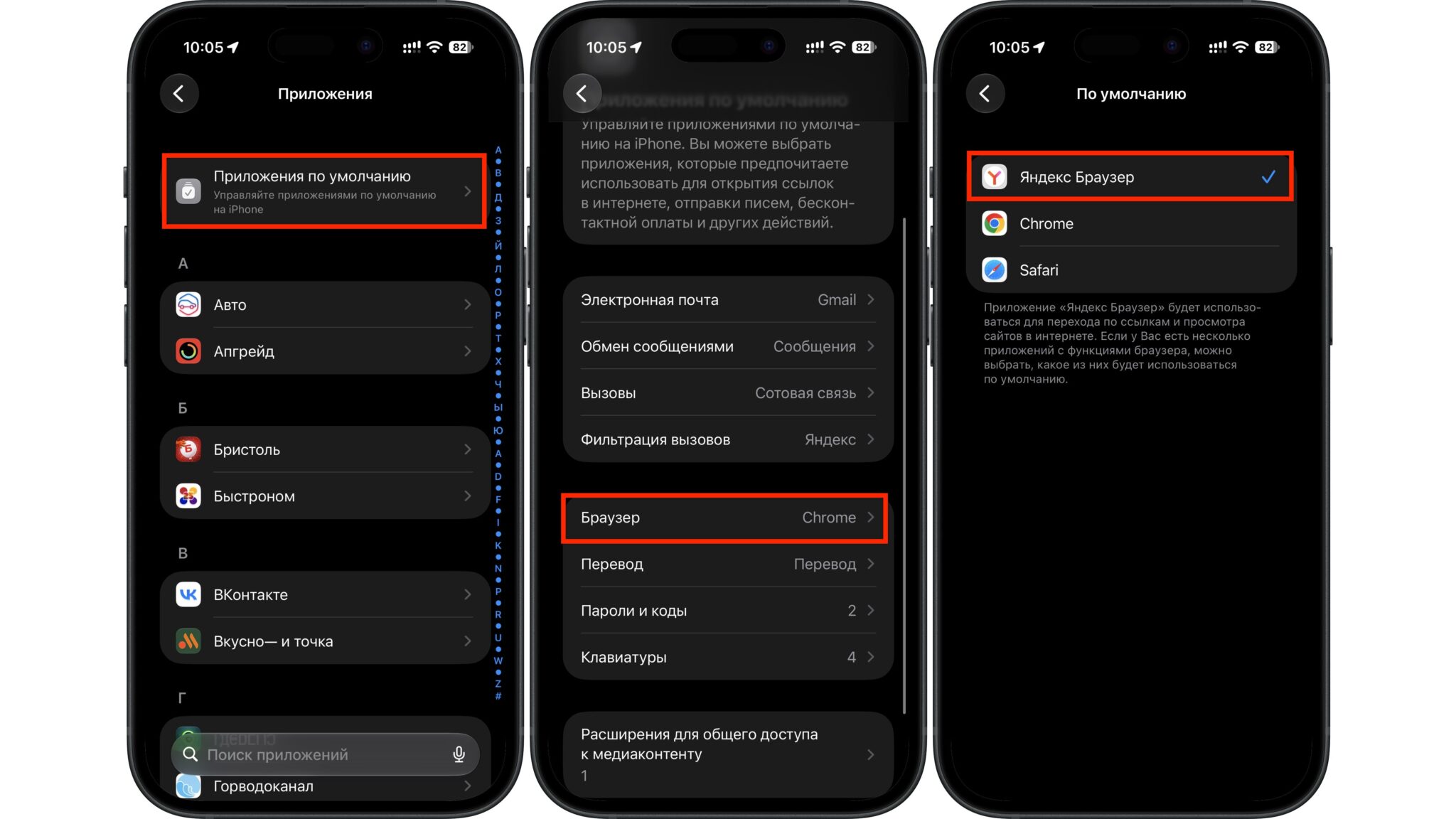
Яндекс Браузер выбирается в разделе «Приложения по умолчанию»
На Mac расположение переключателя другое.
- Скачайте Яндекс Браузер с официальной страницы загрузки Яндекса и установите его.
- Откройте «Системные настройки» — «Рабочий стол и Dock».
- Найдите меню «Веб-браузер по умолчанию» и выберите Яндекс Браузер.
Где это пригодится? Если вы начали оформлять заказ во вкладке Safari, смена браузера по умолчанию эту вкладку не перенесет. Для следующей покупки откройте магазин сразу в Яндекс Браузере. А при сканировании камерой iPhone проверяйте, в каком приложении открылась ссылка. Если держите айфон под рукой для оплаты на кассе, компактные повербанки для него бывают в канале «Сундук Али-Бабы» в МАКС.
Если ошибка застала вас в очереди, быстрее открыть сканер в банковском приложении и прочитать тот же код. А когда оплата уже отправлена и вы не уверены, прошла ли она, сначала посмотрите историю операций в банке и статус заказа. Сменить браузер или поставить сертификаты можно после покупки.
