Рабочий стол смартфона мы видим десятки раз в день, но у большинства он выглядит одинаково: стандартные обои, стандартные иконки, стандартная сетка. В прошлый раз я показывал, как навести порядок на главном экране Samsung с помощью виджетов и панелей Edge. Сегодня займёмся внешним видом: собрал пять способов, которые превращают скучный экран Galaxy в по-настоящему свой — от живых обоев до собственной сетки иконок.
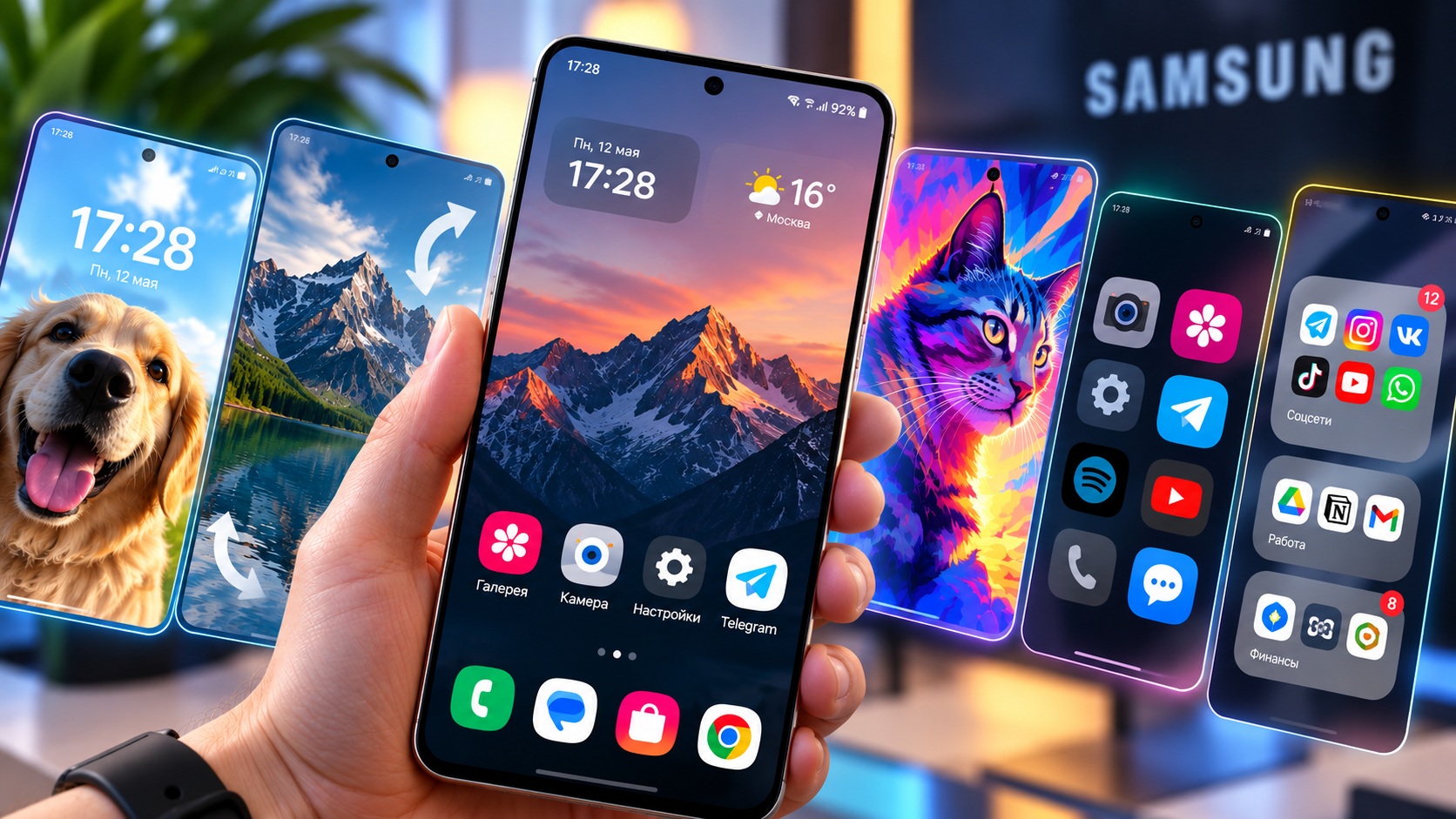
Настройки главного экрана смартфона Samsung
Что понадобится для настройки
Все пять способов работают на смартфонах Samsung Galaxy, но для некоторых настроек нужна свежая прошивка, а ещё необходимы фирменные приложения. Перед началом проверьте, что у вас есть:
- One UI 9 — для живых обоев из фотографий;
- приложение Good Lock — для трёх способов из пяти;
- функции Galaxy AI и учётная запись Samsung — для обоев, нарисованных нейросетью.
Good Lock — это официальное приложение Samsung для глубокой настройки оболочки. Оно состоит из отдельных модулей, каждый из которых отвечает за свою часть интерфейса. Установить его можно так:
- Откройте Galaxy Store или Google Play.
- Найдите приложение Good Lock и установите его.
- Запустите Good Lock и откройте вкладку со списком модулей.
- Нажмите на значок загрузки рядом с нужным модулем.
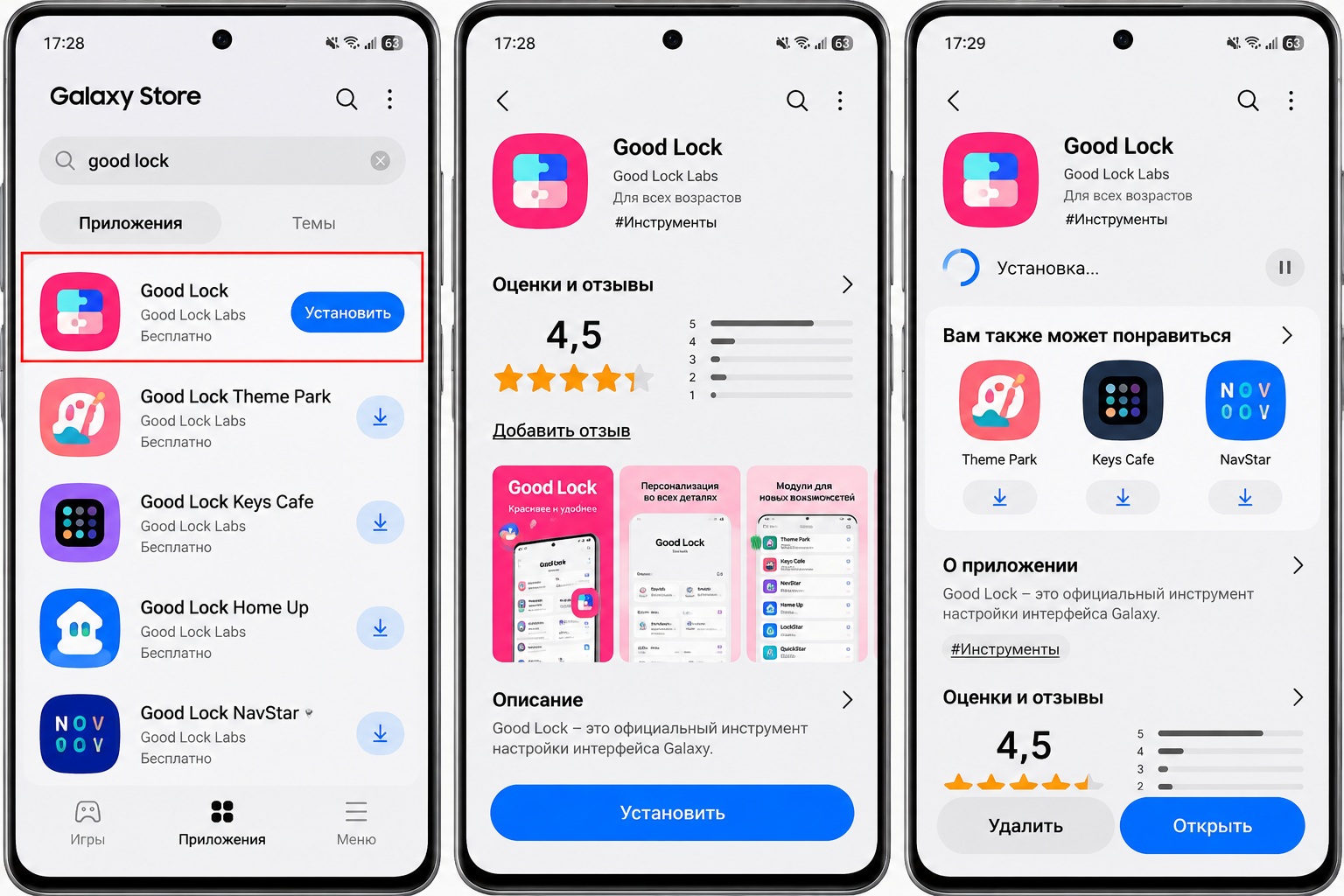
Установка Good Lock через Galaxy Store
Доступность Good Lock и его модулей зависит от региона, поэтому, если приложение не находится в Galaxy Store, попробуйте Google Play. Названия пунктов внутри модулей часто остаются на английском — это нормально.
Живые обои из собственной фотографии
Самый простой способ оживить экран — поставить на обои «движущееся фото»: короткий ролик, который камера Samsung записывает вместе со снимком. В One UI 9 такое фото можно установить на главный экран без конвертации в видео. Сделать это можно так:
- Откройте «Камеру» и включите режим «Движущееся фото» — значок в верхней части экрана.
- Сделайте снимок: например, питомца, моря или городской улицы.
- Откройте фото в «Галерее» и нажмите на меню с тремя точками.
- Выберите «Установить как обои», а затем «Главный экран».
- Убедитесь, что переключатель анимации включён, и сохраните обои.
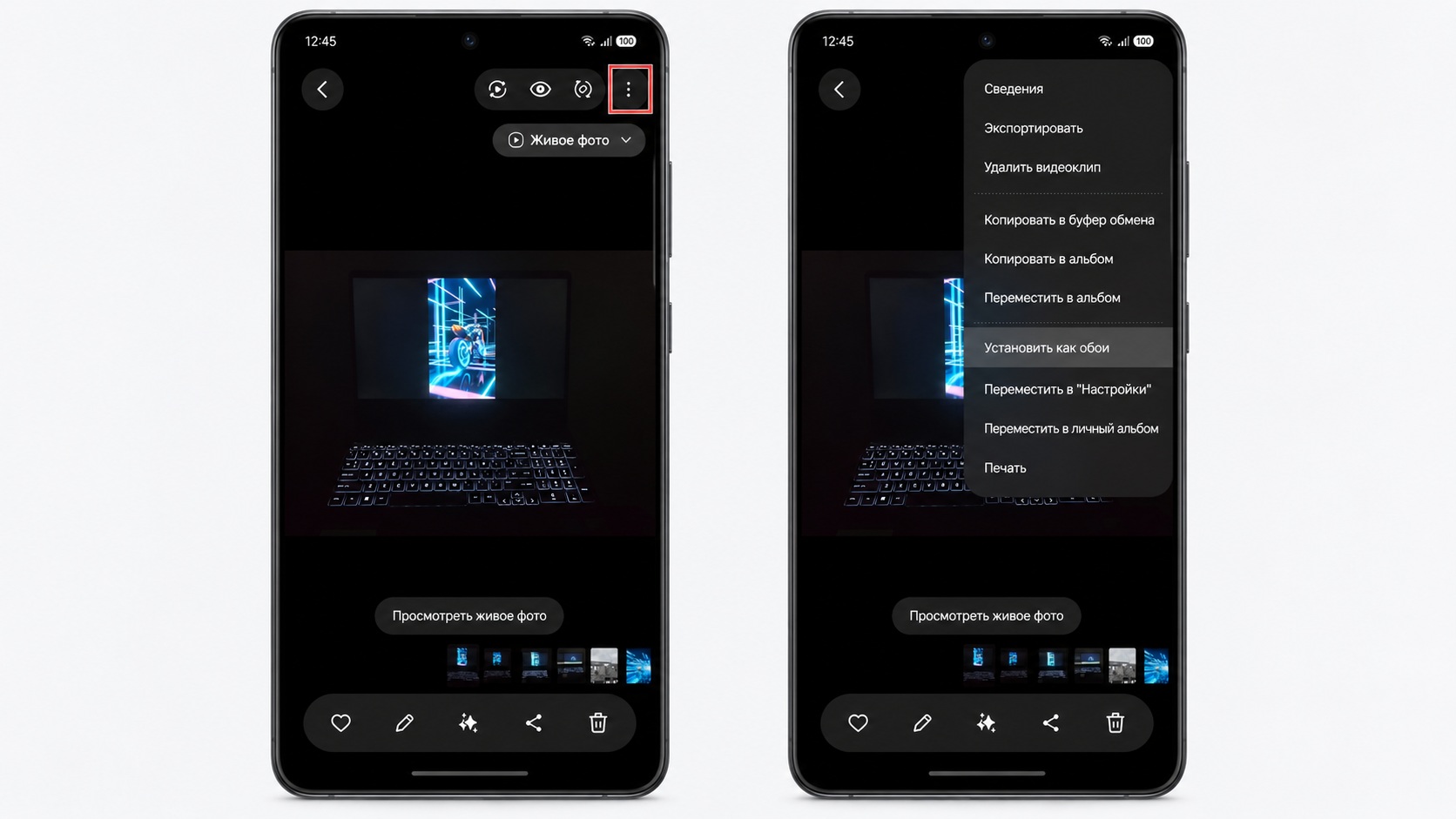
Установка живых обоев на главный экран Samsung
Важный нюанс: пока Samsung официально подтвердила эту функцию на складных Galaxy Z Fold8, Z Fold8 Ultra и Z Flip8. Остальные модели, которые получают One UI 9, могут получить её позже — проверьте, есть ли переключатель анимации у вас.
Заставки, которые двигаются вместе с телефоном
Модуль Wonderland из Good Lock создаёт многослойные обои: картинки, видео, текст и эффекты частиц накладываются друг на друга и смещаются при наклоне смартфона. Получается эффект объёма, как будто за стеклом экрана есть пространство. Собрать такие обои можно так:
- Установите модуль Wonderland через Good Lock.
- Откройте его и нажмите «Создать обои».
- Выберите основной слой — фото или картинку из галереи.
- Нажмите «Добавить слой» и добавьте текст, второе изображение или эффект частиц — например, снег или звёзды.
- В настройках каждого слоя отрегулируйте прозрачность и силу движения.
- Сохраните результат и установите его на главный экран.
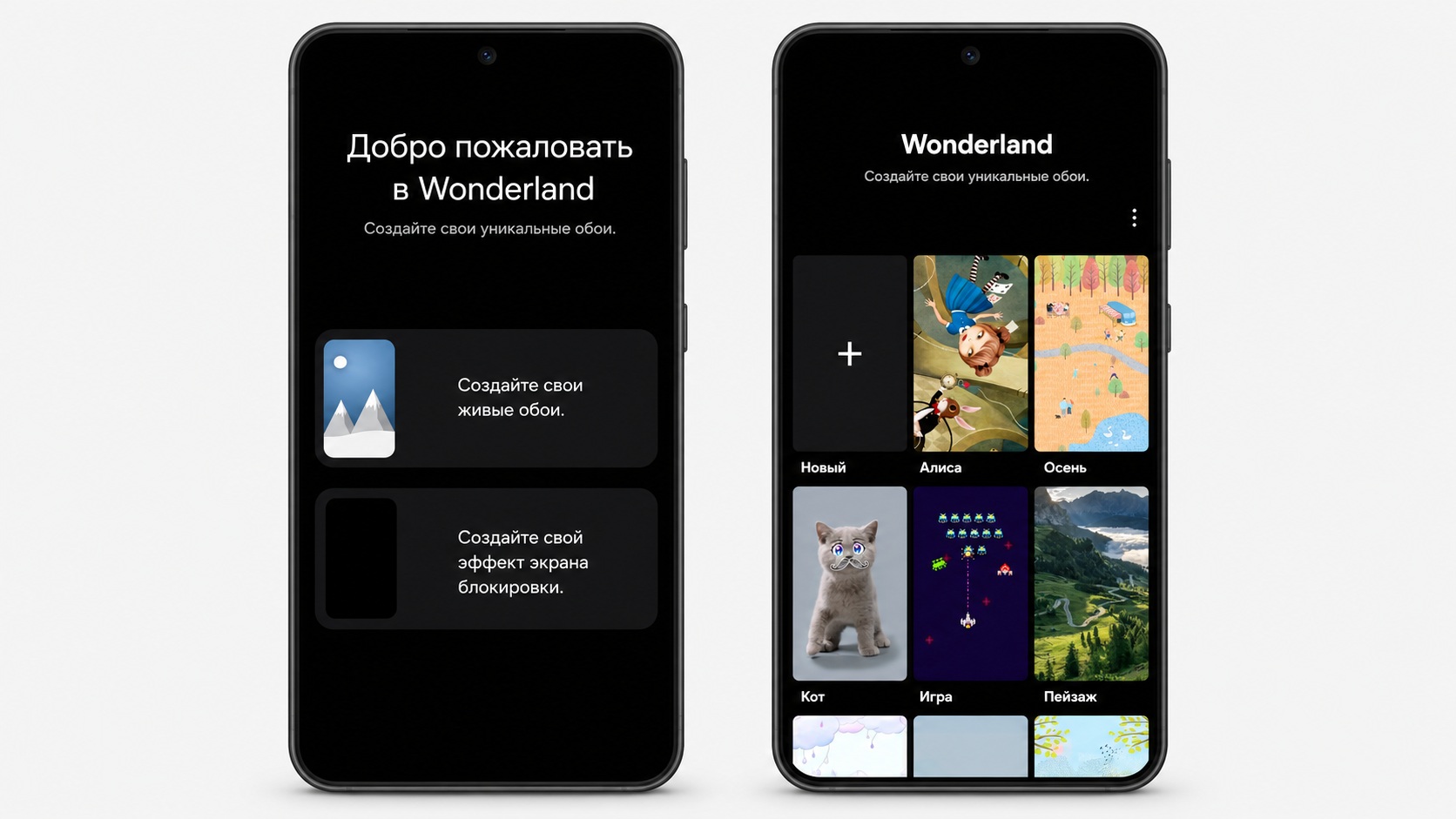
Установка обоев через модуль Wonderland
У модуля есть ограничения: в одних обоях может быть только один видеослой и один слой с частицами. Зато картинок и текста можно добавить сколько угодно, так что простор для фантазии большой.
Обои, нарисованные нейросетью
Если подходящей картинки нет, её можно сгенерировать. В смартфонах Samsung с Galaxy AI есть «Ассистент по рисованию» — он создаёт обои по описанию, эскизу или фотографии. Работает функция и в России, но нужна учётная запись Samsung. Создать обои можно так:
- Откройте «Настройки — Galaxy AI — Ассистент по рисованию» и включите функцию.
- Запустите ассистента через панель Edge — потяните её от края экрана.
- Выберите шаблон «Обои».
- Опишите, что хотите увидеть, или добавьте эскиз либо фото.
- Выберите стиль и нажмите «Создать».
- Сохраните понравившийся вариант и установите его как обои.
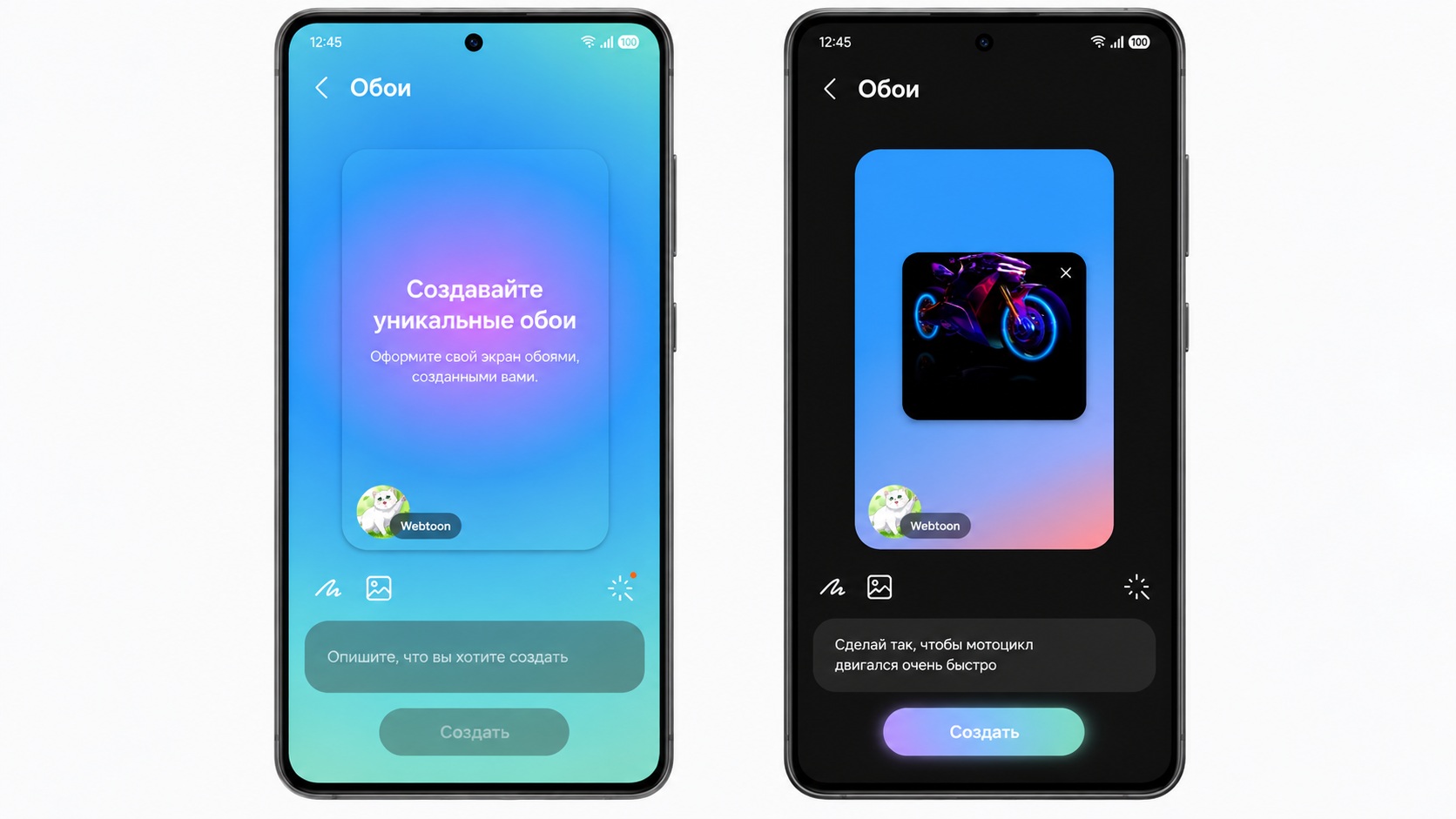
Создание обоев через нейросеть на Samsung
Каждый раз нейросеть выдаёт разные варианты, поэтому, если первый результат не понравился, просто сгенерируйте ещё раз. На готовом изображении может появиться водяной знак о том, что оно создано ИИ. Кстати, картинку из ассистента можно использовать как слой в Wonderland — получатся уникальные движущиеся обои.
 Залетай в чат AndroidInsider.ru в MAX
Необычные иконки для всех приложений
Стандартные иконки быстро приедаются. Модуль Theme Park из Good Lock меняет форму и стиль всех иконок сразу — включая сторонние приложения, которые обычно не подстраиваются под темы. Применить новый стиль можно так:
- Установите модуль Theme Park через Good Lock.
- Откройте раздел с иконками и нажмите «Создать».
- Перейдите в раздел эффектов и выберите стиль: стекло, градиент, объём или двухцветный Duotone.
- Настройте цвета и форму иконок.
- Примените тему.
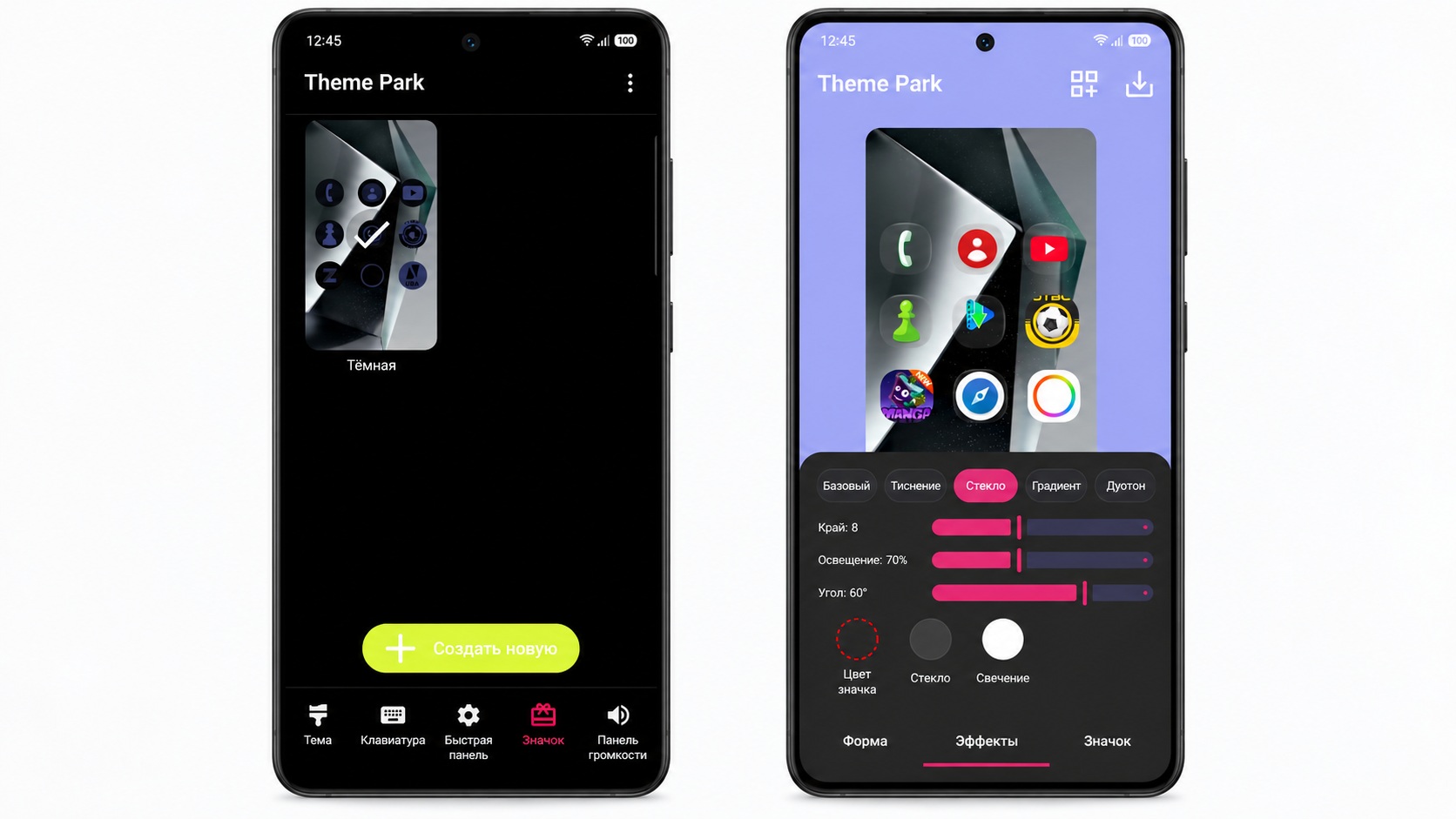
Создание кастомных иконок для смартфона Samsung
Эффект распространяется на все иконки — и на главном экране, и в меню приложений, поэтому интерфейс выглядит цельно. Если нравятся объёмные значки, посмотрите, как Samsung вернула объёмные иконки в One UI.
Своя сетка и большие папки
По умолчанию Samsung разрешает только несколько вариантов сетки главного экрана. Модуль Home Up снимает ограничения: можно поставить, например, сетку 7 на 7 и настроить размер папок. Особенно удобны большие папки — они показывают содержимое прямо на рабочем столе. Включить их можно так:
- Установите модуль Home Up через Good Lock.
- Откройте его и перейдите в настройки главного экрана.
- Найдите пункт «Большая папка» и включите его.
- Измените размер.
- Вернитесь на рабочий стол, зажмите папку и растяните её за маркеры до нужного размера.
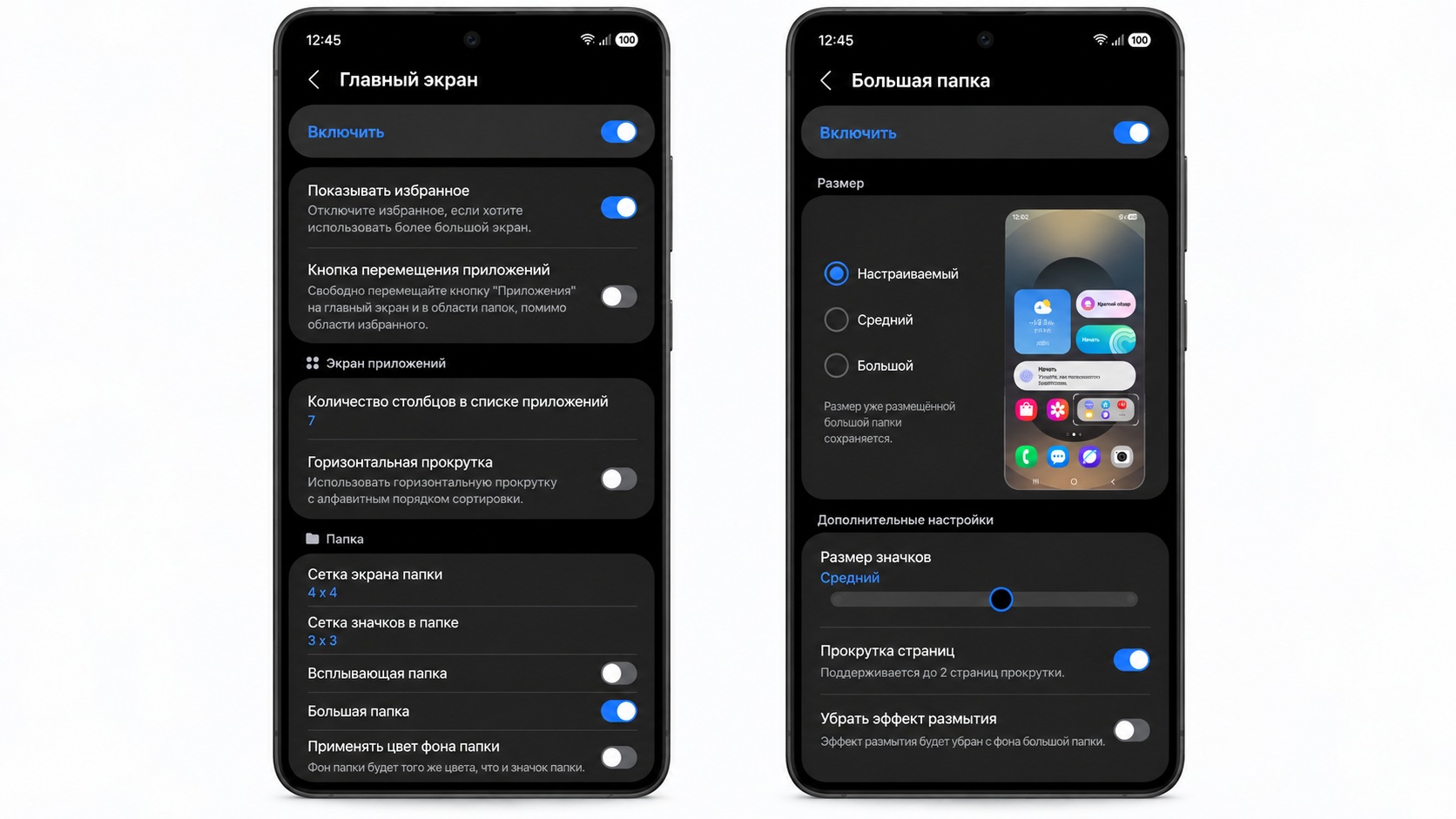
Изменение сетки и размера папок на Samsung
Большая папка работает почти как виджет: приложения внутри видны сразу, а открыть любое из них можно одним касанием. Так на одном экране помещается заметно больше нужного без визуального хаоса.
