Владельцы iPhone в России давно приметили обидную штуку: приложение «МАКС» на айфоне ощутимо отстает от версии для Android. Из-за удаления приложения из App Store на iPhone нет историй, в веб-версии не поддерживается цифровой ID, кастомизации толком нет, а уведомления приходят через пень-колоду. Решение при этом есть, и оно не требует ни джейлбрейка, ни плясок с компьютером. Ниже разберемся, как поставить на iPhone альтернативный клиент, который возвращает истории и подкидывает пару вещей, которых нет даже в официальной сборке. Заодно покажу, откуда брать приложения в обход App Store, как оформить доступ к такому магазину и как заставить работать пуши там, где обычным способом они включаться не хотят.
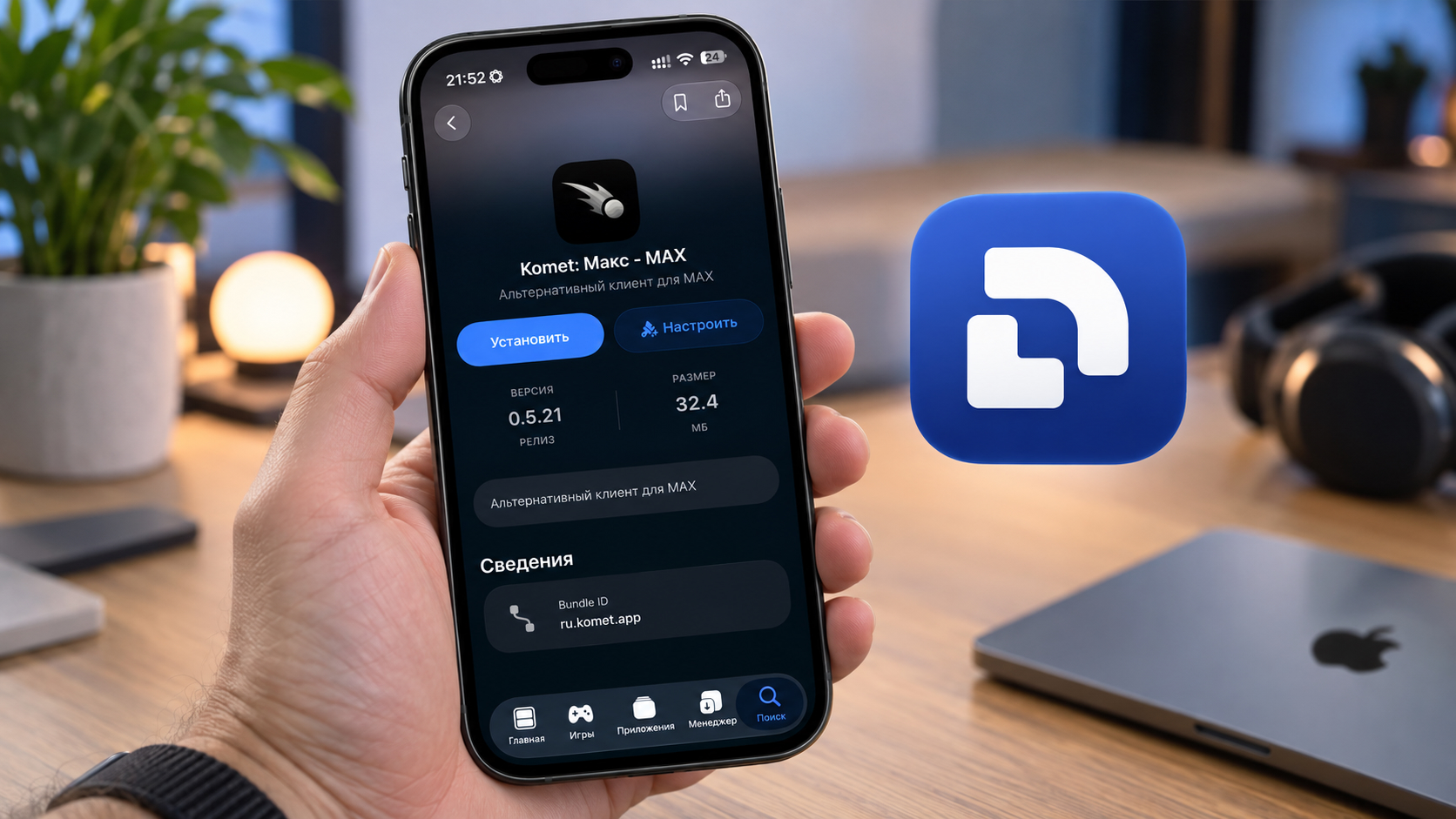
Установка альтернативного клиента для МАКС приложения Komet
Сначала включаем режим разработчика
Весь фокус построен на установке приложений мимо App Store, а для этого iPhone должен разрешать ставить сторонние сборки. Отвечает за это режим разработчика. Если в настройках такого пункта у вас просто нет, у нас есть отдельный разбор, что делать, если режима разработчика нет — там расписаны причины и способы его вернуть.
Включается он за несколько касаний:
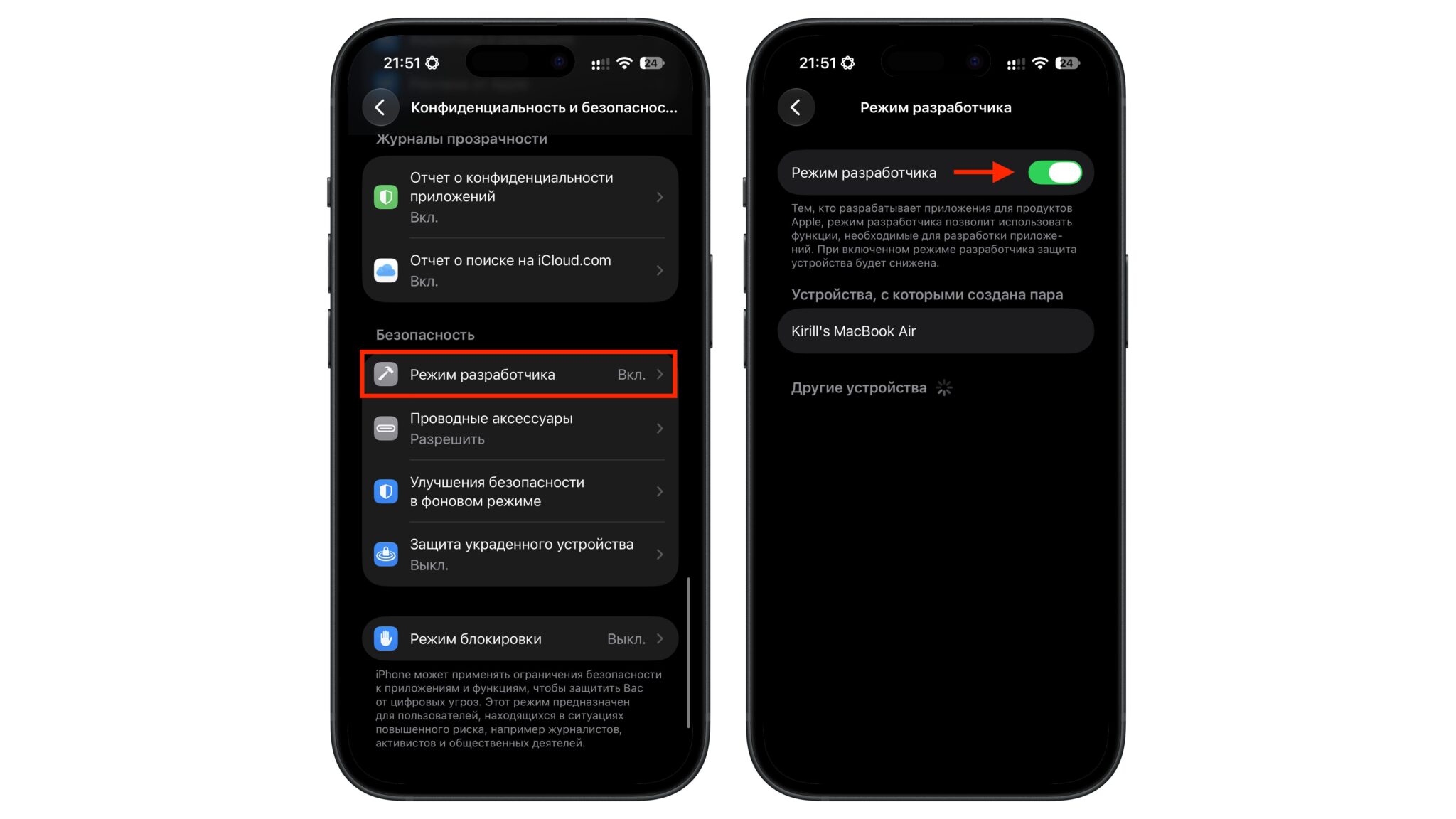
Активация режима разработчика на iPhone
- Откройте «Настройки» и перейдите в раздел «Конфиденциальность и безопасность».
- Пролистайте до блока «Безопасность» и выберите пункт «Режим разработчика».
- Переведите переключатель в активное положение.
- iPhone попросит перезагрузиться. Соглашайтесь, а после перезапуска подтвердите включение.
iOS честно предупредит, что при активном режиме защита устройства немного снижается. Для нашей задачи это норма, а выключить его обратно можно в любой момент тем же переключателем.
Ставим DIYORDE Store — магазин для приложений не из App Store
Приложения в обход App Store ставятся не абы как, а через специальный магазин. В нашем случае это DIYORDE Store. Так называется сам магазин, а его приложение DDE Store. Полную инструкцию по нему мы уже делали — как ставить приложения без App Store — поэтому здесь пройдемся по сути и по подписке, без которой магазин не заработает.
Внутри DIYORDE Store собран внушительный каталог программ, которых в App Store для России либо нет, либо они прячутся под чужими названиями: сам МАКС, Сбербанк, ВТБ, VK и десятки других. По сути это полноценный магазин приложений, живущий по своим правилам.
Чтобы получить доступ, нужно оформить подписку:
- Зайдите на сайт diyorde.com и нажмите кнопку «Начать».
- Выберите тариф: 1 месяц за $9.90, 3 месяца за $19.90 или 6 месяцев за $29.90.
- Укажите имя и электронную почту — на нее придет чек и данные заказа.
- Выберите способ оплаты. Российские карты на обычном варианте не проходят, поэтому берите пункт «Карты РФ (RUB)» или «СБП (RUB)». Если есть промокод, подойдет строка «У меня есть код».
- Нажмите «Оплатить» и завершите платеж.
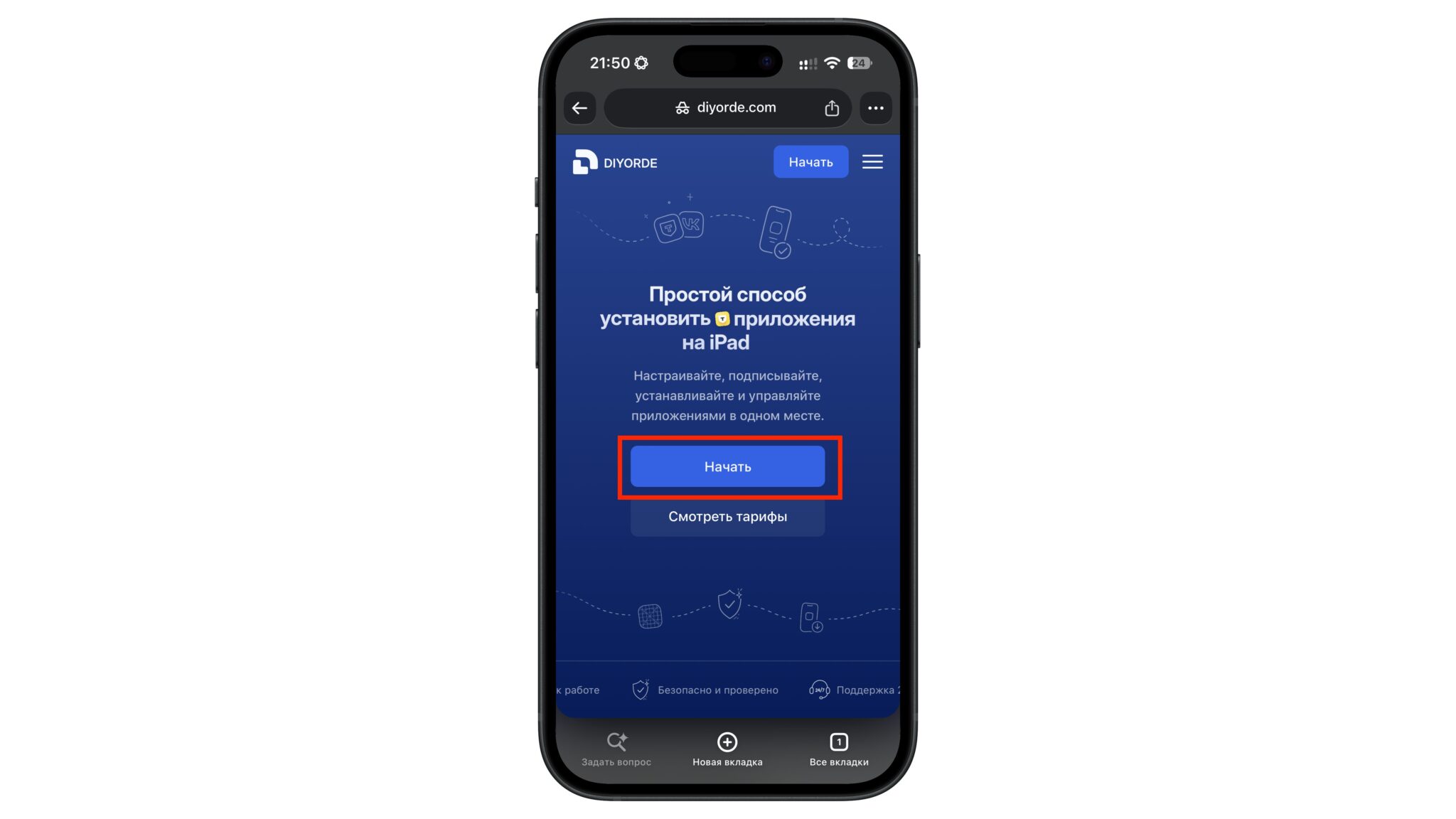
Старт установки DDE Store
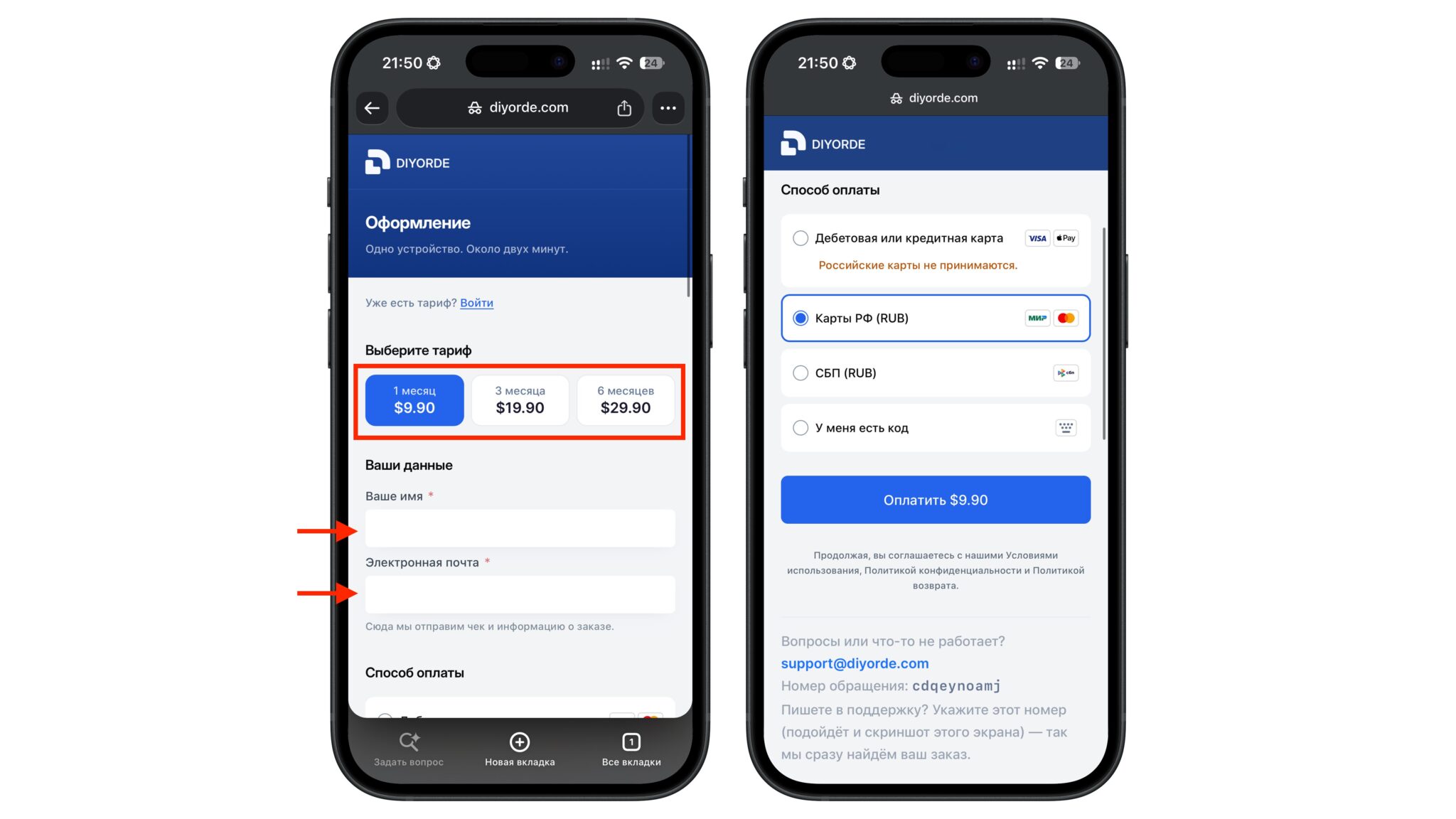
Выбор подписки и способа оплаты
После оплаты сайт предложит установить профиль устройства:
- На странице «Вход на этом iPhone» нажмите «Установить профиль».
- В окне «Доступен профиль конфигурации» выберите «Продолжить», а затем «Разрешить».
- Откройте «Настройки» — вверху появится строка «Профиль загружен». Нажмите на нее.
- На экране «Установка профиля» тапните «Установить» и подтвердите действие.
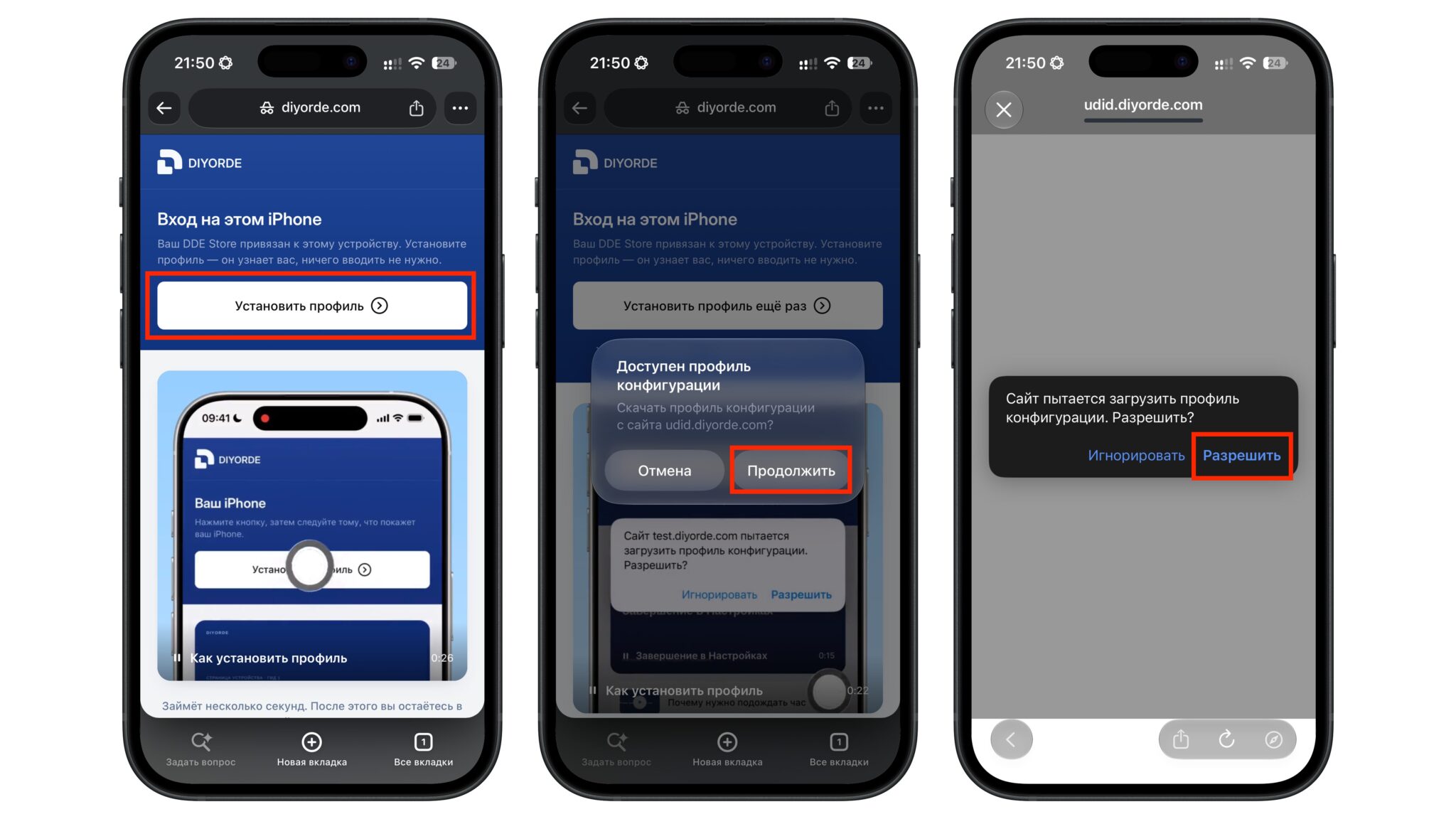
Добавление профиля на iPhone
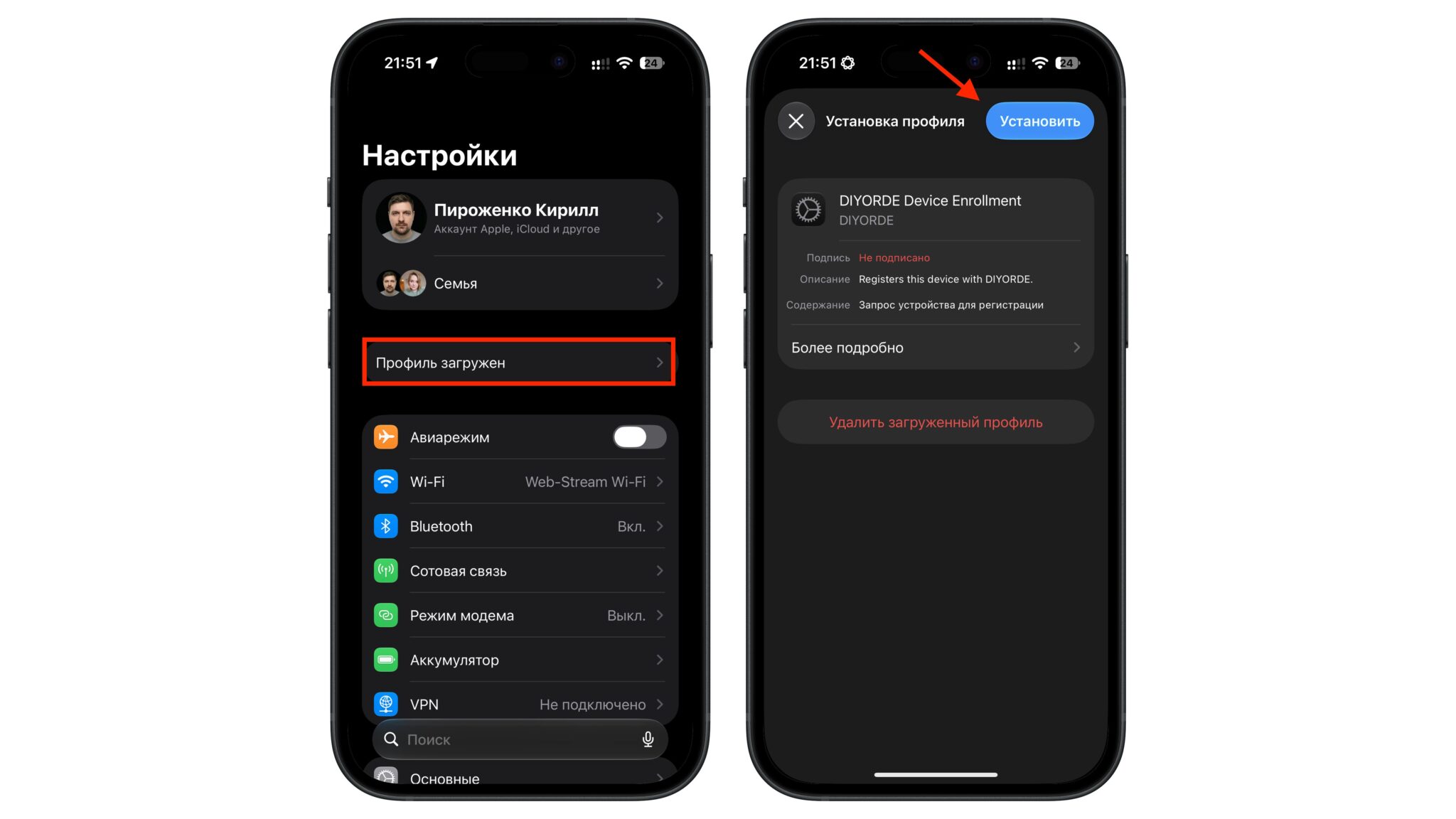
Установка профиля на iPhone
Остается поставить сам магазин. Вернитесь на сайт, на экране «Установите приложение DIYORDE» нажмите «Установить» и дождитесь, пока иконка DDE Store появится на рабочем столе.
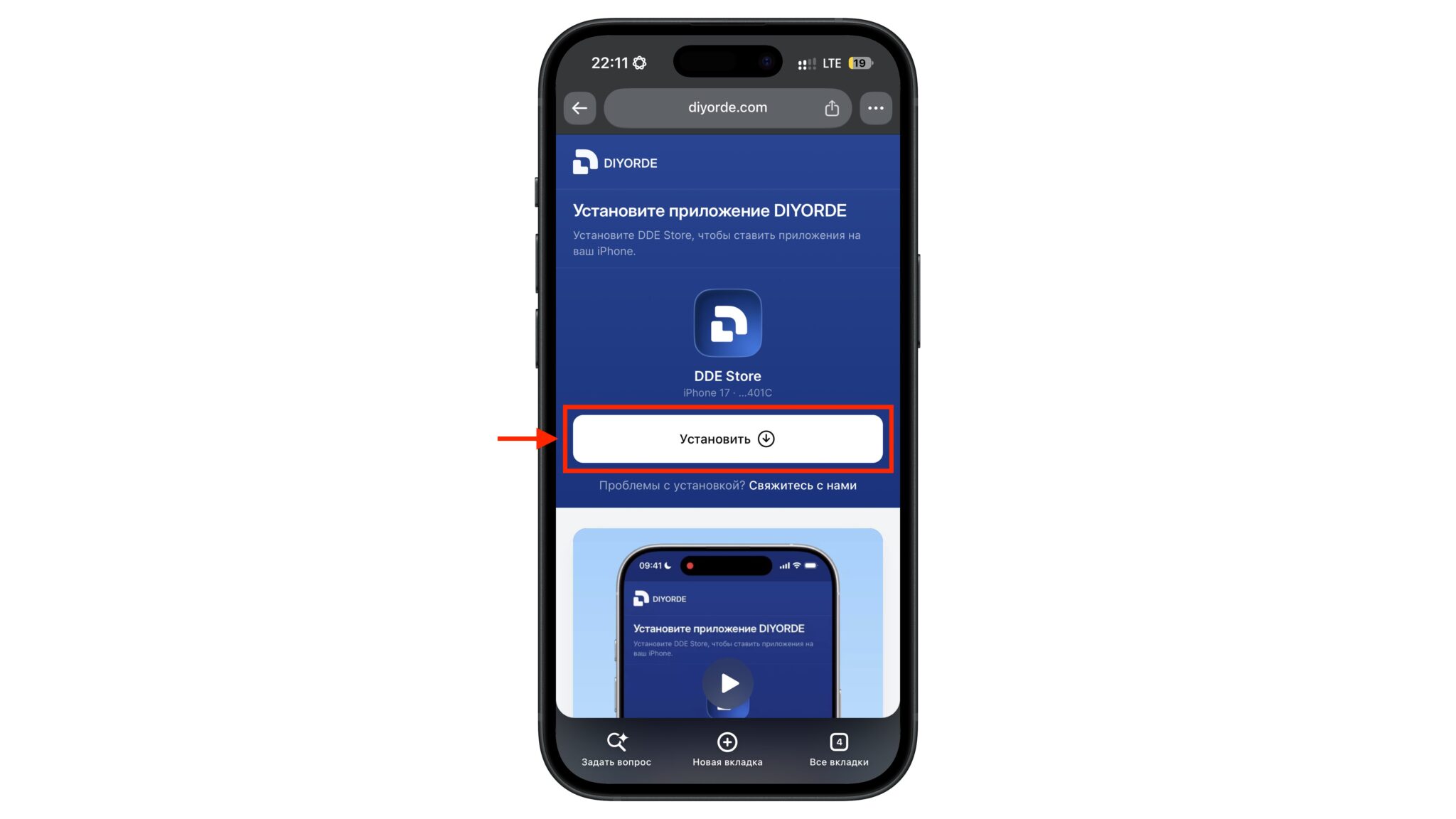
Завершение установки DDE Store
Хотите первыми узнавать про такие обходные способы и свежие сборки? Подписывайтесь на наши каналы в Telegram и МАКС — подобные приемы разбираем там постоянно.
Устанавливаем Komet и входим в аккаунт
Официальный МАКС на iPhone не обновляется с июня, и именно поэтому на айфоне нет историй и части свежих функций. Komet — это альтернативный клиент того же МАКС, который эти пробелы закрывает. Ставится он уже из установленного магазина, так что все следующие шаги делаем внутри DIYORDE Store.
- Откройте приложение DDE Store с рабочего стола.
- Перейдите на вкладку «Поиск» и введите Komet.
- Выберите «Komet: Макс — MAX» и нажмите «Установить», затем подтвердите установку во всплывающем окне.
- Дождитесь появления иконки Komet на рабочем столе и запустите приложение.
- На экране входа выберите страну «Россия», введите номер телефона и подтвердите его кодом из СМС.
- Если на аккаунте включена двухфакторная защита, введите пароль — после этого вы окажетесь в знакомом интерфейсе МАКС.
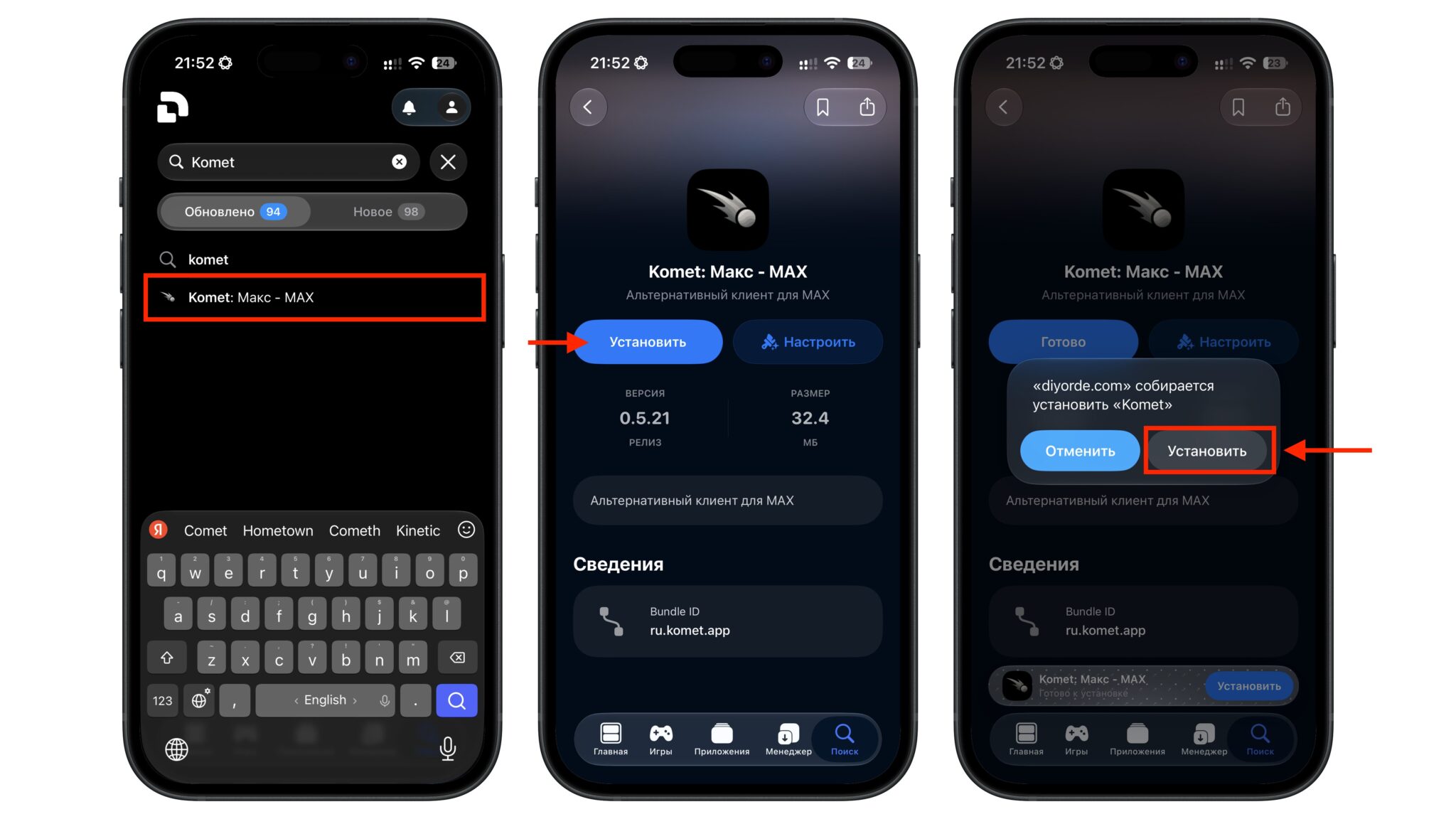
Установка Komet на iPhone
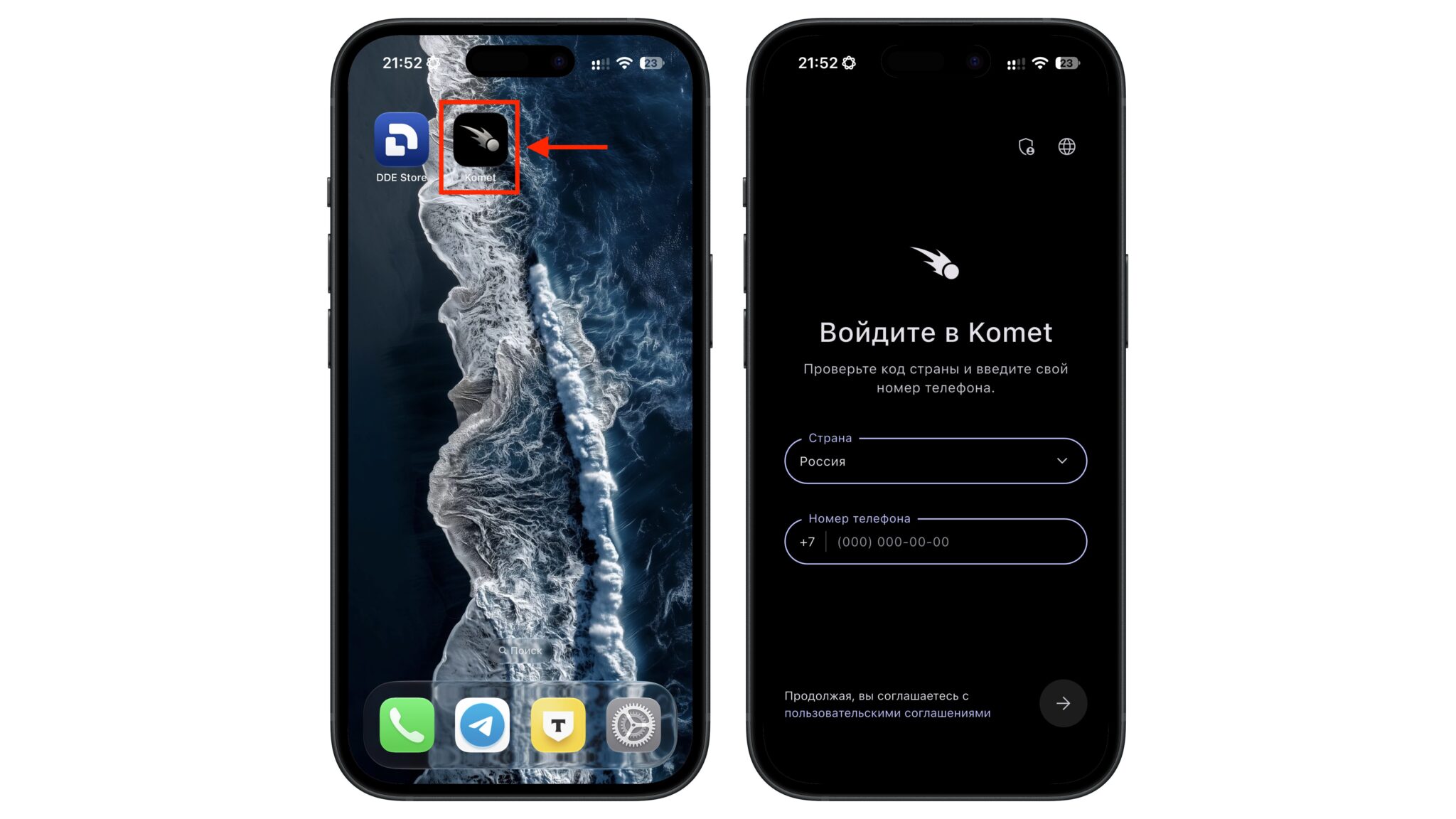
Иконка Komet на экране iPhone
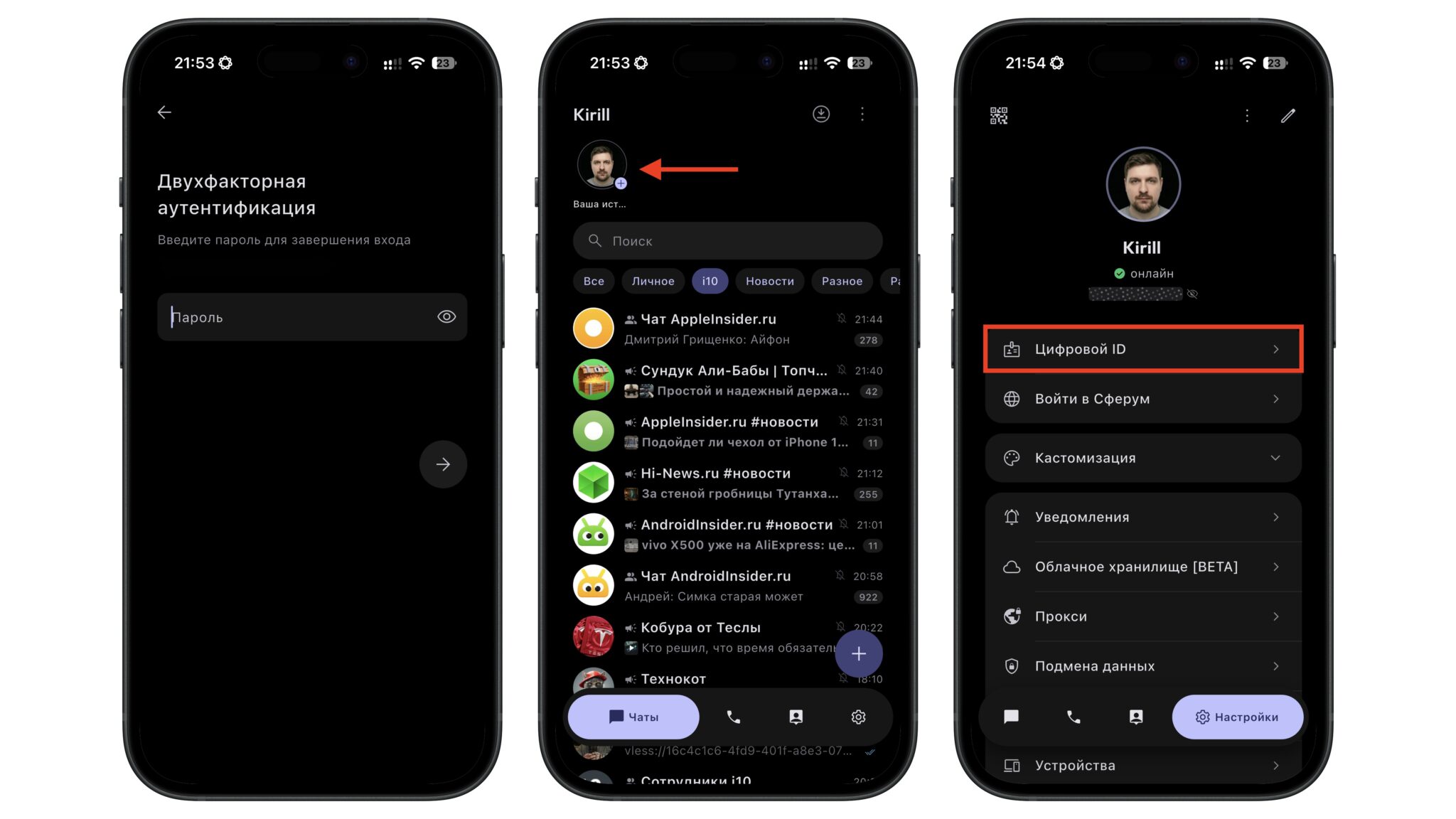
Авторизация и интерфейс Komet
Все чаты, контакты и переписка подтянутся сами — Komet работает с тем же аккаунтом, что и официальное приложение, просто показывает больше. Не получается авторизоваться или что-то идет не так на этапе установки? Напишите в наш чат в Telegram или МАКС — подскажем по шагам.
Включаем пуш-уведомления через веб
С уведомлениями в Komet отдельная история. Обычным способом, как в приложении из App Store, они не включаются — пуши подключаются через веб-страницу, и порядок действий диктует сам Komet. Логика такая: iOS отдает уведомления только веб-приложениям, добавленным на домашний экран, поэтому страницу сначала надо туда вынести.
- Откройте в Safari страницу push.komet.pw.
- Нажмите кнопку «Поделиться» внизу экрана и выберите «Добавить на экран „Домой“».
- Запустите появившуюся иконку — именно из нее, а не из вкладки Safari, все и заработает.
- На шаге «Разрешите уведомления» нажмите «Разрешить». Система спросит об этом только один раз.
- На шаге «Создайте подписку» нажмите «Подписаться на уведомления».
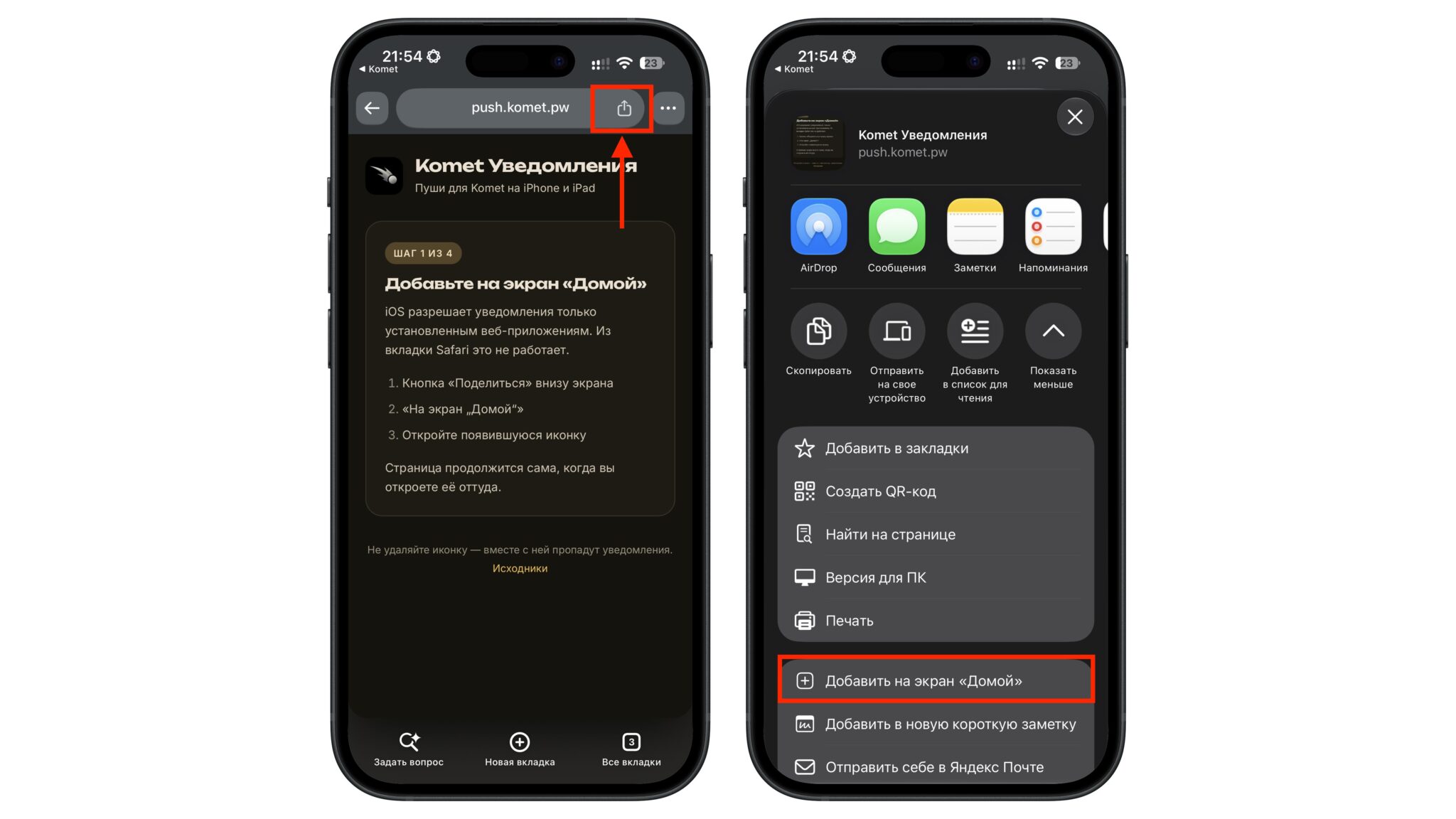
Добавление Komet на рабочий стол iPhone
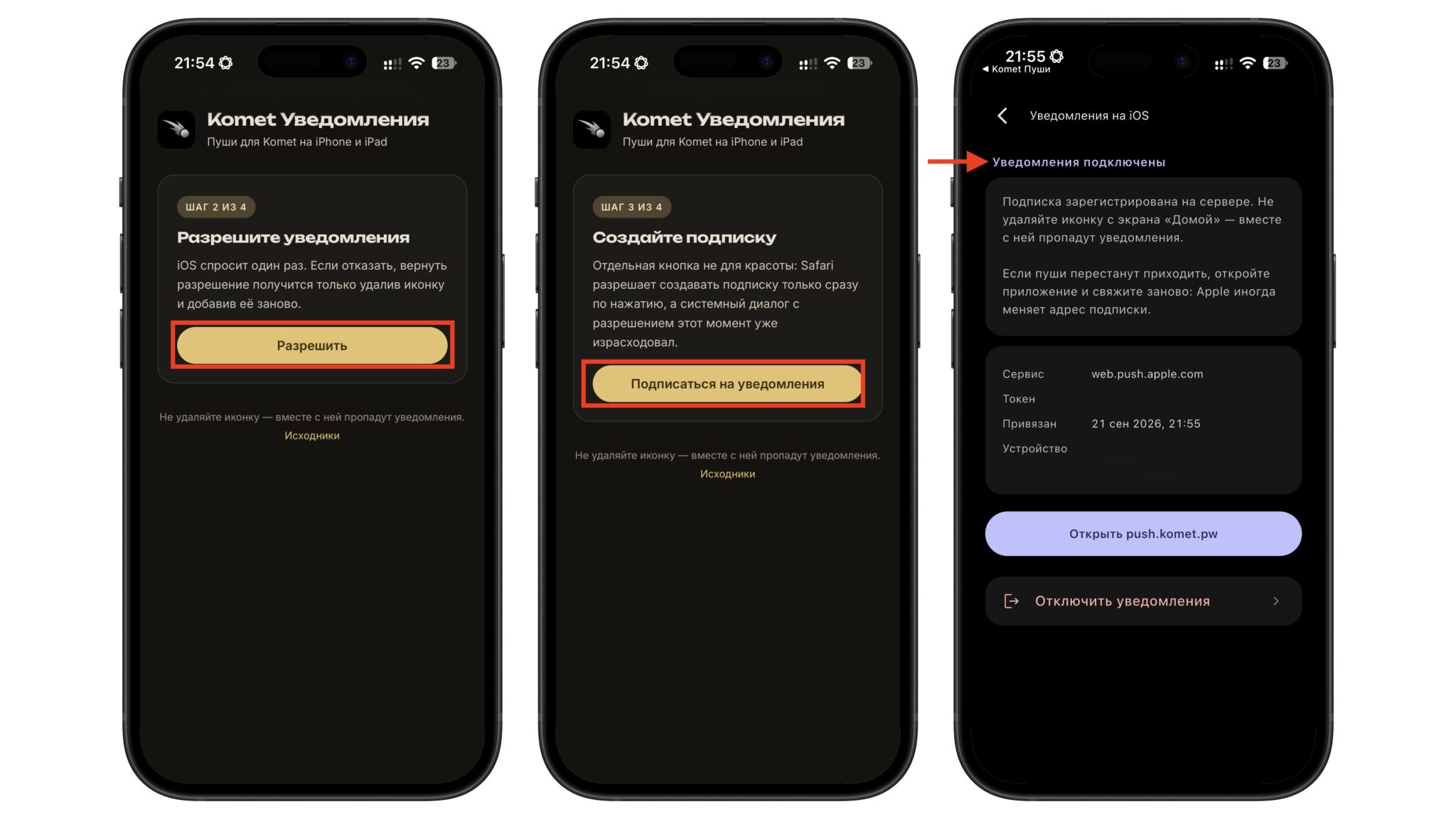
Подключение уведомлений к приложению Komet
Когда все пройдет, страница покажет статус «Уведомления подключены», а подписка зарегистрируется на сервере. После этого пуши от Komet начнут падать на экран блокировки — с именем чата и текстом, как от любого привычного мессенджера.
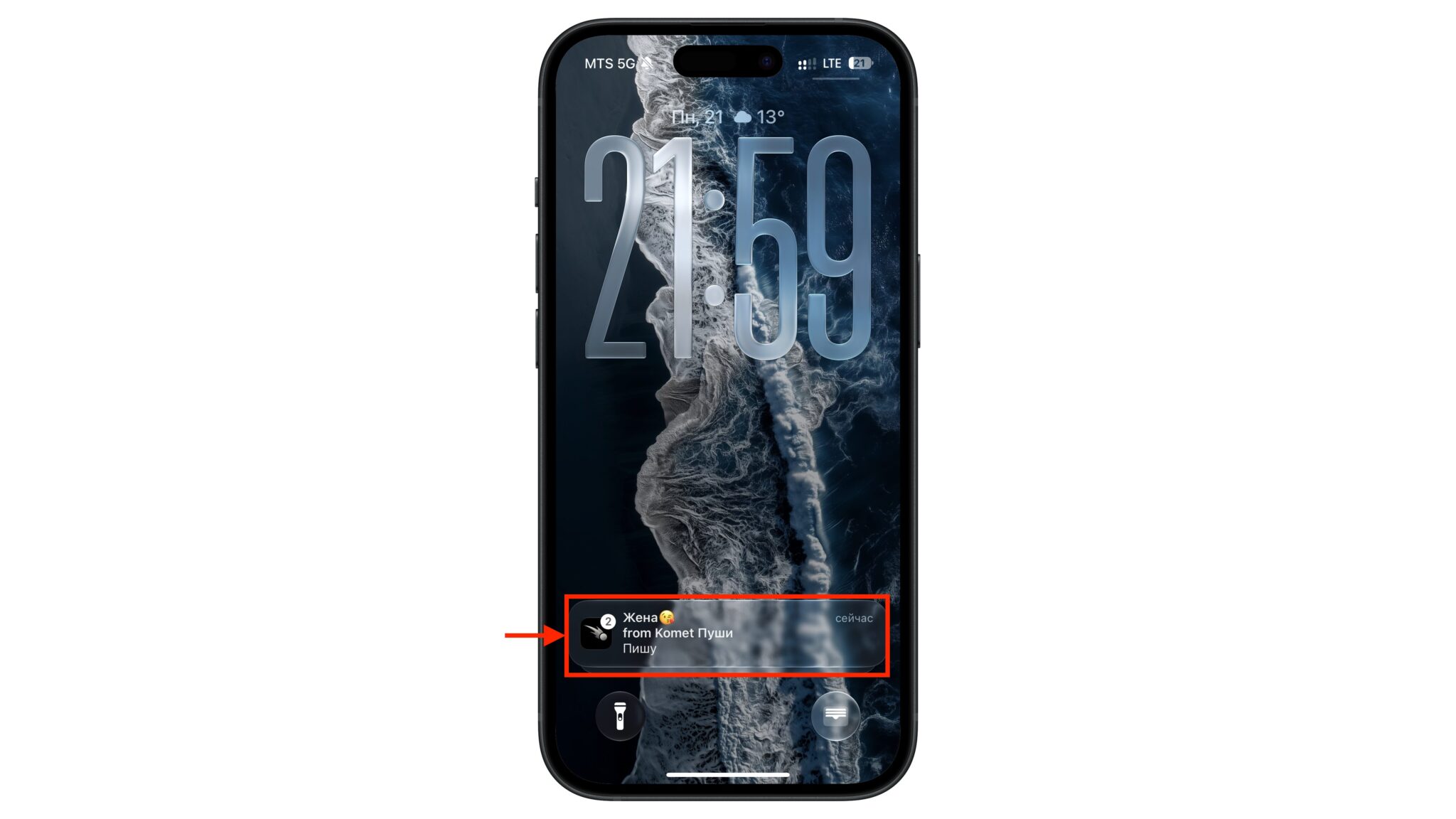
Пуши из приложения Komet
Один важный нюанс: иконку с домашнего экрана удалять нельзя — вместе с ней пропадут и уведомления. Если пуши вдруг перестанут приходить, откройте эту иконку и свяжите подписку заново: Apple иногда меняет адрес доставки. А еще я обратил внимание, что уведомления в Komet приходят гораздо быстрее, чем в веб-версию МАКС. Так что еще один повод задуматься над альтернативой.
Истории, цифровой ID и другие фишки Komet
Ради чего все затевалось — истории. В веб-версии МАКС их попросту нет, а Komet поднимает эту ленту прямо над списком чатов, ровно как на Android. Но одними историями фишки не заканчиваются.
В профиле есть «Цифровой ID» — встроенная карточка-идентификатор, которую можно показать вместо привычных данных. Отдельный большой раздел — «Кастомизация»: тем, оформлений и настроек интерфейса тут заметно больше, чем в стандартном клиенте, так что мессенджер реально подгоняется под себя. Рядом лежат и приятные мелочи вроде прокси и подмены данных.
Добавить свою историю проще всего так:
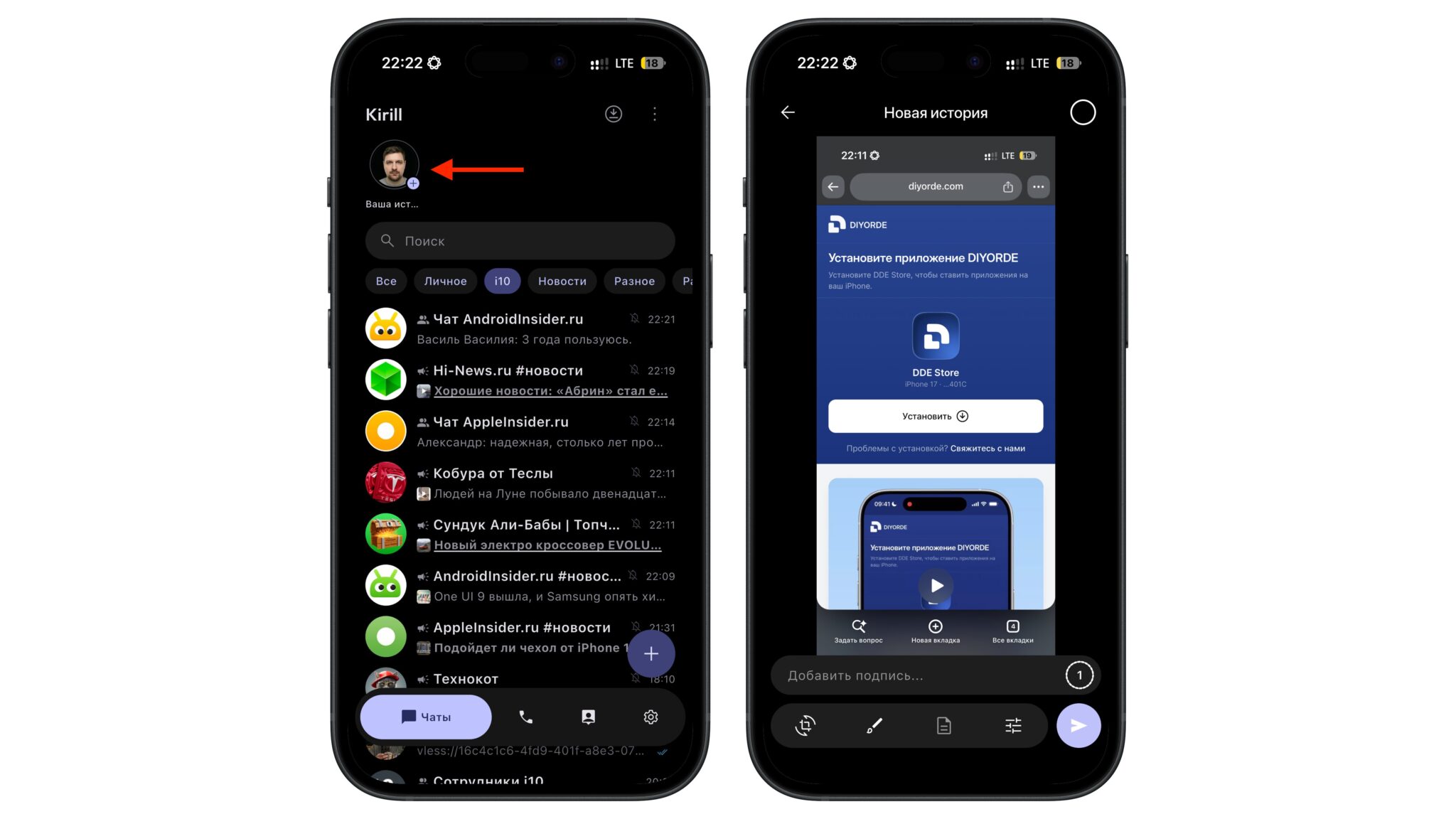
Добавление истории в МАКС через Komet
- На экране со списком чатов нажмите на свой аватар с плюсом в левом верхнем углу — под ним подпись «Ваша история».
- Выберите фото или скриншот, который хотите опубликовать.
- При желании добавьте подпись и примените инструменты редактирования.
- Нажмите кнопку отправки — история появится в ленте над чатами.
Кстати, в том же списке чатов удобно читать тематические каналы прямо из Komet. Например, наш канал «Сундук Али-Бабы» с подборками выгодных находок с AliExpress виден там же, среди остальных диалогов.
В итоге за десять минут и одну подписку iPhone получает полноценный МАКС: с историями, кастомизацией и рабочими пушами. Пока официальное приложение по объективным причинам не может догнать Android, Komet закрывает разрыв уже сейчас.
