Обновили айфон до iOS 27, а он вдруг начал задумываться там, где раньше все летало? Клавиатура выезжает с паузой, приложения открываются со второй попытки, а корпус в руке подозрительно теплеет. Первая мысль понятная: откатываться или сидеть ждать заплатку от Apple. Вот только часть этих тормозов система устраивает себе сама, и никакое исправление их не уберет. Причем одна новая настройка, которую многие выкрутили сразу после установки, к скорости почти не имеет отношения, хотя выглядит как главное средство. Ниже разберем, откуда берутся тормоза после апдейта, какие переключатели снимают нагрузку на самом деле и что делать, если не помогло ничего.
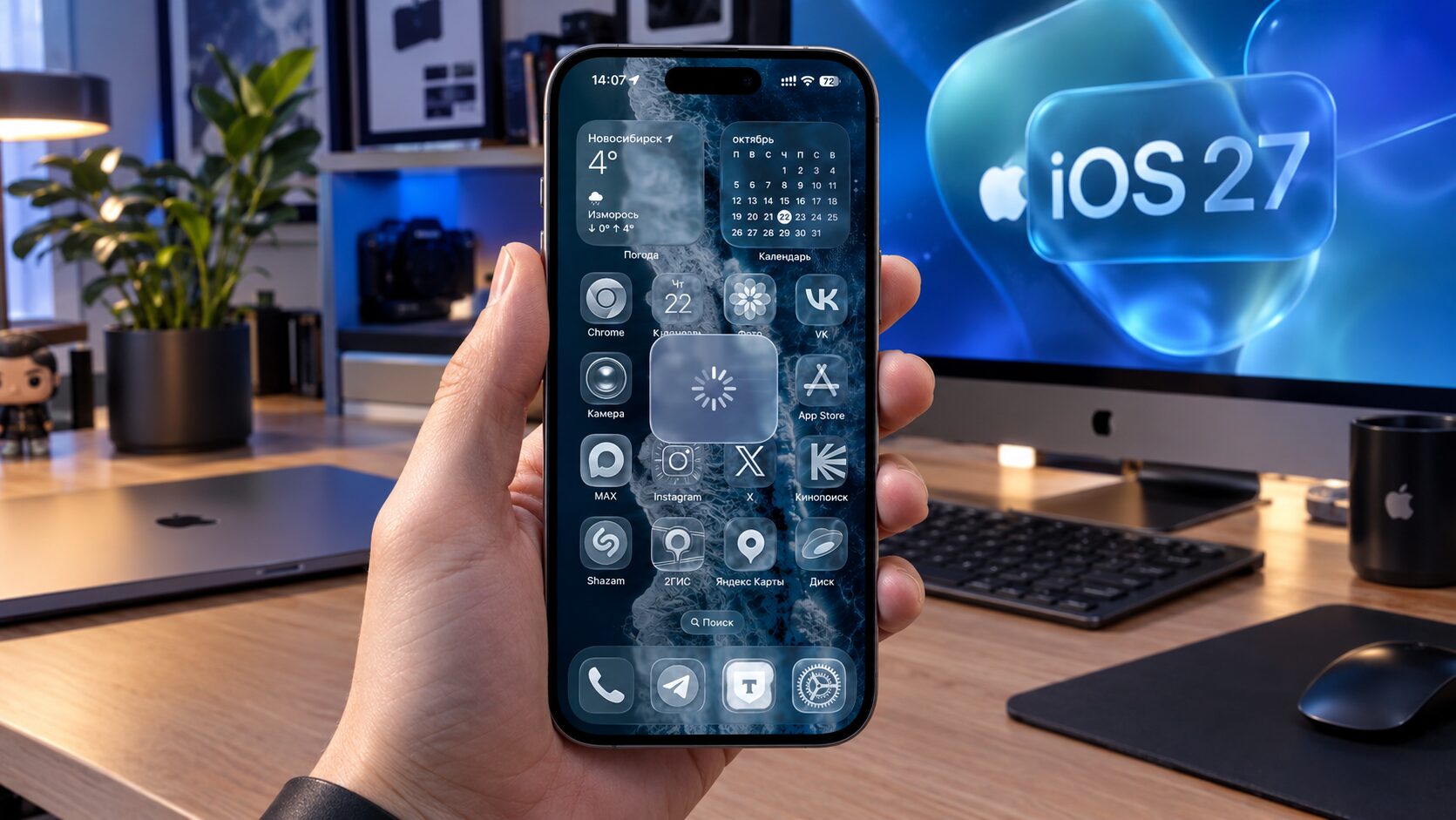
iPhone в руке на фоне iMac с логотипом iOS 27, на экране рабочий стол с индикатором загрузки поверх иконок
В первые дни айфону не до вас
Самая частая причина тормозов после крупного обновления вообще не связана с настройками. Мы подробно разбирали, почему айфон греется и садится после iOS 27, и тормоза растут из того же корня. Система заново строит индекс для поиска и Siri: перебирает переписки, почту, фото, заметки и раскладывает все по полочкам. Пока это происходит, процессор занят фоновой работой, а вы получаете ту самую задумчивость.
В iOS 27 Apple впервые стала честно об этом предупреждать. В настройках может висеть уведомление о том, что поиск и Siri оптимизируются.
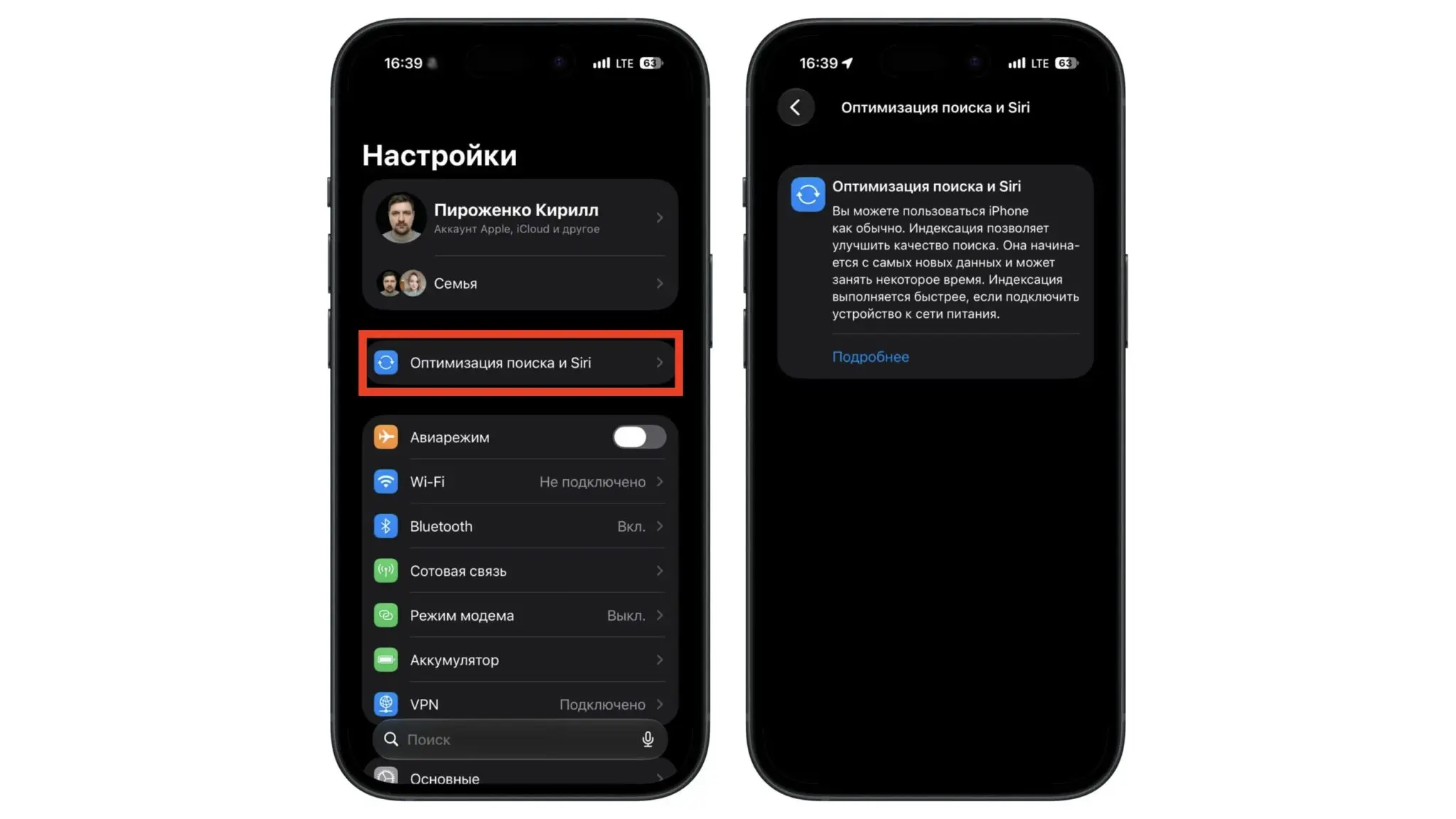
Пункт «Оптимизация поиска и Siri» в настройках iPhone и экран с описанием индексации
По данным Apple, на это уходит от нескольких часов до нескольких дней, и чем больше у вас данных, тем дольше. Кнопки «ускорить» нет, зато можно создать условия, при которых индексация закончится быстрее:
- Поставьте айфон на зарядку.
- Подключите его к Wi-Fi.
- Отложите смартфон и не трогайте его пару часов, а лучше оставьте на ночь.
Утром iPhone в большинстве случаев уже ведет себя как обычно. Поэтому если вы обновились вчера, не спешите ничего выключать и тем более сбрасывать: через день-два часть проблем уйдет сама. А чтобы не гадать, какие исправления Apple выпускает для iOS 27 и стоит ли их ставить, подписывайтесь на наши каналы в Telegram и МАКС: каждую заплатку мы проверяем по горячим следам.
Ползунок Liquid Glass красит, но не разгружает
Если прошло несколько дней, а айфон все еще подтормаживает, дальше стоит смотреть на интерфейс. Сразу оговорюсь: «Уменьшение движения» для этого не включайте. В iOS 27 с ним творится странное, и мы отдельно показывали, как ускорить айфон на iOS 27 одной настройкой, где эту функцию как раз приходится выключать.
Главный подозреваемый другой. Liquid Glass, стеклянный дизайн из iOS 26, просвечивает обоями и в реальном времени отражает все, что под ним. Красиво, но графическому чипу такая прозрачность обходится недешево. В iOS 27 Apple добавила ползунок в разделе «Настройки — Оформление — Liquid Glass», и многие решили, что вот он, способ разгрузить систему. Сдвигаете вправо, и стекло становится плотнее.
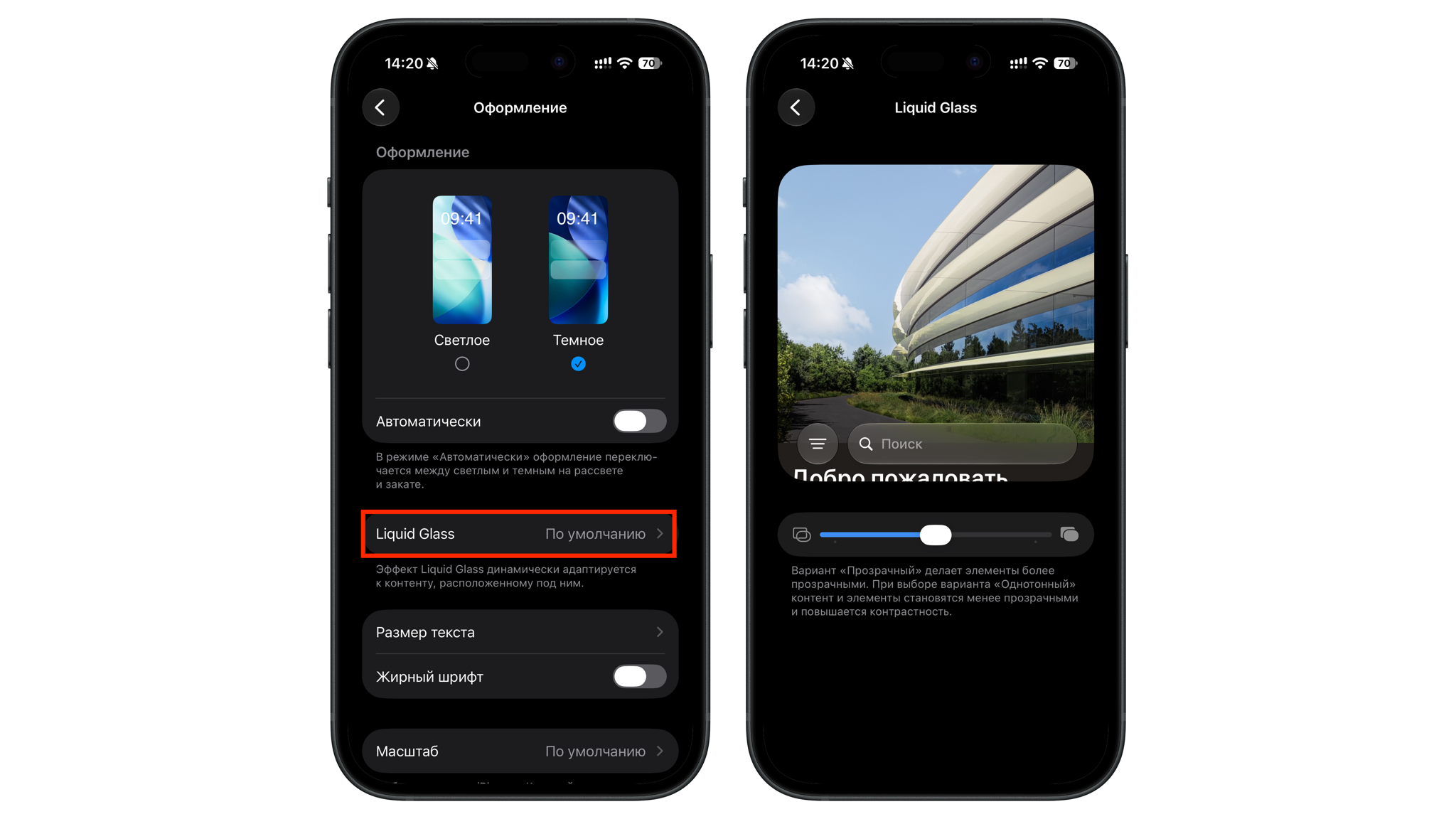
Раздел «Оформление» в настройках iPhone и экран Liquid Glass с ползунком прозрачности
Только этот ползунок отвечает в первую очередь за внешний вид. Текст поверх обоев читается легче, блики меньше отвлекают, а на старых моделях вроде iPhone 11 анимации становятся чуть спокойнее. Но сам эффект стекла система продолжает просчитывать и с плотным оттенком, просто он становится менее заметен. Снять эту нагрузку полностью можно только старым переключателем из «Универсального доступа»:
- Откройте «Настройки».
- Перейдите в «Универсальный доступ — Дисплей и размер текста».
- Включите тумблер «Понижение прозрачности».
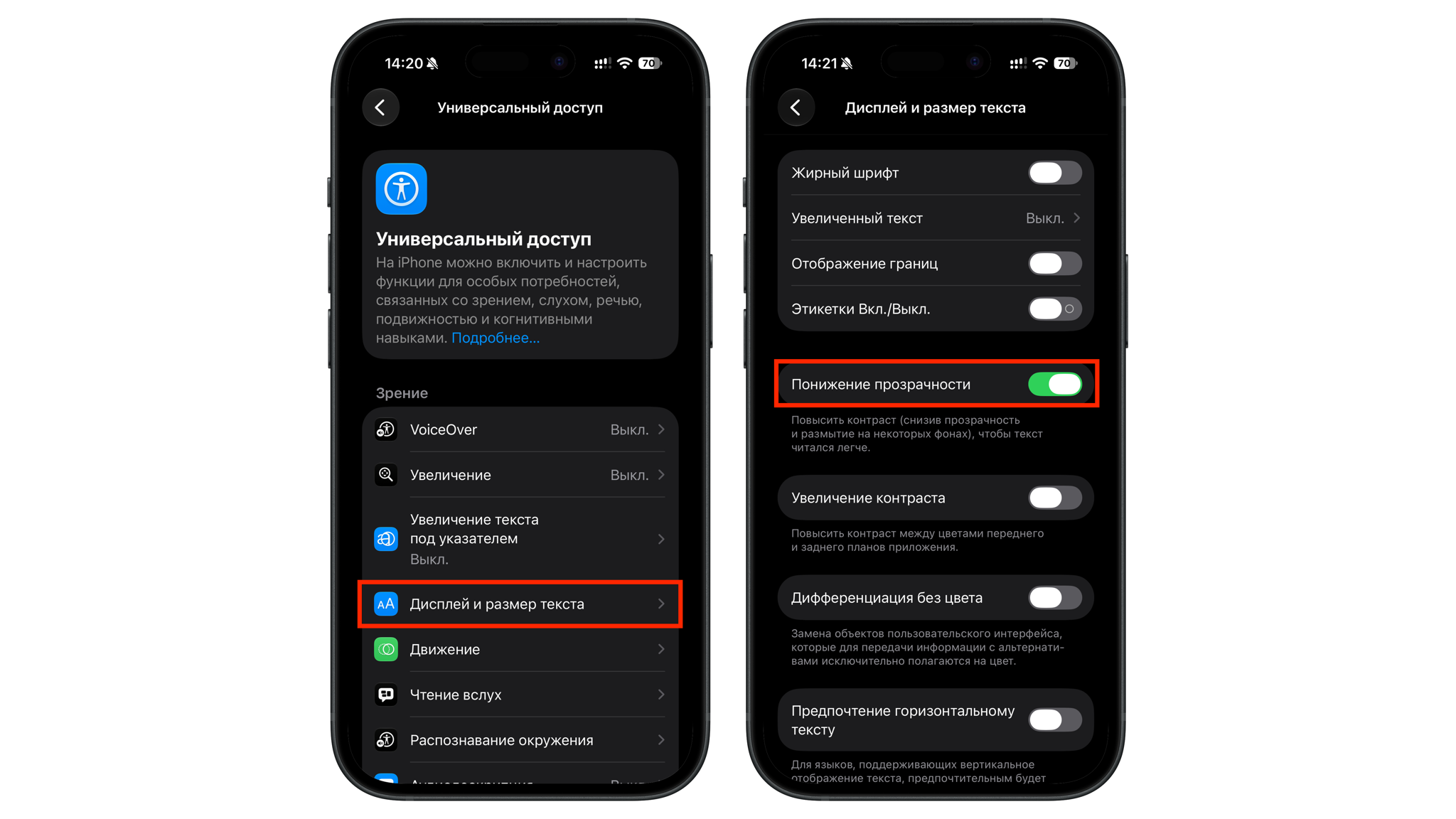
Включенный тумблер «Понижение прозрачности» в разделе «Дисплей и размер текста» на iPhone
После этого полупрозрачные панели, Пункт управления и Dock получают сплошной фон. Учтите, что ползунок Liquid Glass при этом может перестать влиять на вид: система применит свои параметры поверх него. Интерфейс станет заметно проще и, честно говоря, скучнее, так что тут каждый выбирает между красотой и скоростью сам. Замеров от Apple нет, поэтому лучше просто поживите так пару дней и сравните.
Энергосбережение на весь день только мешает
Следующий пункт многих удивит. Режим энергосбережения кажется безобидным: включил, и батарея живет дольше. Но платите вы за это скоростью. Режим урезает фоновую активность, реже проверяет почту, приглушает эффекты, а на айфонах с ProMotion снижает частоту экрана со 120 до 60 Гц. Заодно система придерживает процессор и графику, чтобы те не разгонялись.
В iOS 27 Apple действительно подтянула этот режим, в первую очередь запуск камеры. Но тормоза никуда не делись, особенно на моделях трех-четырехлетней давности. Насколько сильно падает скорость, зависит от модели, но прокрутку с 60 Гц и задержки при запуске приложений замечает почти каждый, кто держит режим включенным постоянно.
Задумывался он как подстраховка на вечер, когда заряд падает до 20%. Поэтому если вы включили его утром и забыли, выключите:
- Откройте «Настройки — Аккумулятор».
- Зайдите в «Режим питания».
- Переведите тумблер «Режим энергосбережения» в положение «Выключено».
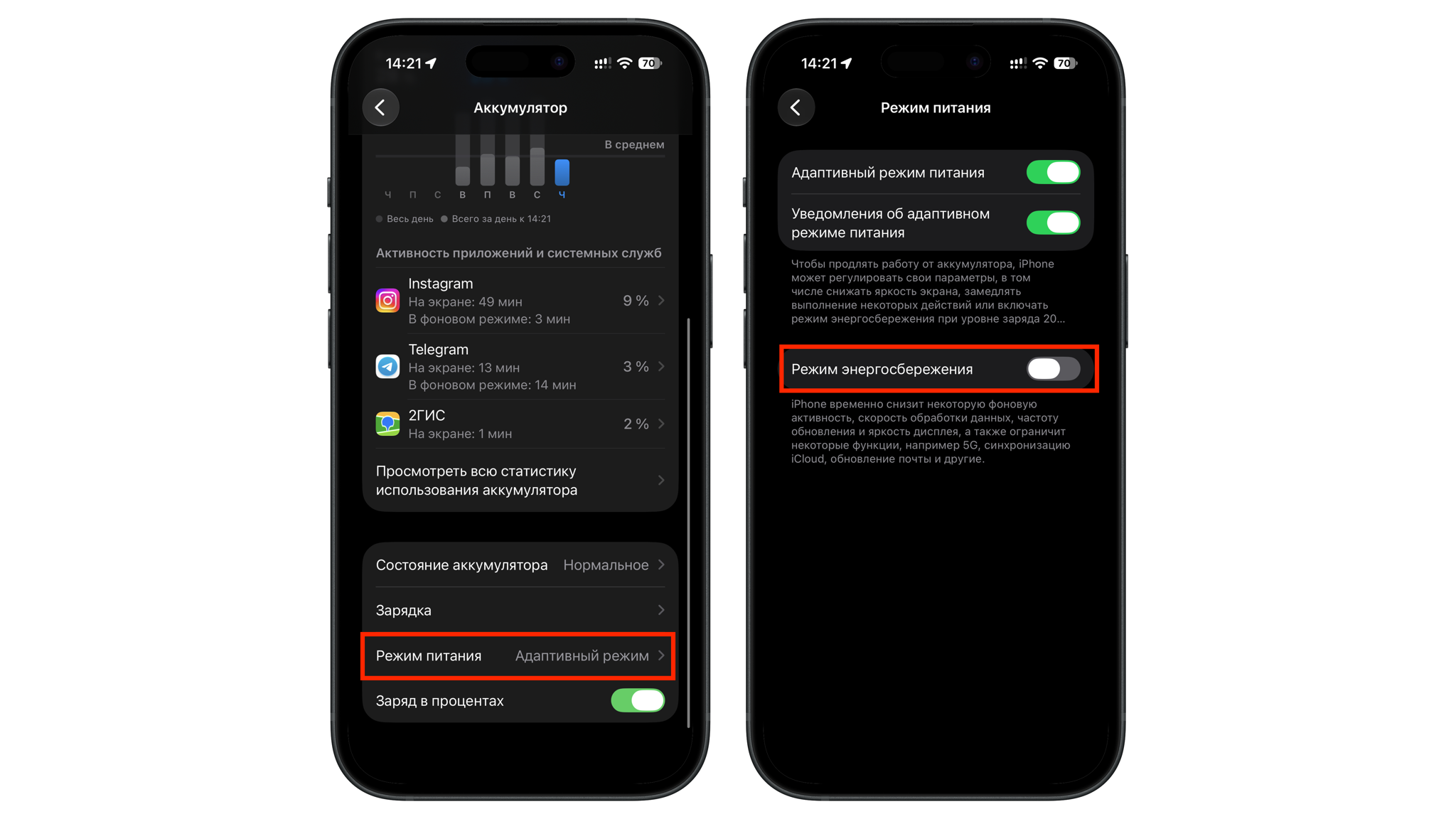
Раздел «Режим питания» в настройках аккумулятора iPhone с выключенным тумблером «Режим энергосбережения»
Пугаться не нужно: при 20% iPhone сам предложит включить режим снова. На том же экране есть «Адаптивный режим питания». Он включается сам, когда расход заряда выше обычного, и по описанию Apple тоже может замедлять некоторые действия. Если айфон подтормаживает именно в такие дни, попробуйте выключить и его. А если режим упорно включается сам каждое утро, проверьте вкладку «Автоматизация» в приложении «Команды». Скорее всего, когда-то вы или кто-то из близких настроили его запуск по расписанию.
Старая батарея и забитая память тянут вниз
Бывает, что iOS 27 тут вообще ни при чем, а апдейт просто подсветил проблему, которая копилась давно. Первое, что стоит проверить, это аккумулятор. Когда батарея сильно изношена, она не выдает пиковый ток, и айфон после неожиданного выключения сам ограничивает производительность, чтобы не отключиться снова. Состояние видно здесь:
- Откройте «Настройки — Аккумулятор».
- Зайдите в «Состояние аккумулятора».
- Посмотрите на строки «Состояние аккумулятора» и «Максимальная емкость».
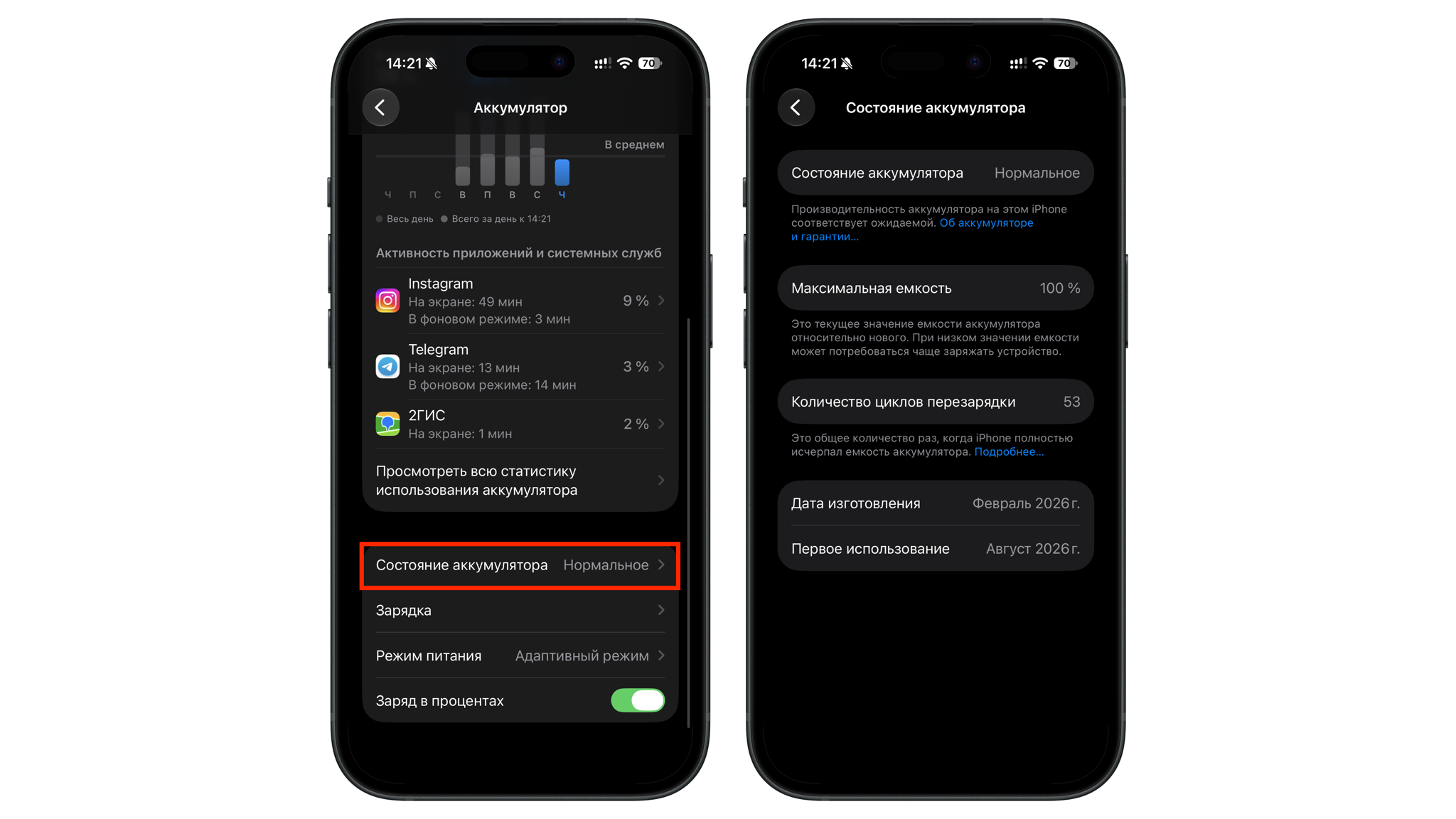
Экран «Состояние аккумулятора» на iPhone: состояние «Нормальное», максимальная емкость 100% и 53 цикла перезарядки
Если емкость опустилась ниже 80% или вместо «Нормальное» система предлагает обратиться в сервис, настройки уже не помогут. Тут поможет только замена батареи. А пока до сервиса руки не дошли, выручит нормальный повербанк в сумке: подходящие модели мы то и дело находим для подписчиков канала «Сундук Али-Бабы» в МАКС.
Второй частый виновник — забитая память. Когда свободного места почти не осталось, системе негде разложить временные файлы и кэш, и она начинает подвисать на самых простых действиях. Проверить место можно в разделе «Настройки — Основные — Хранилище iPhone». Там же есть пункт «Сгружать неиспользуемые»: айфон сам удалит приложения, которые вы давно не открывали, а документы и данные сохранит. Оставьте хотя бы несколько гигабайт свободными, и система задышит свободнее.
Когда переключатели уже бессильны
Бывают тормоза, при которых экран вообще перестает реагировать на касания. Это уже не про настройки, а про ошибки самой iOS 27: например, айфон намертво зависает из-за одного жеста в шторке, и там помогает только принудительная перезагрузка. Если у вас похожие симптомы, начните с этого разбора.
В остальных случаях пройдите по шагам от простого к сложному. Каждый следующий пробуйте, только если предыдущий не помог:
- Перезагрузите айфон обычным способом, это сбрасывает зависшие фоновые процессы.
- Проверьте «Настройки — Основные — Обновление ПО»: Apple уже выпускала исправления для iOS 27, и в них правят в том числе производительность.
- Отключите Обновление контента в «Настройки — Основные — Обновление контента».
- Сбросьте настройки: «Настройки — Основные — Перенос или сброс iPhone — Сбросить — Сбросить все настройки».
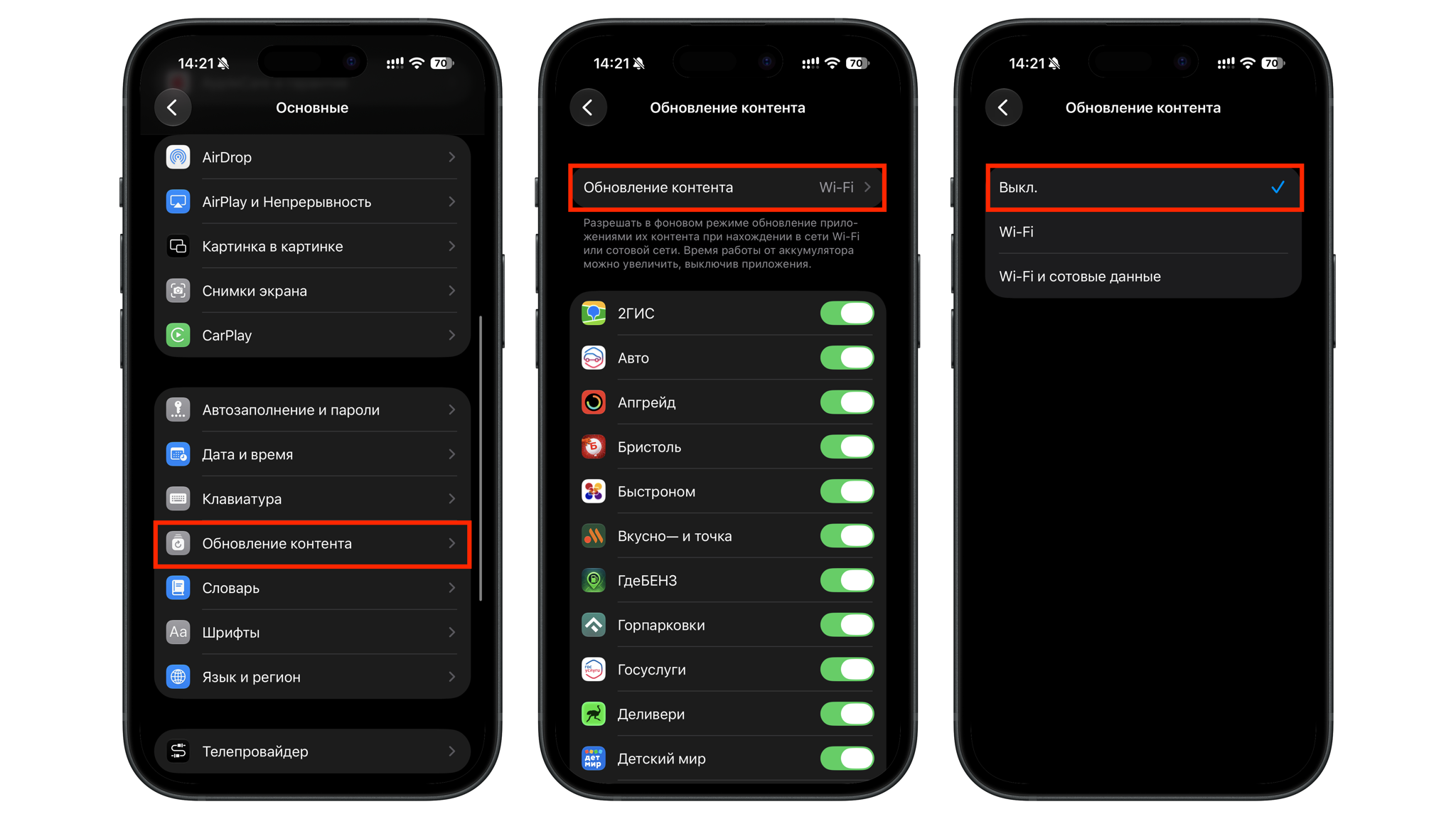
Раздел «Обновление контента» в основных настройках iPhone: список приложений и выбор варианта «Выкл.»
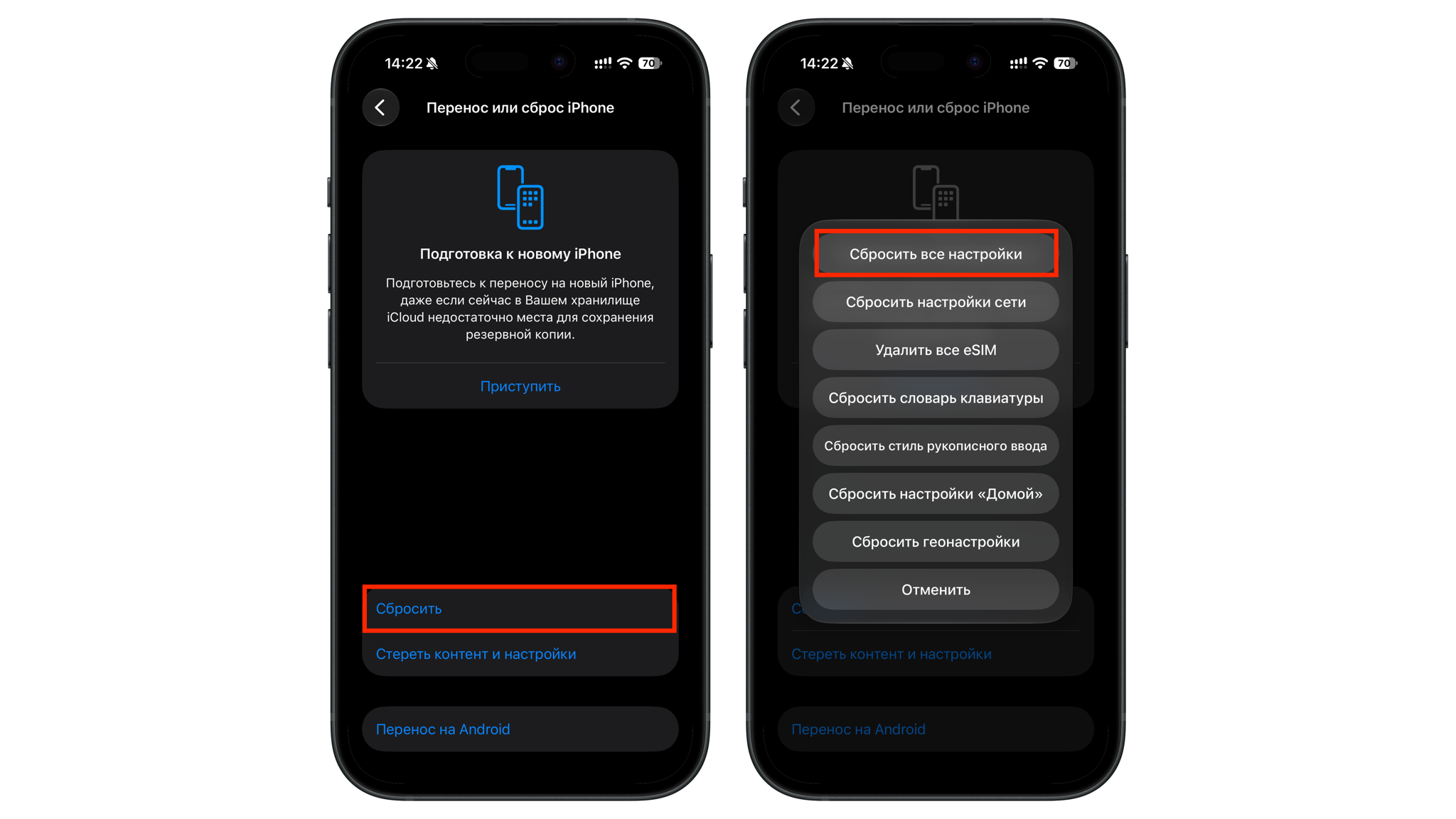
Экран «Перенос или сброс iPhone» и меню «Сбросить» с пунктом «Сбросить все настройки»
Последний шаг выглядит страшно, но фото, сообщения и приложения он не трогает. Слетят пароли от Wi-Fi, обои, раскладка Пункта управления и прочие системные параметры, так что сначала запомните, что вы меняли. Застряли на каком-то шаге или айфон ведет себя совсем странно? Опишите симптомы в нашем чате в Telegram или МАКС, разберемся вместе.
Так можно ли заставить айфон не тормозить на iOS 27 без отката на прошлую версию? В большинстве случаев да. Дайте ему пару ночей на зарядке, выключите постоянное энергосбережение и включите понижение прозрачности, если готовы расстаться со стеклом. А если и после этого смартфон еле шевелится, дело скорее всего в батарее, и тогда честнее сразу нести его в сервис, чем перебирать переключатели.
